動画編集ソフト使い方
Bandicam(バンディカム)の使い方|無料版の制限・安全性・ライセンス認証・解約【2026年】
PR本ページはプロモーション(アフィリエイト広告)を含みます。商品・サービスの評価は評価の方針に基づいています。
Bandicam(バンディカム)の使い方を公式ガイドで解説。どこの国の会社か・安全性、評判、無料版の5分制限と透かしの条件、ダウンロードとインストール、購入方法と安く買うコツ、ライセンス認証、画面・ゲーム録画の手順、Mac版、自動更新の解除と返金までまとめました。
この記事の目次17項目
- 結論:Bandicamはこんな人におすすめ
- Bandicamとは?どこの国の会社か・安全性
- Bandicamの特徴早見表(無料版と有料版の違い)
- Bandicamのデメリット:認証後は返品不可・個人向けは非営利のみ
- Bandicamのメリット:透かしなしで試せる・日本語と支払い方法が充実
- Bandicamの評判・口コミ(海外の声)
- Bandicamの料金プランと選び方・安く買う方法
- Bandicam無料版の使い方・ダウンロード方法
- 手順1:無料版をダウンロードする
- 手順2:無料版の制限を確認する
- Bandicam有料版の購入方法・支払い方法
- Bandicamのインストール・ライセンス認証(ユーザー認証)
- 手順1:インストールする
- 手順2:ライセンスを認証する
- Bandicamを日本語で使う方法
- Bandicamの使い方:画面録画・ゲーム録画
- 画面を録画する
- ゲームを録画する
- Bandicam for Mac(Mac版)の使い方
- Bandicamの解約方法(自動更新の解除)・返金
- 年間ライセンスの自動更新を止める
- 返金の条件
- Bandicamと似たツール・比較
- よくある質問
- まとめ
Bandicam(バンディカム)は、韓国のBandicam Companyが開発するWindows向けの画面録画ソフトです。PCの画面、ゲーム、Webカメラ、音声を録画でき、日本語のサイトから円建てでライセンスを買えます。この記事では、どこの国の会社か・安全性、無料版の5分制限と透かしの条件、ダウンロードからライセンス認証、録画の手順、自動更新の解除と返金を公式サイトの情報で整理します。
結論:Bandicamはこんな人におすすめ
5分以内の録画なら無料版で足ります。授業や会議、ゲーム実況など長い録画をしたいなら、ライセンスを買います。
向いている人
- 授業・会議・操作説明など、5分を超える画面録画をしたい人
- ゲームの画面を、フレームレートを見ながら録画したい人
- サブスクを避け、買い切りの永続ライセンスで使いたい人
向いていない人
- 録画した動画にテロップやBGMを入れて本格的に編集したい人(動画編集ソフトが別に必要)
- ライブ配信もしたい人(Bandicamは録画が中心)
- 会社の業務で使う人(個人向けライセンスは使えず、ビジネスライセンスが必要)
Bandicamとは?どこの国の会社か・安全性
Bandicamは、韓国・ソウルのBandicam Companyの製品です。会社の沿革によると、2008年6月に動画再生ソフトの開発者がキャプチャーソフトの開発を始めたのが始まりで、日本語版は2009年12月に販売が始まりました。香港(2017年)とアメリカ(2019年)にも拠点があります。日本での販売は、株式会社KOMOJU(東京都武蔵野市)が担当しています。
安全性・ウイルスの心配について
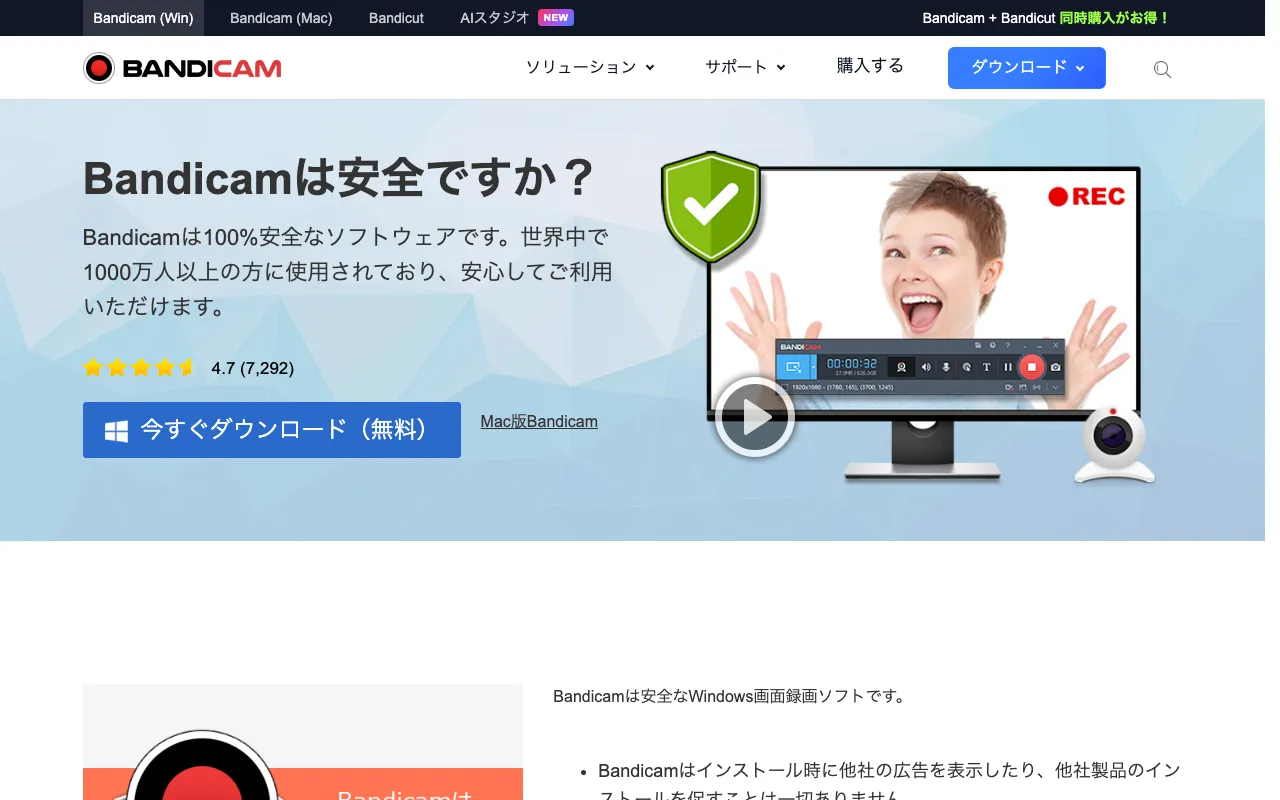
公式サイトの「Bandicamは安全ですか?」の説明
公式サイトの「Bandicamは安全ですか?」では、次のように説明されています。
- 更新やリリースのたびに、外部のサービス「VirusTotal」で安全性を確認してから配布している
- インストール時に、他社の広告や製品のインストールを促さない
- 製品版ライセンスは公式サイト以外では売っていない
これらは開発元の説明です。危ないのは、非公式サイトのクラック版や「ライセンスキー配布」です。ダウンロードは公式サイトか、公式が案内する窓の杜・ベクターから行いましょう。
Bandicamの特徴早見表(無料版と有料版の違い)
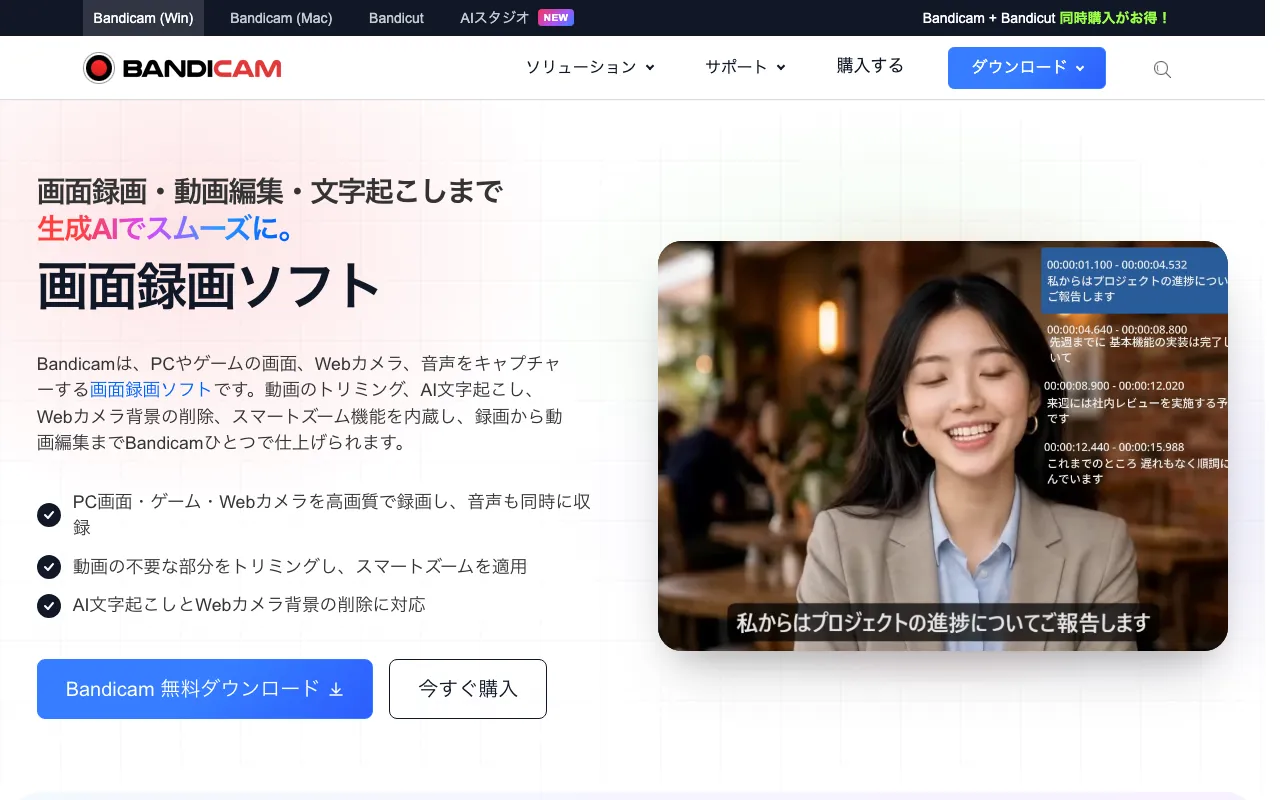
項目 | 無料版 | Bandicam 年間 | Bandicam + Bandicut 1年 | Bandicam 2027 永続 |
|---|---|---|---|---|
料金 | 無料 | 月額 ¥330(年払い・初回 ¥3,960) | 月額 ¥496(年払い・初回 ¥5,950) | ¥6,860(1回払い) |
1回の録画時間 | 5分まで | 制限なし | 制限なし | 制限なし |
録画した動画の透かし | なし | なし | なし | なし |
編集機能で書き出した動画の透かし | あり | なし | なし | なし |
予約録画の数 | 制限あり | 制限なし | 制限なし | 制限なし |
動画カットソフトBandicut | ― | ― | ○ | ― |
期間 | 無期限 | 1年 | 1年 | 買い切り(2027の全バージョン) |
どのライセンスも、1台のPCにつき1ライセンスです。料金の詳細はBandicamの料金プラン一覧で確認できます。
Bandicamのデメリット:認証後は返品不可・個人向けは非営利のみ

- ライセンス認証後は返品できない:特定商取引法の表記に「ユーザー認証後の返品は一切お受けできません」と書かれています。
- 個人向けライセンスは非営利の利用のみ:会社・団体・教育機関、営利目的で使う場合はビジネスライセンスが必要です。
- 永続ライセンスの対象は2027の版まで:次の世代の版が含まれるかは書かれていません。
- Mac版はライセンスが別:Mac版はMac App Storeのアプリ内課金で、Windows版のライセンスは使えません。
Bandicamのメリット:透かしなしで試せる・日本語と支払い方法が充実
- 無料版でも録画に透かしが入らない:Bandicam 2027の無料版は、録画した動画に透かしが入りません。
- ゲーム録画に強い:ゲーム録画モードでは、画面左上にフレームレート(1秒あたりのコマ数)が表示されます。
- 日本語のサイト・ソフト・ガイド:料金は日本円の先払いで、為替で値段が変わりません。
- 支払い方法が多い:クレジットカード、コンビニ、銀行振込、PayPal、PayEasy、WebMoneyなどに対応しています。
Bandicamの評判・口コミ(海外の声)
口コミサイトTrustpilotでは、5点満点中4.1(207件・2026年10月確認)です。
良い評判
- 使い方とインストールが簡単で、画質がよく安定して録画できる(Trustpilot)
- メールサポートの対応が早く、ライセンスの移行も手伝ってくれた(Trustpilot)
- 画面録画ソフトでは、Redditでも「Bandicamはよく動く」と2番手として挙がる(GummySearchのまとめ)
悪い評判
- 「PCの台数が多すぎる」と出て、新しい版で認証できなかった(Trustpilot)
- 無料だと思ったら、長い録画には支払いが必要だった(Trustpilot)
- 基本的なソフトのわりに高い、OBSのほうが高機能(Capterraのレビュー)
無料で高機能な録画・配信ソフト「OBS Studio」と比べられることが多く、「簡単さならBandicam、配信や細かい設定ならOBS」と使い分ける声が見られます。
Bandicamの料金プランと選び方・安く買う方法
- 短い録画だけ:無料版。1回5分までなら、透かしなしで録画できます。
- 2年以上使う:Bandicam 2027 永続。毎年の更新手続きがいりません。
- 授業の期間だけなど、使う時期が決まっている:Bandicam 年間。
- 録画した動画の不要な部分を切りたい:Bandicam + Bandicut 1年。
安く買うには
購入ページでは、通常価格からの割引価格が表示されています。公式ストア以外ではライセンスを売っていないと公式が明言しているため、「激安ライセンス」をうたう他のサイトは避けましょう。
特別割引
ほかの動画ソフトと比べたい人は、動画編集ソフトの比較も参考にしてください。
Bandicam無料版の使い方・ダウンロード方法
手順1:無料版をダウンロードする
ダウンロードページの「Bandicam 2027ダウンロード」をクリック
- 公式サイトのダウンロードページを開きます。
- 「Bandicam 2027ダウンロード」をクリックします。「窓の杜からダウンロード」「ベクターからダウンロード」も選べます。
- ダウンロードしたファイルを開き、画面の案内に従ってインストールします。
対応OSはWindows 11・10・8・7の64ビット版です。2026年10月時点の最新版はv27.0.7です。
手順2:無料版の制限を確認する
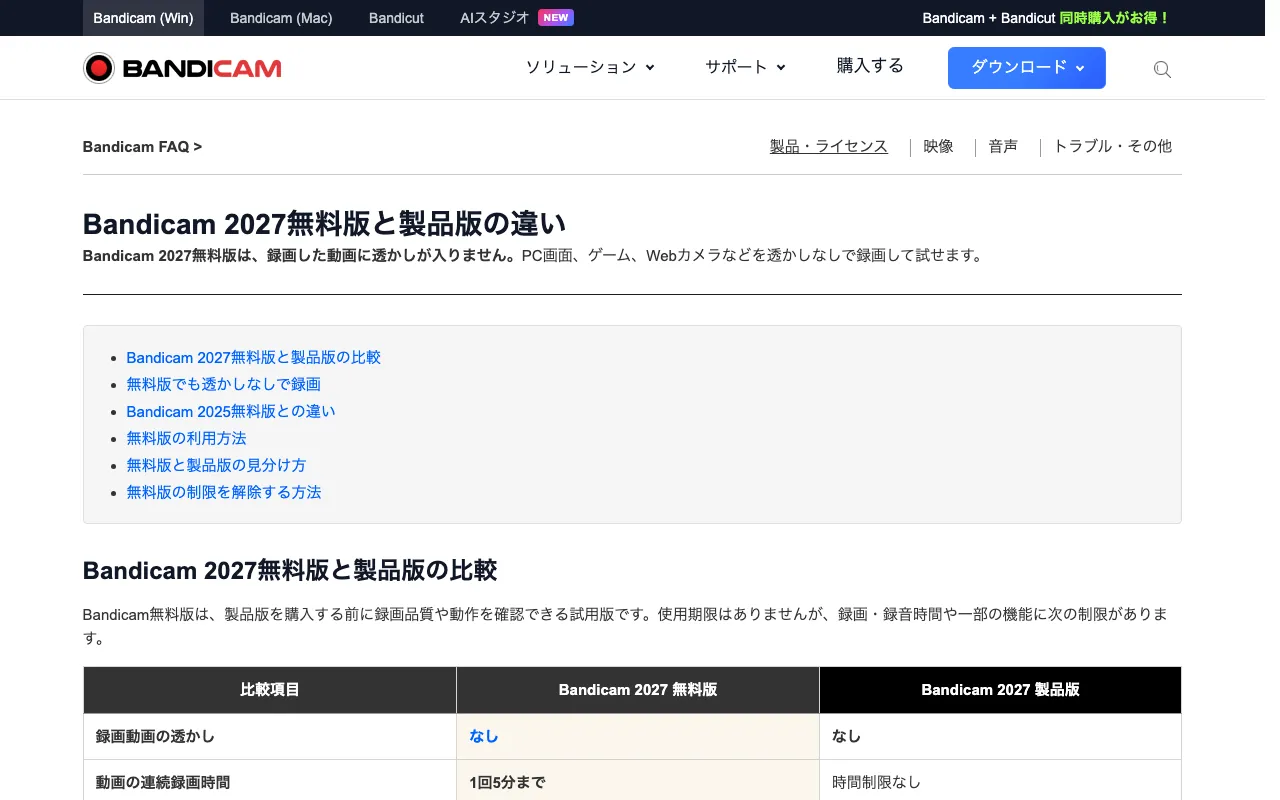
公式FAQの無料版と製品版の違い
Bandicam 2027の無料版には、次の制限があります。使用期限はありません。
- 動画の録画、音声だけの録音とも、1回5分まで
- 録画した動画に透かしは入らない。ただし、無料版の編集機能で書き出した動画には透かしが入る
- Webカメラの背景・形は一部のみ、予約録画の数に制限あり
- メイン画面のお知らせ欄を非表示にできない
「無料版 録画時間10分」「透かしが入る」という情報について
以前のBandicam 2025の無料版は、録画が1回10分までで、動画に「www.BANDICAM.com」の透かしが入りました。古い解説記事を読むときは、どの版の説明か確認しましょう。ダウンロードページには、2025・2024の版も掲載されています。
Bandicam有料版の購入方法・支払い方法
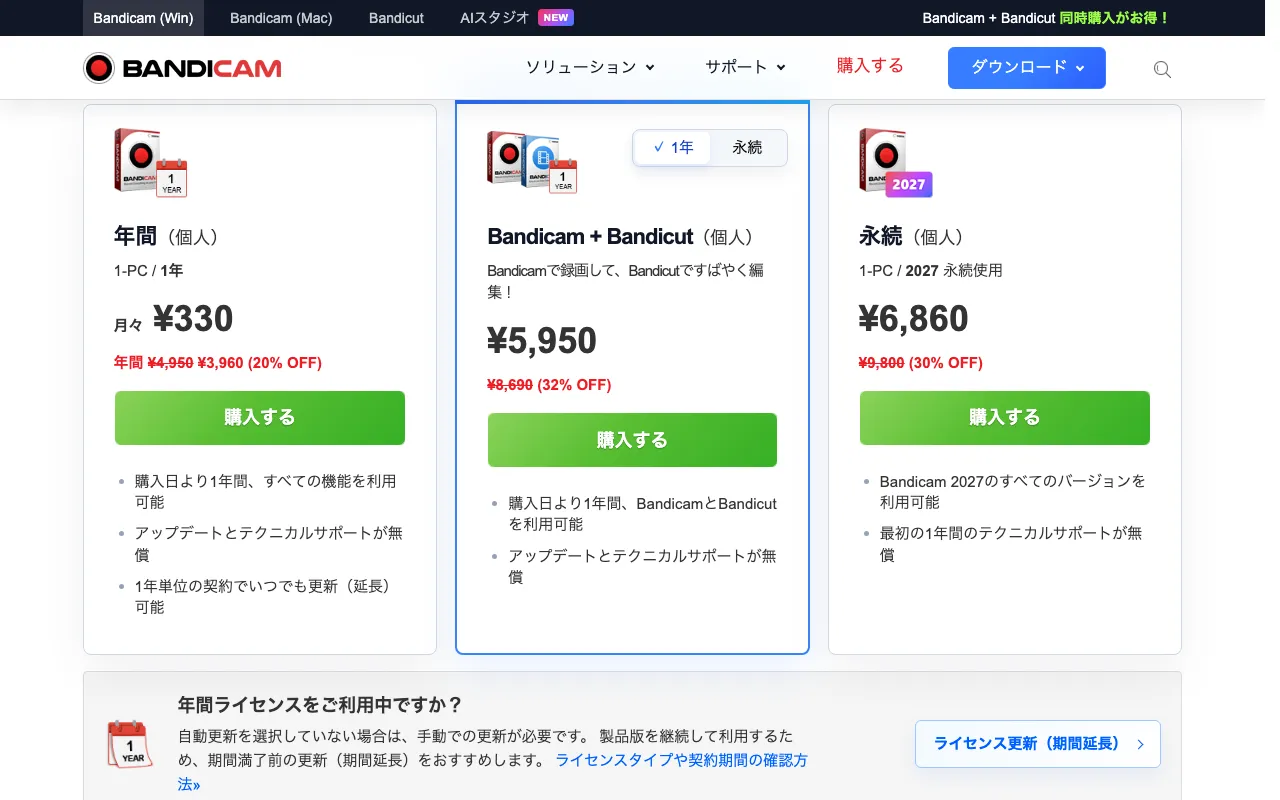
購入ページでライセンスを選び「購入する」をクリック
- 公式サイトの購入ページを開きます。
- 個人向け(非営利)か、ビジネス向けかを選びます。
- ライセンスの「購入する」をクリックします。決済ページで台数(ライセンス数)を変更できます。
- 支払い方法を選んで支払います。
特定商取引法の表記によると、決済が確認されるとすぐに、ライセンス情報がメールで届きます。ソフトはダウンロードで提供され、郵送はありません。年間ライセンスで自動更新を選ばなかった場合は、期限前に手動で更新します。
Bandicamのインストール・ライセンス認証(ユーザー認証)
手順1:インストールする
ダウンロードページから最新版を入手し、インストールして起動します。すでに無料版を入れている場合は、そのまま使えます。
手順2:ライセンスを認証する
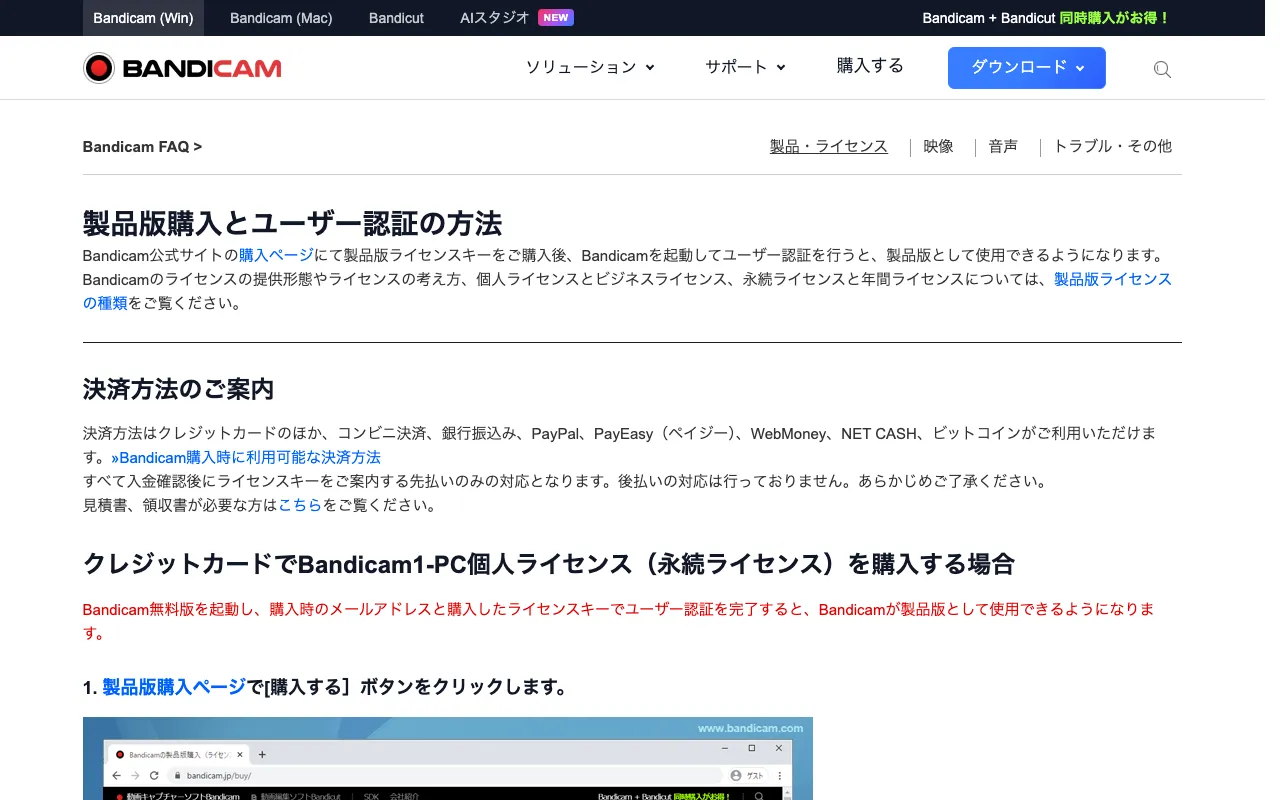
公式FAQの製品版購入とユーザー認証の方法
- 購入時のメールアドレスに届いたライセンスキーを確認します。
- Bandicamを起動し、メインウィンドウ右上の「鍵」のアイコンをクリックします。
- 購入時のメールアドレスとライセンスキーを入力して認証します。
認証すると、録画時間の制限がなくなります。無料版の画面に「未認証」と出ていれば、まだ認証されていません。2027版では、ライセンスをMy Bandicam(my.bandicam.com)でも管理できます。
認証に失敗したとき・PCを買い替えたとき
公式FAQに「ユーザー認証に失敗しました」のエラーの対処と、「PCの買い替えなどにより、Bandicamを使用するPCを変更する場合」の手順があります。ライセンスキーをなくしたときは、FAQの再送の案内から申し込めます。
Bandicamを日本語で使う方法
日本語の公式サイト(bandicam.jp)から入れたBandicamは、日本語で表示されます。ガイドやFAQも日本語です。英語のサイト(bandicam.com)を見ている場合は、サイトの言語選択で日本語を選ぶと、日本語のダウンロードページに移れます。
Bandicamの使い方:画面録画・ゲーム録画
画面を録画する
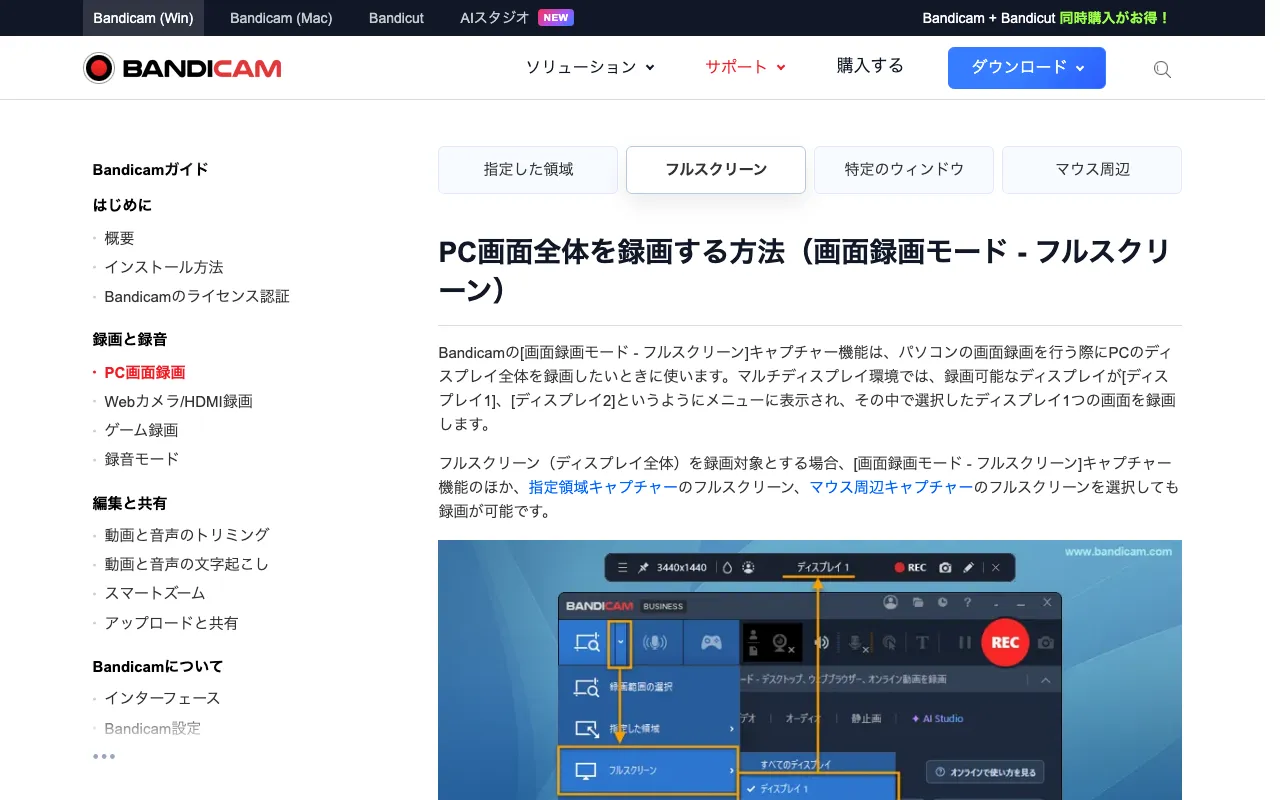
公式ガイドのフルスクリーン録画の手順
- ホーム画面の「はじめましょう」で「フルスクリーン」を選びます。メインウィンドウ上部の▼から「画面録画モード - フルスクリーン」を選んでも同じです。
- 複数のモニターがある場合は、「ディスプレイ1」「ディスプレイ2」などから録画する画面を選びます。
- F12キーか「● REC」を押すと録画が始まります。
- もう一度F12キーか「■」を押すと終了します。「||」で一時停止と再開ができます。
- 録画した動画は、ホーム画面の「ビデオ」タブで再生・編集・削除できます。
ゲームを録画する
- メインウィンドウ上部で「ゲーム録画モード」を選びます。
- ゲームを起動すると、画面左上に緑色の数字(フレームレート)が出ます。
- F12キーか「● REC」で録画を始めます。録画中は数字が赤色に変わります。
- F12キーか「■」で録画を終了します。
録画した動画が真っ黒になる場合は、公式FAQ「画面が真っ黒になる」の対処法を確認してください。
Bandicam for Mac(Mac版)の使い方
Mac版は、Mac App Storeから「Bandicam for Mac」を入れて使います。
- 無料で使え、アプリ内課金でProにすると録画時間の制限(5分)がなくなります。
- Proは年額か月額のサブスクで、月額プランには3日間の無料トライアルがあります。
- Windows版とライセンスは別です。
Mac App Storeで契約したProの解約は、Macの「App Store」のサブスクリプション設定から行います。
Bandicamの解約方法(自動更新の解除)・返金
年間ライセンスの自動更新を止める
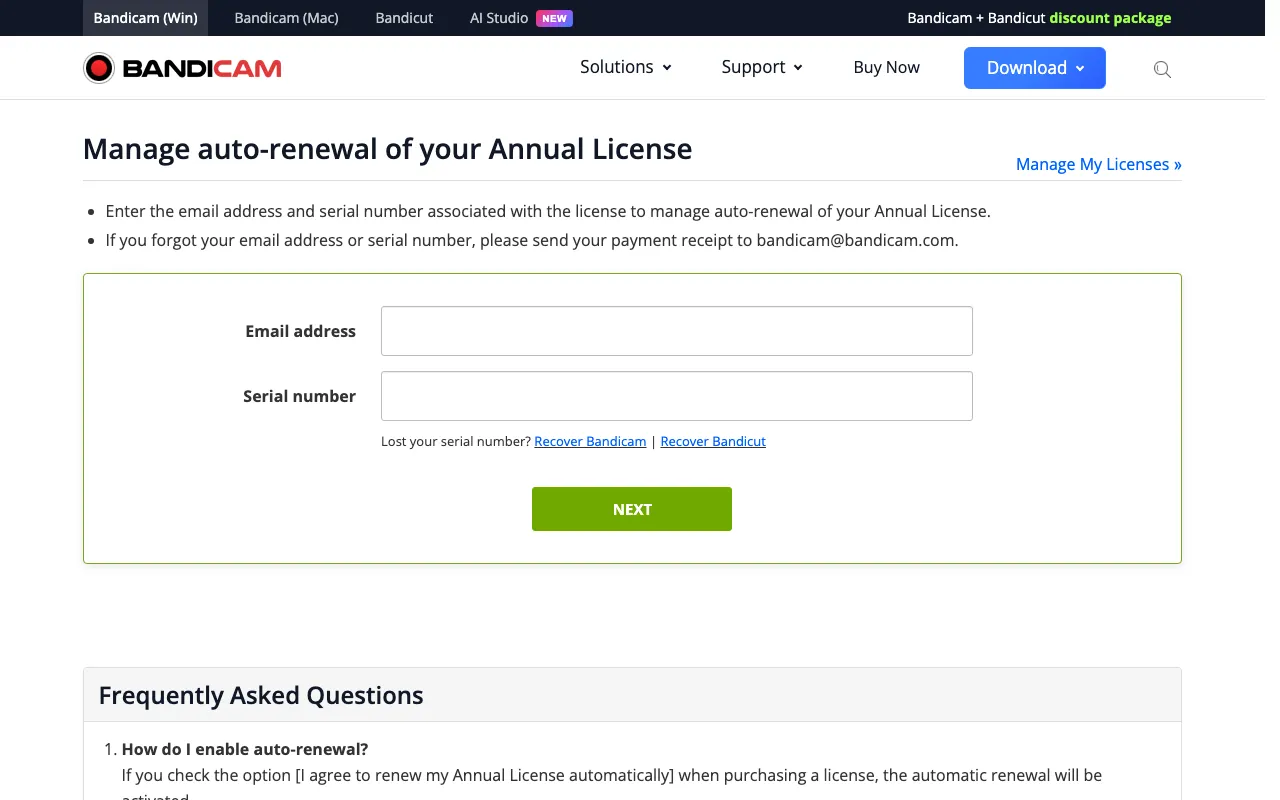
公式の自動更新の管理ページ
購入時に自動更新を選んだ場合は、公式の「Manage auto-renewal of your Annual License」ページで管理します。
- 自動更新の管理ページを開きます。
- ライセンスに登録したメールアドレス(Email address)とシリアル番号(Serial number)を入力します。
- 表示された画面で自動更新を止めます。
すでに更新料金が請求された場合は、サポート(bandicam@bandicam.com、日本語は japan@bandicam.com)に連絡します。英語のライセンス更新ページによると、年間ライセンスの期限が切れると、透かしが入り、録画時間が制限されます。
返金の条件
公式FAQ「返金は可能ですか?」によると、返金は次の条件をすべて満たす場合だけ検討されます。
- 購入から14日以内に japan@bandicam.com へ連絡する
- まだライセンスキーを登録(ユーザー認証)していない
- PayPalかクレジットカードで支払った
申請するときは、支払いの日時、購入時のメールアドレスと氏名、支払い方法(カードなら下4桁)を伝えます。認証した後は返金されないので、購入前に無料版で、自分のPCで問題なく録画できるか確かめましょう。
Bandicamと似たツール・比較
- Movavi Video Editor:録画した動画にテロップやBGMを入れられる初心者向けの動画編集ソフト
- PowerDirector:AI機能が多い本格的な動画編集ソフト
- HitPaw VikPea:低画質の録画をAIで高画質にするソフト
録画した後の編集まで考えるなら、動画編集ソフトの比較で違いを確認できます。
よくある質問
Bandicamで録画すると相手にバレますか?
Bandicamが録画を相手に通知する仕組みは、公式サイトでは案内されていません。ただし、ゲーム録画モードではフレームレートの数字が画面に表示されます。また、Web会議や配信を録画するときは、相手の同意やサービスの利用規約を必ず確認してください。著作権のある動画を録画して公開するのは避けましょう。
Bandicamは安全ですか?ウイルスは入っていませんか?
公式サイトでは、リリースのたびにVirusTotalで確認してから配布し、他社のソフトを一緒に入れさせることはないと説明しています。公式サイトか、公式が案内する窓の杜・ベクターから入手してください。
無料版で透かし(ロゴ)を消す方法はありますか?
Bandicam 2027の無料版は、録画した動画に透かしが入りません。透かしが入るのは、無料版の編集機能で書き出した動画と、旧Bandicam 2025の無料版です。ライセンスを認証すると、編集後の動画にも透かしが入らなくなります。
2台のPCで使えますか?
使えますが、ライセンスは2つ必要です。1台のPCにつき1ライセンスです。
ライセンス認証した後に返金できますか?
できません。返金は、購入から14日以内で、まだ認証していない場合に限られます。
まとめ
この記事のまとめ
- Bandicamは、韓国のBandicam Companyが開発するWindows向け画面録画ソフト
- 2027版の無料版は録画に透かしが入らないが、1回5分まで
- 長く使うなら永続ライセンス、期間限定なら年間ライセンス
- 認証はメインウィンドウ右上の「鍵」アイコンから。認証後は返金不可
- 年間ライセンスの自動更新は、公式の管理ページでメールアドレスとシリアル番号を入れて止める