AI音声お役立ち
AIナレーションを無料で作る方法6選|商用利用可・日本語・アプリ【2026年】
PR本ページはプロモーション(アフィリエイト広告)を含みます。商品・サービスの評価は評価の方針に基づいています。
AIナレーション・音声読み上げを無料で作る方法を6つ紹介します。VOICEVOX、CapCut、ElevenLabs、Fliki、HeyGenを、無料で商用利用可か、日本語の自然さ、スマホアプリ・Mac・ブラウザで使えるかで比較。クレジット表記と声のクローンの注意点も解説します。
この記事の目次12項目
- 結論:無料で商用ならVOICEVOX、自然さならElevenLabs
- 方法の比較
- スマホアプリ・Mac・ブラウザで使える無料のAI読み上げ
- 方法1:Edgeの「音声で読み上げ」で台本を確認する
- 方法2:VOICEVOXで無料・商用利用可のナレーションを作る
- クレジット表記と規約
- 方法3:CapCutのテキスト読み上げを使う
- 方法4:ElevenLabsで自然な日本語・英語の声を作る
- 方法5:Flikiで台本からナレーション付き動画を作る
- 方法6:HeyGenでAIアバターにナレーションさせる
- 注意点とリスク
- 他人や有名人の声をクローンしない
- YouTubeでは本物に見える合成コンテンツの開示が必要
- 台本の権利も確認する
- よくある質問
- まとめ
YouTubeの解説動画やショート動画、社内の研修動画にナレーションを入れたいけれど、自分の声は使いたくないという人は多いでしょう。今はAIの読み上げを使えば、台本を入力するだけで自然な音声を作れます。この記事では、AIナレーション(AI音声読み上げ)を無料で作る方法を6つ紹介し、それぞれ商用利用できるか、クレジット表記が必要かを公式の規約で確認して比べます。
結論:無料で商用ならVOICEVOX、自然さならElevenLabs
先に結論です。目的ごとに次のように選んでください。
- 無料で、収益化する動画にも使いたい:VOICEVOX(クレジット表記が必要)
- 動画の編集とナレーションを1つのアプリで済ませたい:CapCutのテキスト読み上げ
- 自然な日本語の声を試したい:ElevenLabsの無料プラン(非商用)
- 台本やブログから、ナレーション付きの動画まで作りたい:Fliki
- 人が話している動画にしたい:HeyGenのAIアバター
- 台本を耳で確認したいだけ:Edgeの音声で読み上げ
方法の比較
方法 | 費用 | 無料での商用利用 | クレジット表記 | 声のクローン |
|---|---|---|---|---|
1. Edgeの読み上げ | 無料 | 想定されていない | ― | なし |
2. VOICEVOX | 無料 | できる(キャラごとの規約に従う) | 必要 | なし |
3. CapCut | 無料 | 公式ページでは可能と案内 | 規約で確認 | 規約で確認 |
4. ElevenLabs | 無料プランあり | できない | 必要(タイトルに記載) | 有料プラン |
5. Fliki | 無料プランあり | できない | 動画に透かし | 有料プラン |
6. HeyGen | 無料プランあり | 公式で確認できず | 動画に透かし | 同意の動画が必要 |
スマホアプリ・Mac・ブラウザで使える無料のAI読み上げ
使う端末によって選べる方法が変わります。公式サイトで確認できた対応環境は次のとおりです。
方法 | ブラウザ | スマホアプリ | Mac | Windows |
|---|---|---|---|---|
Edgeの読み上げ | Edge | ― | Edge | Edge |
VOICEVOX | ― | ― | 対応 | 対応 |
CapCut | ― | 公式サイトで要確認 | パソコン版 | パソコン版 |
ElevenLabs | 対応 | iOS・Android | ブラウザ | ブラウザ |
Fliki | 対応 | ― | ブラウザ | ブラウザ |
HeyGen | 対応 | iOS・Android | ブラウザ | ブラウザ |
インストールせずにブラウザだけで試すならElevenLabs・Fliki・HeyGen、パソコンに入れて無料で使い続けるならVOICEVOXが候補です。
方法1:Edgeの「音声で読み上げ」で台本を確認する
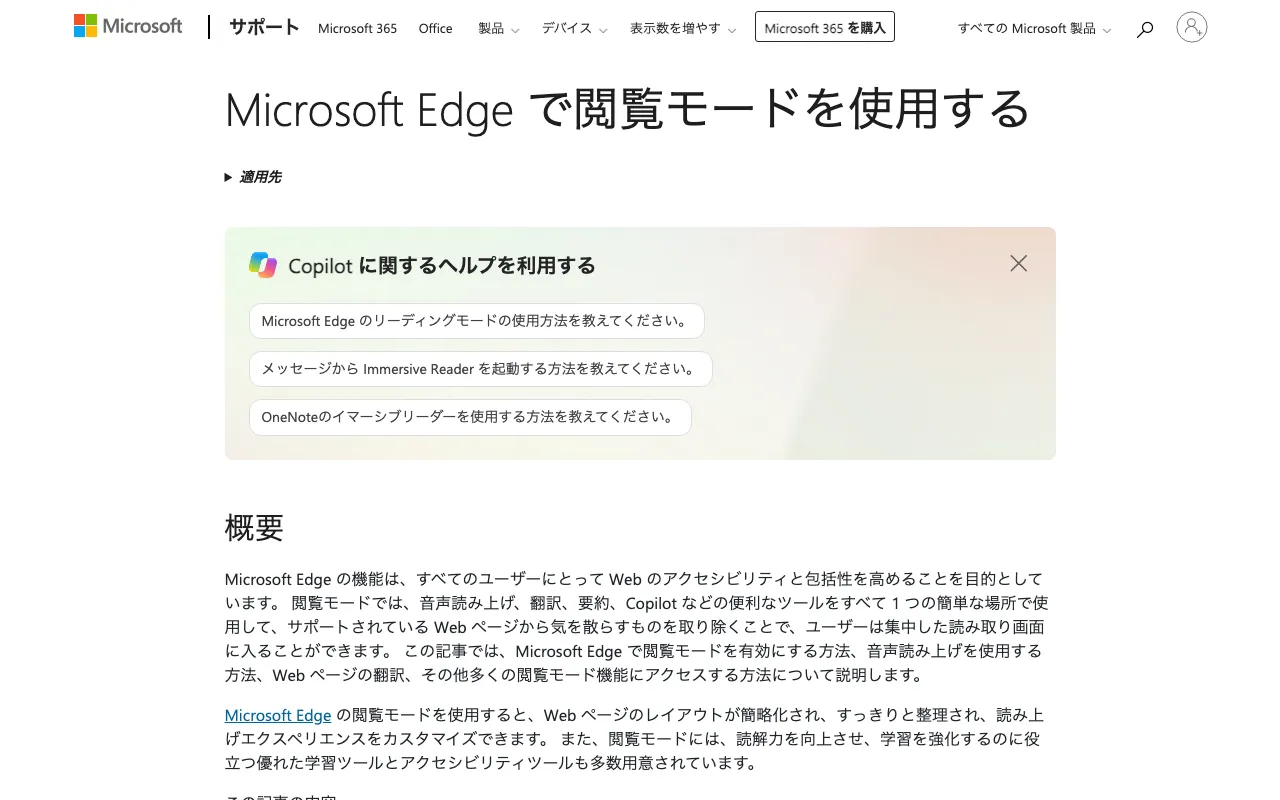
Windowsに入っているMicrosoft Edgeには、Webページの文章を読み上げる機能があります。Microsoftのサポートによると、閲覧モードの「読み上げ」を選ぶと、音声オプションで声の種類と読む速さを変えられます。
- 台本をWebページやオンラインの文書に書き、Edgeで開く
- アドレスバーから閲覧モードを開くか、F9キーを押す
- ツールバーの「読み上げ」を選び、音声オプションで声と速さを選ぶ
ただし、公式のサポート記事に音声を保存する機能の説明はありません。動画に使う音声を作るというより、台本を耳で聞いて、言い回しや長さを確かめる使い方が向いています。
方法2:VOICEVOXで無料・商用利用可のナレーションを作る
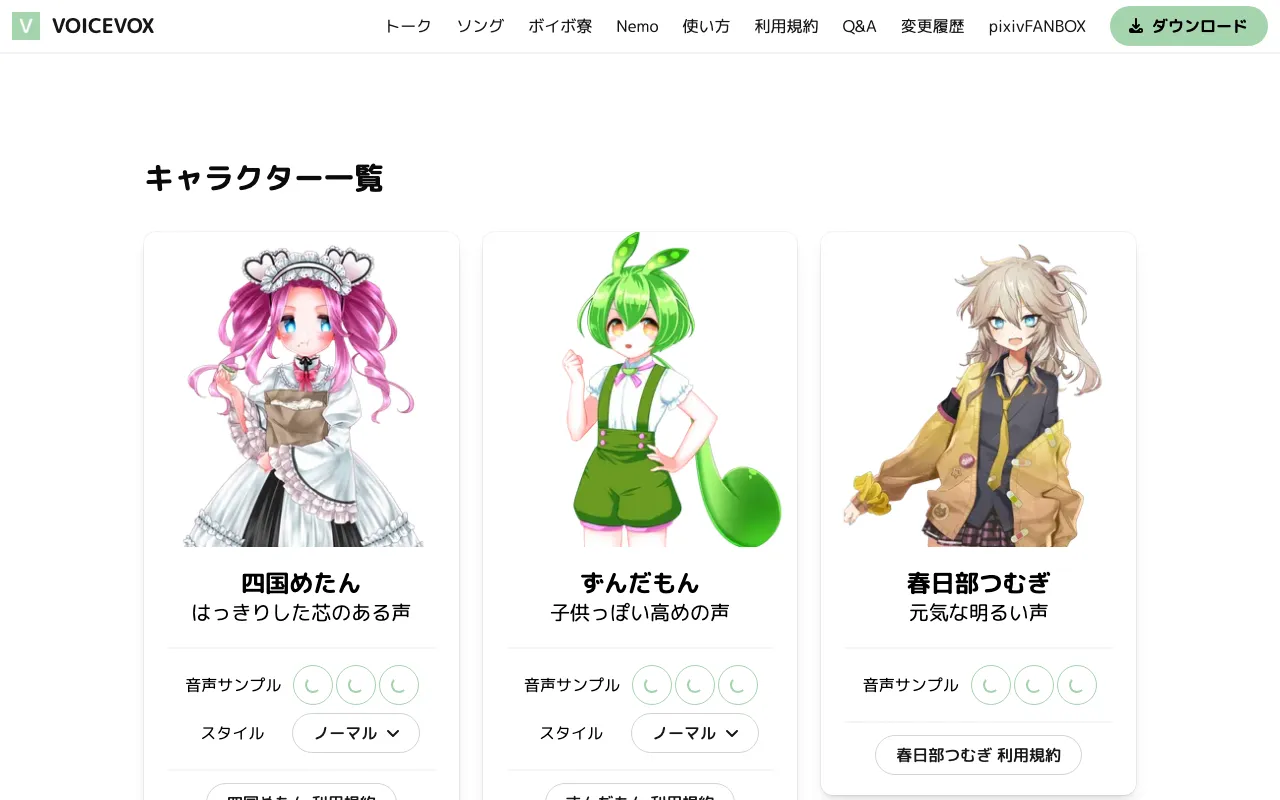
VOICEVOXは、無料で使えるテキスト読み上げソフトです。公式サイトによると、Windows・Mac・Linuxに対応し、商用・非商用を問わず無料で使えます。ずんだもんや四国めたんなど、キャラクターの声を選んで読み上げます。
- 公式サイトから、自分のパソコン用のVOICEVOXをダウンロードしてインストールする
- 使うキャラクターを選び、台本を入力する
- 読む速さや抑揚を調整し、音声ファイルとして書き出す
- 動画の説明欄や画面の最後に、クレジットを入れる
クレジット表記と規約
VOICEVOXのソフトの規約では、使うときに「VOICEVOXを利用したことがわかるクレジット表記」が必要です。さらに、作った音声は、キャラクター(音声ライブラリ)ごとの規約に従います。
たとえば、ずんだもんや四国めたんの規約(東北ずん子・ずんだもんプロジェクトのガイドライン)では、「VOICEVOX:ずんだもん」のような形のクレジットが必要です。動画では、説明欄や画面上のクレジットなど、見る人がわかる場所に書きます。クレジットを入れずに商用利用する場合は、有料の契約が必要と定められています。
向いている人:お金をかけずに、収益化する動画にもナレーションを入れたい人向いていない人:キャラクターではない、落ち着いた大人の声だけで作りたい人
方法3:CapCutのテキスト読み上げを使う
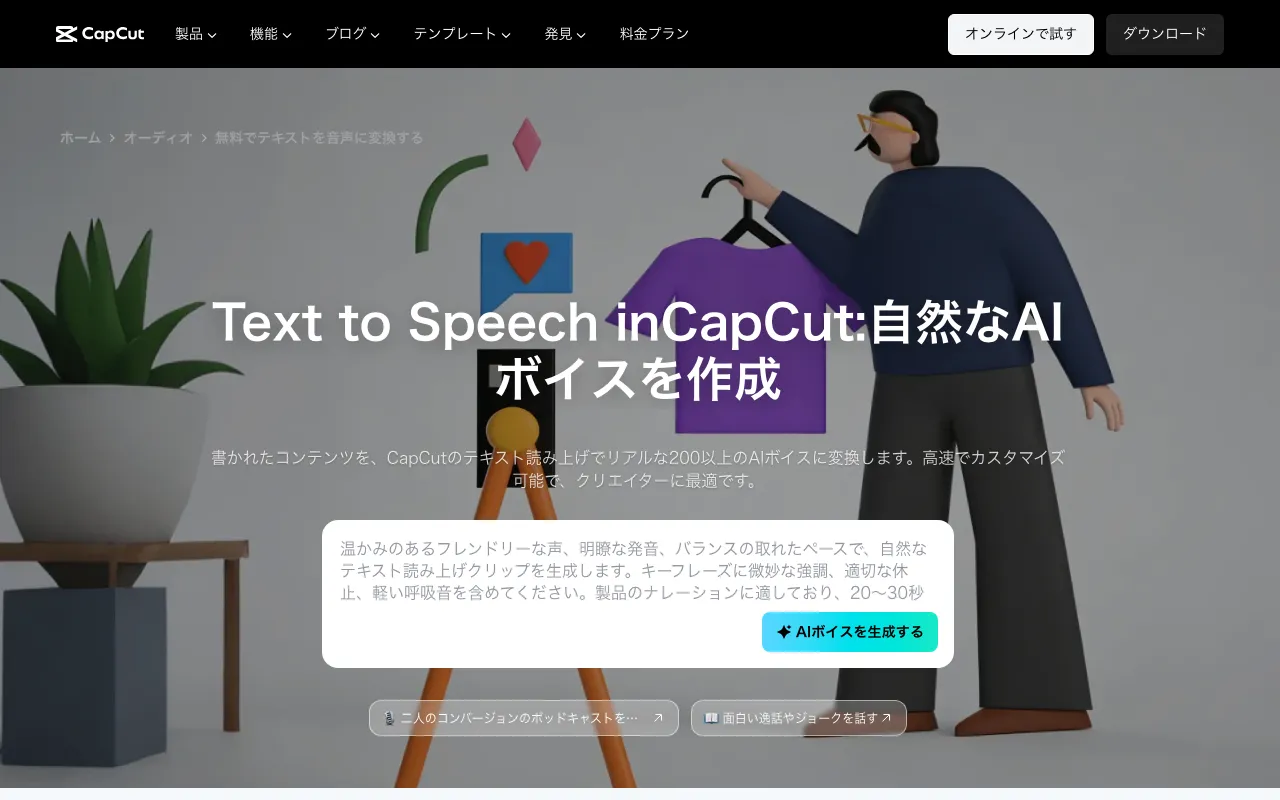
動画編集アプリのCapCutにも、テキスト読み上げの機能があります。公式ページによると、日本語を含む多くの言語で、200以上のAIの声から選べます。パソコン版では、動画にテキストを追加し、「テキスト読み上げ」のパネルで声を選んで「音声生成」を押します。
CapCutの公式ページのFAQでは、作った音声を広告やYouTube動画などの商業目的に使えると案内しています。ただし、CapCutの利用規約とプラットフォームのガイドラインに従うことが前提です。
注意点:公式ページでは、無料での上限やクレジット表記の要否は確認できませんでした。商用で使う前に、利用規約と、使う声ごとの条件を確認しましょう。
方法4:ElevenLabsで自然な日本語・英語の声を作る
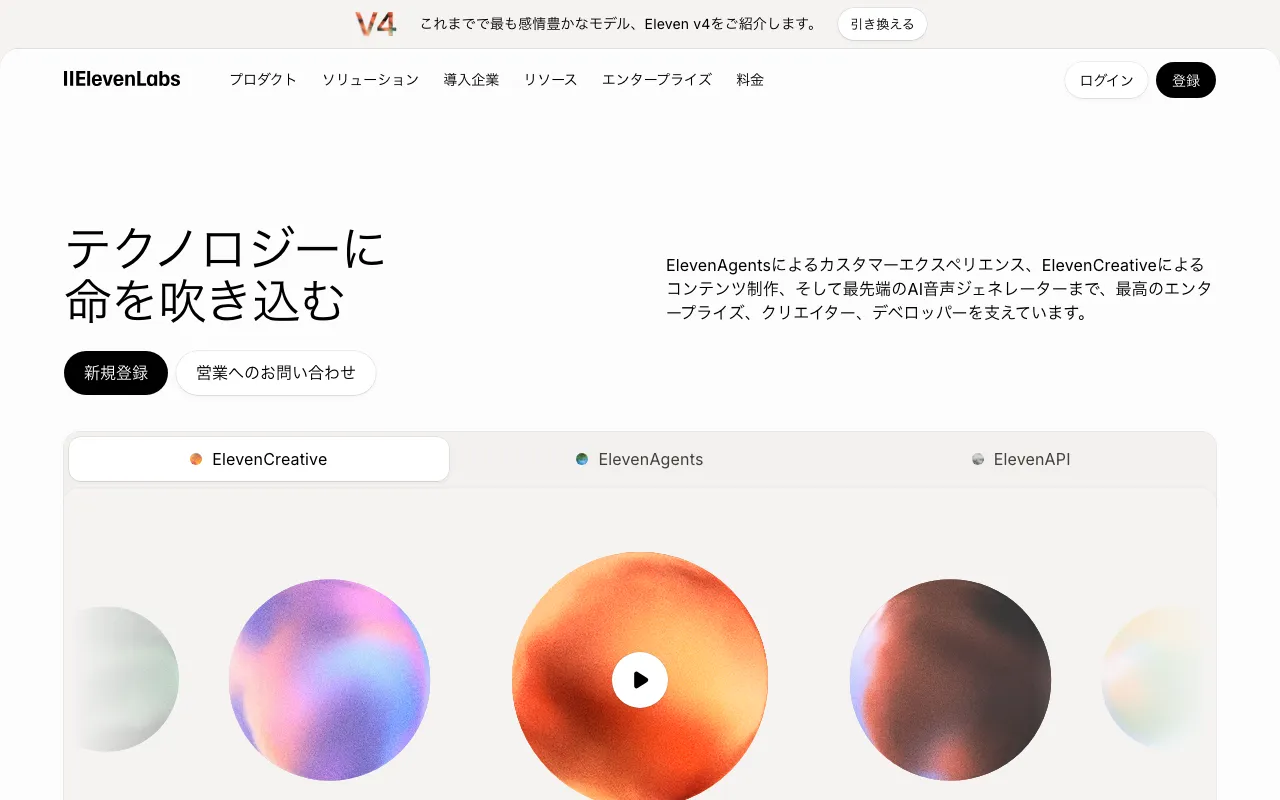
ElevenLabsは、自然な読み上げや音声クローンを扱えるAI音声サービスです。日本語にも対応します。無料プランでは、月10,000クレジットの範囲で読み上げや効果音を使えます。
ただし、公式ヘルプによると、無料プランには商用ライセンスが含まれず、商用目的には使えません。無料プランで作った音声を公開するときは、タイトルに「elevenlabs.io」か「11.ai」を入れてElevenLabsの名前を示す必要があります。
商用で使うなら、有料プランが必要です。公式ヘルプでは、すべての有料プランに商用ライセンスが含まれると説明しています(ベータ版の機能は除く)。Starterは月額 $5(年払い・初回 $60・月払いなら月額 $6)で、自分の声を再現するインスタント音声クローンも使えます。
声の作り方と商用利用の条件は、ElevenLabsの使い方で詳しく解説しています。
方法5:Flikiで台本からナレーション付き動画を作る
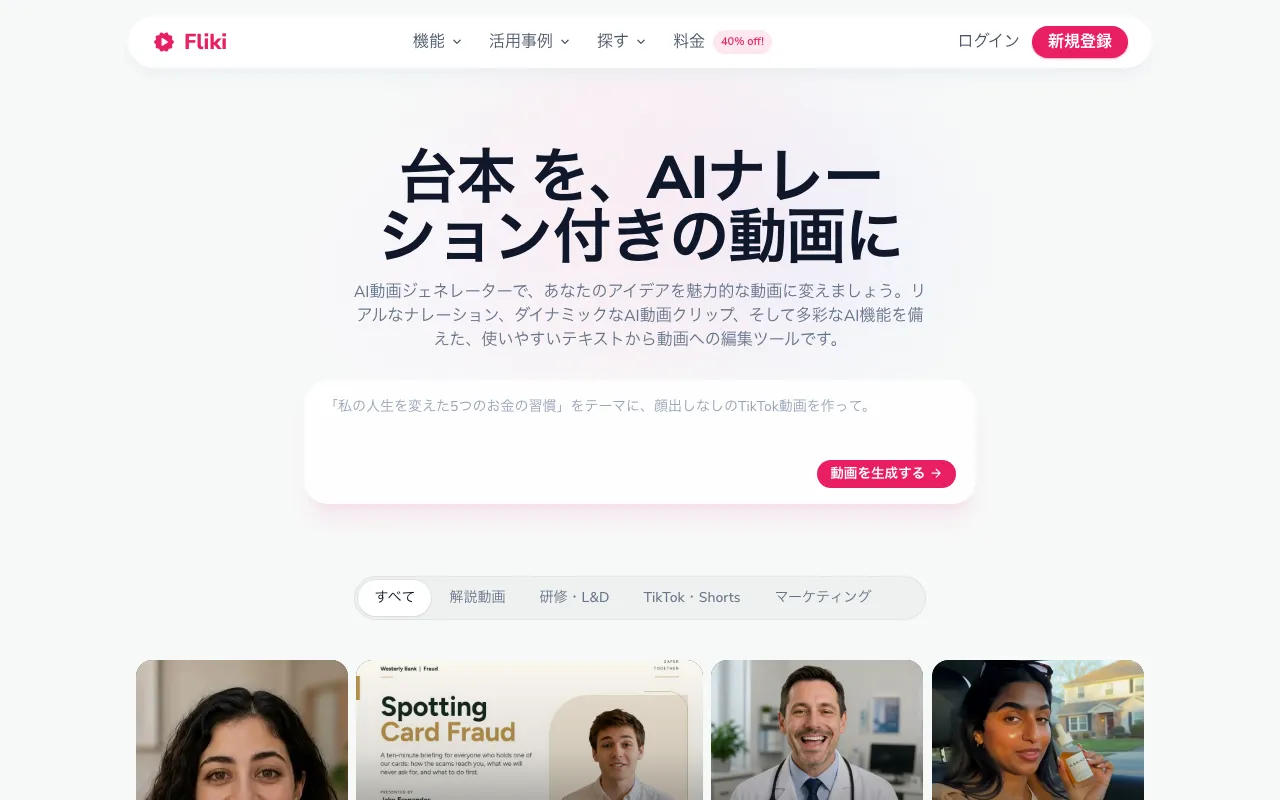
Flikiは、台本やブログ記事、PowerPointから、AIの声が入った動画を作れるサービスです。当サイトが確認した無料プランは月3クレジットで、720p・最大5分の動画を作れ、300種類の声を使えます。
公式の読み上げ機能のページでは、無料プランには商用利用の権利がないと書かれています。無料プランで書き出した動画にはFlikiの透かしが入りますが、音声だけの書き出しには透かしが入らないとも説明されています。商用で使うなら、Standard(月額 $16.80(年払い・初回 $201.60・月払いなら月額 $28))以上が必要です。
Flikiのボイスクローンは有料プランの機能で、同意の文章とサンプルの文章を録音して作ります。手順はFlikiの使い方で解説しています。
方法6:HeyGenでAIアバターにナレーションさせる
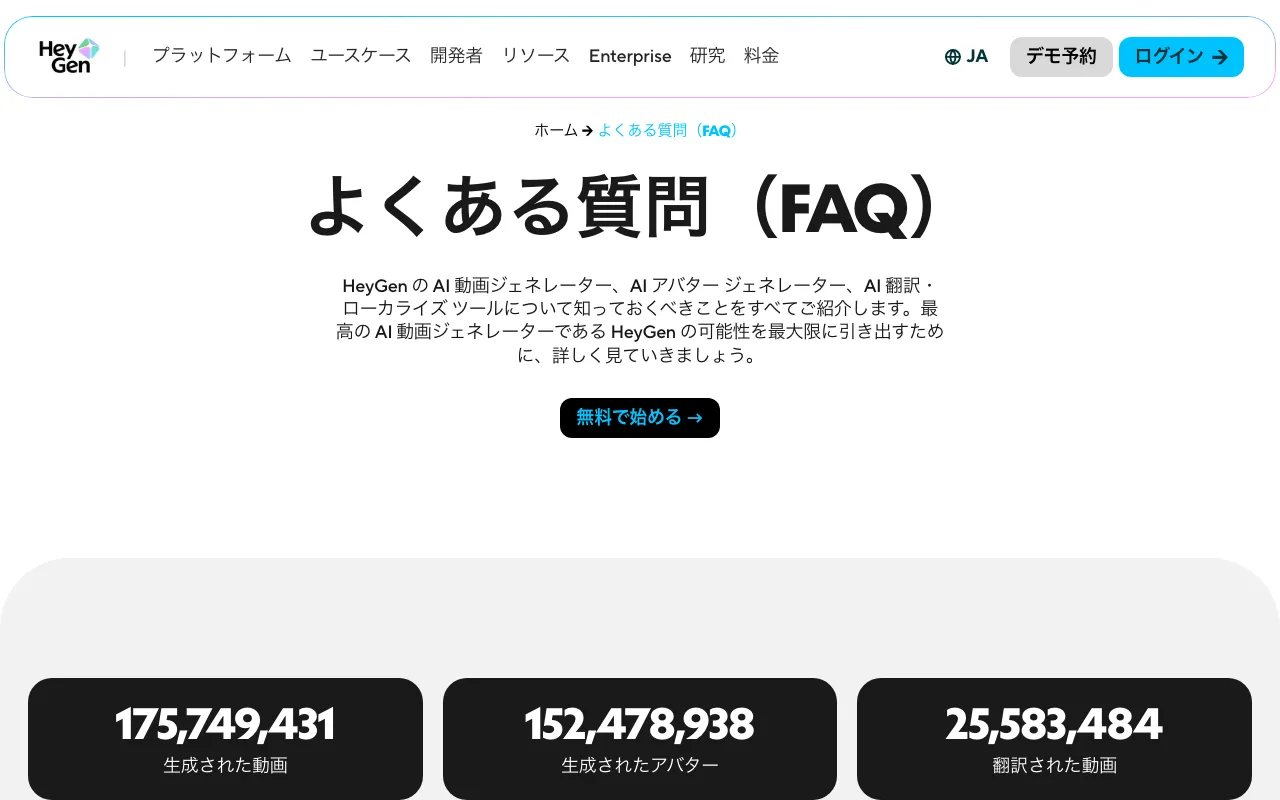
画面に人が出て話す動画にしたいなら、HeyGenのAIアバターが使えます。台本を入力すると、アバターがその内容を話す動画になります。日本語の台本にも対応します。
料金ページによると、無料プランでは月3本、1本あたり1分までの動画を作れ、動画には透かしが入ります(本数は地域によって異なる場合があります)。無料プランで作った動画を商用で使えるかは、公式の記載で確認できませんでした。仕事で使うなら、有料プランと規約を確認しましょう。料金は月額 $24〜(Creator・年払い)です。
自分の姿でアバターを作るときは、本人が同意を示す動画を提出します。公式ヘルプによると、画面に表示される文章をそのまま読み上げる30秒未満の動画で、映像の人物と同じ人である必要があります。
| サービス名 |  ElevenLabs4.3 |  Fliki3.6 |  HeyGen3.8 |
|---|---|---|---|
| 最安料金 | 月額 $5〜 | 月額 $16.80〜 | 月額 $24〜 |
| 無料プラン | あり | あり | あり |
| 無料体験・返金 | 支払いから14日以内かつクレジット未使用なら返金対象 | 有料プラン契約後は原則返金不可。解約すると自動更新が止まり、期間終了まで利用できる。 | 公式サイトで確認 |
| 日本語画面 | 対応 | 一部対応 | 一部対応 |
| 日本語サポート | 未確認 | 未確認 | 未確認 |
| 対応環境 | Web・iPhone・Android | Web | Web・iPhone・Android |
| 支払い方法 | クレジットカード・Apple Pay・Google Pay | クレジットカード・Apple Pay・Google Pay | クレジットカード |
| こんな人に | 動画のナレーションやポッドキャスト、多言語の吹き替えを手軽に作りたい人向け。 | 顔出しせずにナレーション付きの解説動画やSNS動画を作りたい人向け。 | 顔出しや撮影なしで解説動画を作りたい人や、動画を多言語化したい人向け。 |
| 公式サイト | 公式サイト | 公式サイト | 公式サイト |
アバター動画の作り方はHeyGenの使い方、AI動画ツール全体の比較はAI動画編集ツール比較で解説しています。BGMもAIで作りたい場合はSoundrawの使い方も参考にしてください。
注意点とリスク
他人や有名人の声をクローンしない
音声クローンは、本人の同意がある声にだけ使ってください。ElevenLabsは、声を保存する前に、声を複製する権利と同意があることの確認を求めています。HeyGenも、本人が撮った同意の動画がないアバターは作れません。
YouTubeでは本物に見える合成コンテンツの開示が必要
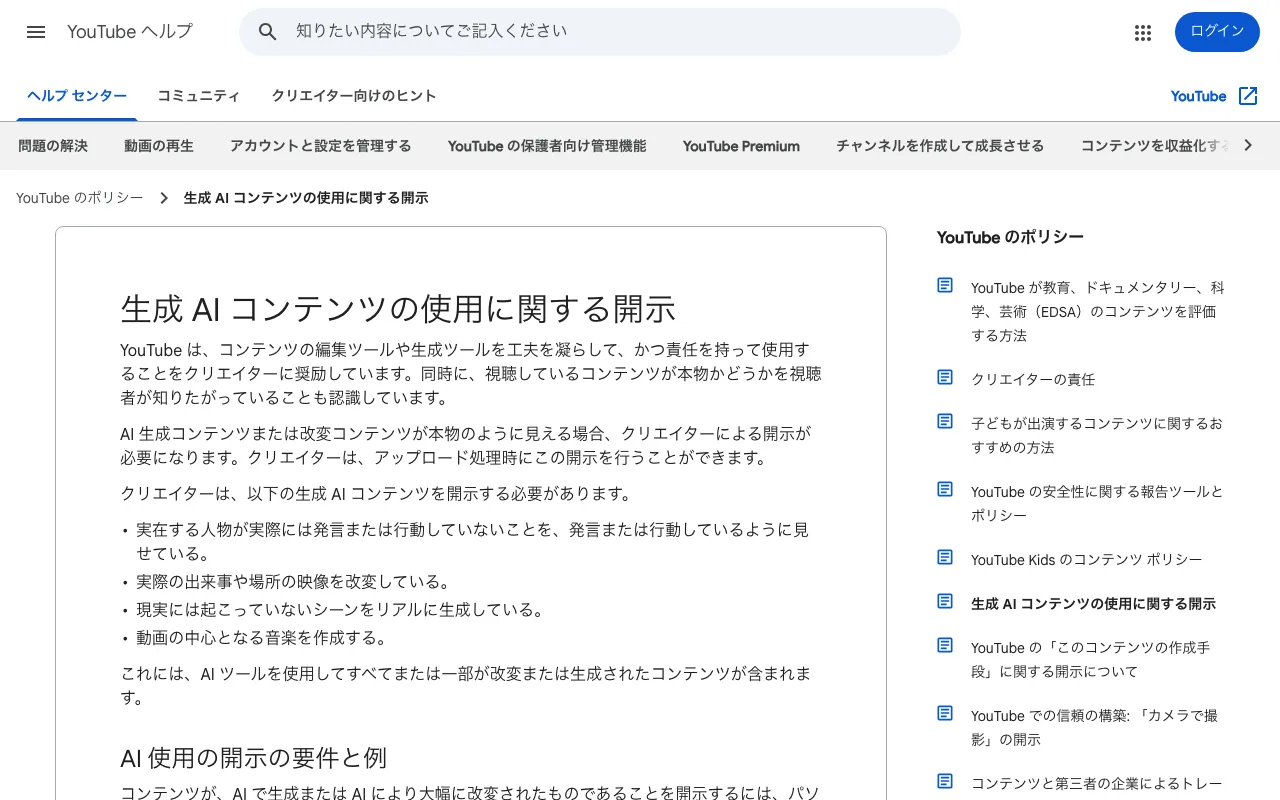
YouTubeヘルプによると、AIで作った内容が本物のように見える場合、投稿者は開示する必要があります。実在の人物が言っていないことを言っているように見せる内容が、その例です。一方、自分の声をクローンしたナレーションや吹き替えは、開示が必要ないものの例として挙がっています。
台本の権利も確認する
他人が書いた記事や本の文章を、許可なく読み上げて公開してはいけません。ナレーションの台本は、自分で書いた文章か、使う許可を得た文章にしましょう。
関連記事 Creatify(クリエイティファイ)の使い方|無料で何本・商用利用・日本語・料金と解約【2026年】関連記事
 invideo AI(インビデオ)の使い方と評判|無料版・日本語・商用利用・解約【2026年】
よくある質問
無料で、収益化するYouTube動画に使えるAIナレーションはありますか?
VOICEVOXは、クレジットを表記し、キャラクターごとの規約を守れば、商用でも無料で使えます。CapCutも、公式ページで商業目的に使えると案内しています。ElevenLabsとFlikiの無料プランは、商用には使えません。
英語のナレーションも無料で作れますか?
作れます。当サイトが確認した範囲では、ElevenLabsは日本語を含む90以上の言語、Flikiは80以上の言語・方言に対応しています。ただし、どちらも無料プランは商用利用できません。
一番自然な日本語の読み上げはどれですか?
当サイトは実際の聞き比べをしていないため、順位は付けられません。ElevenLabs・Fliki・HeyGenは無料プランで試せるので、同じ台本を読ませて比べるのが確実です。
クレジット表記はどこに書けばよいですか?
ずんだもんなどの規約では、動画の説明欄や画面上のクレジットなど、見る人がわかる場所に書くよう案内されています。ElevenLabsの無料プランは、公開するコンテンツのタイトルに「elevenlabs.io」か「11.ai」を入れる決まりです。
有料プランをやめたら、作った音声は使えなくなりますか?
Flikiは、有料プラン中に作った動画の商用ライセンスが解約後も続くと説明しています。ほかのサービスの扱いは、各規約で確認してください。
まとめ
AIナレーションを無料で作るなら、次のように選びましょう。
この記事のまとめ
- 無料で商用にも使うならVOICEVOX(クレジット表記とキャラクターの規約を守る)
- 編集と一緒に済ませるならCapCut(規約と声ごとの条件を確認)
- 自然な声を試すならElevenLabs、動画まで作るならFliki(どちらも無料は非商用)
- 人が話す動画ならHeyGenのAIアバター
- 声のクローンは、本人の同意がある声だけにする