AI音声使い方
SOUNDRAW(サウンドロー)の使い方と評判|無料でできること・商用利用・著作権・解約【2026年】
PR本ページはプロモーション(アフィリエイト広告)を含みます。商品・サービスの評価は評価の方針に基づいています。
SOUNDRAW(サウンドロー)の使い方を、曲の生成・編集からダウンロード、解約まで公式ヘルプで解説。無料でできることと有料の違い、YouTubeでの商用利用と著作権・Content IDのルール、どこの国の会社か・安全性、年間プランの解約の注意点、海外の評判もまとめました。
この記事の目次16項目
- 結論:SOUNDRAWはこんな人におすすめ
- SOUNDRAWとは?どこの国の会社か・安全性
- SOUNDRAWの特徴早見表(無料版と有料版の違い)
- SOUNDRAW無料版でできること
- SOUNDRAWのデメリット:解約・返金が原則できない
- SOUNDRAWのメリット:日本語・円払い・学習データが明確
- SOUNDRAWの評判・口コミ(海外の声)
- SOUNDRAWの料金プランと選び方
- SOUNDRAW有料版の購入方法
- SOUNDRAWの使い方:BGMの作り方と編集
- 手順1:曲を生成する
- 手順2:曲を編集する
- 手順3:ダウンロードする(有料プラン)
- SOUNDRAWは日本語で使える?
- SOUNDRAWの商用利用と著作権(YouTube・Content ID)
- YouTubeで収益化できる?
- 著作権はどうなる?
- どのプランでも禁止されていること
- SOUNDRAWの解約方法・返金
- 解約の手順
- 年間プランを解約するときの注意
- 解約後に曲はどうなるか
- 返金
- SOUNDRAWと似たツール・比較
- よくある質問
- まとめ
SOUNDRAW(サウンドロー)は、東京のSOUNDRAW株式会社が提供するAI作曲サービスです。ジャンルやムードを選ぶと曲が生成され、長さやテンポ、楽器を調整して動画のBGMにできます。この記事では、SOUNDRAWの使い方を曲づくりから解約まで順に説明し、無料でできること、YouTubeでの商用利用と著作権のルール、安全性、海外の評判を公式のライセンスページ・利用規約・ヘルプセンターで整理します。
結論:SOUNDRAWはこんな人におすすめ
SOUNDRAWは、動画の雰囲気に合うBGMを、長さまで合わせて作りたい人に向いています。用途によって必要なプランが変わるため、契約前にライセンスを確認しておくことが大切です。
向いている人
- YouTubeの解説動画やVlog、ポッドキャストに、ほかの人と被りにくいBGMを付けたい人
- 動画の尺に合わせて、曲の長さや盛り上がりを調整したい人
- 日本語の画面とヘルプで、ライセンスの条件を確かめながら使いたい人
向いていない人
- 無料でBGMをダウンロードしたい人(ダウンロードは有料プランのみ)
- 作った曲をYouTubeのContent IDに登録したい人(規約で禁止)
- 作業用BGMのチャンネルなどで、解約後も動画を公開し続けたい人
SOUNDRAWとは?どこの国の会社か・安全性
SOUNDRAWは、日本の会社・SOUNDRAW株式会社(東京都渋谷区)のサービスです。特定商取引法に基づく表記では、代表取締役は楠太吾氏です。
安全性・著作権について
- 公式サイトでは、無断で集めた曲は使わず、社内の音楽チームが制作した曲だけでAIを学習していると説明しています。
- ローランドとユニバーサル ミュージックが始めた「AIと音楽制作の原則」の取り組みを支持しているとしています。
- 支払いはクレジットカードのみです。
学習データの出どころを公開している点は、AI作曲サービスの中でも安心材料になります。
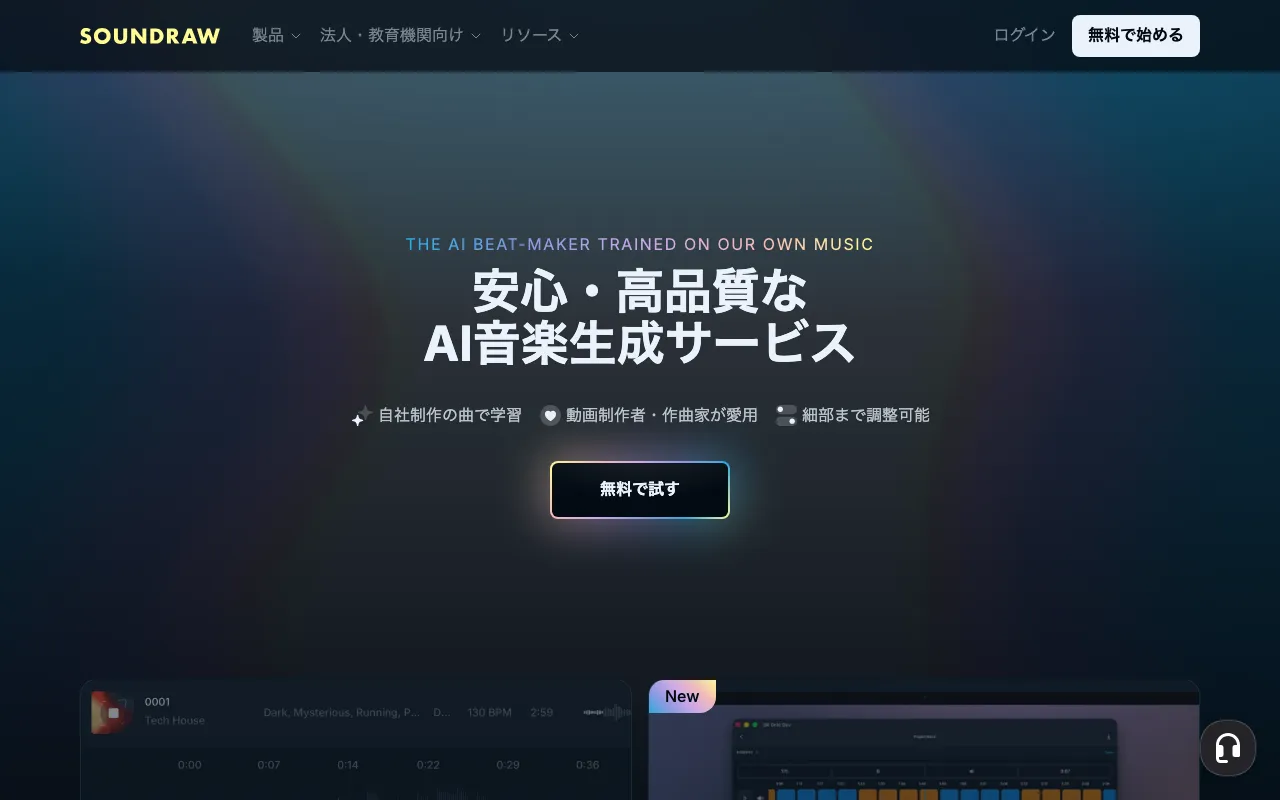
公式サイトで「無料で試す」から曲の作成画面を開く
SOUNDRAWの特徴早見表(無料版と有料版の違い)



無料アカウントでも曲の生成と編集は試せます。ダウンロードと動画での利用は有料プランからです。
機能 | 無料アカウント | Creator | Artist Starter | Artist Pro |
|---|---|---|---|---|
料金 | 無料 | 月額 ¥1,072(年払い・初回 ¥12,864・月払いなら月額 ¥1,650) | 月額 ¥1,885(年払い・初回 ¥22,620・月払いなら月額 ¥2,900) | 月額 ¥2,333(年払い・初回 ¥27,996・月払いなら月額 ¥3,590) |
曲の生成・編集 | ○ | ○ | ○ | ○ |
曲の保存・お気に入り | ○ | ○ | ○ | ○ |
ダウンロード | × | 無制限(mp3) | 月10曲(mp3) | 月20曲(mp3・wav・ステム) |
動画のBGMとして商用利用 | × | ○ | ○ | ○ |
音楽が主役の動画・楽曲の配信 | × | × | ○ | ○ |
ダウンロード無制限のArtist Unlimitedや、社員10人以上の法人向けプランもあります。詳しくはSOUNDRAWの料金プラン一覧で確認できます。
SOUNDRAW無料版でできること
ヘルプセンターによると、無料アカウントでは次のことができます。
- 主な機能を試す(曲の生成・編集)
- 曲をカスタマイズする
- 曲を保存・お気に入り登録して、あとで使う
一方で、曲のダウンロードと、動画での利用・収益化には有料プランが必要です。「無料でダウンロードできない」のは不具合ではなく、この仕様のためです。アカウントがなくても曲の生成は試せますが、保存はできません。
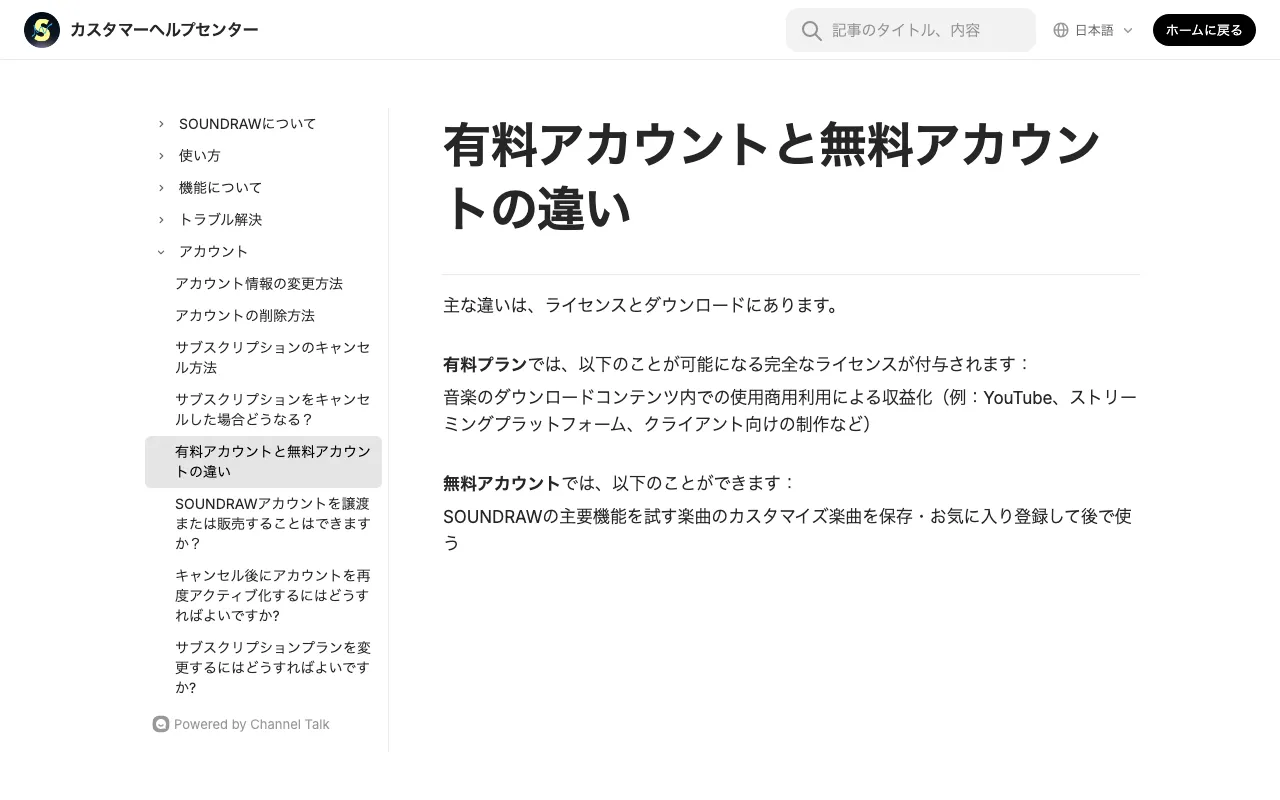
ヘルプセンターで無料アカウントと有料アカウントの違いを確認する
SOUNDRAWのデメリット:解約・返金が原則できない
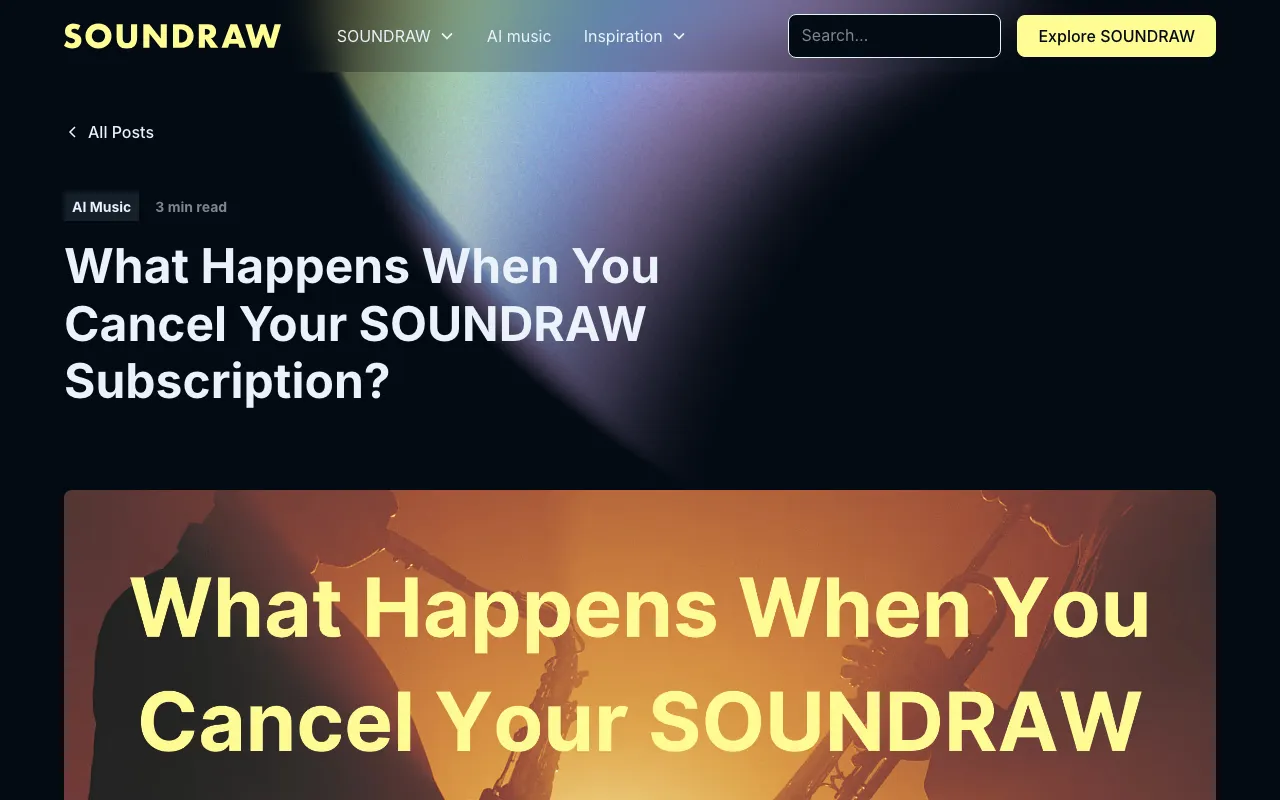
- 原則として返金されない:特定商取引法に基づく表記では、会社に責任がある場合を除き、キャンセル・返金には応じないとしています。
- 年間プランは途中解約でも残りの料金がかかる:12か月の契約を毎月支払う形のためです。
- 無料ではダウンロードできない:試聴と編集だけです。
- 音楽が主役の動画はArtistが必要:作業用BGMやLofiのチャンネルは、Creatorでは公開できません。
SOUNDRAWのメリット:日本語・円払い・学習データが明確
- 日本の会社で、画面とヘルプが日本語:料金も日本円なので、為替で請求額が変わりません。
- 学習データが自社制作の曲だけ:無断で集めた曲を学習に使っていないと説明しています。
- 曲の長さや盛り上がりを調整できる:動画の尺に合わせてBGMを作れます。
- クレジット表記は任意:概要欄などに書かなくても、ライセンス違反にはなりません。
SOUNDRAWの評判・口コミ(海外の声)
口コミサイトTrustpilotでは、5点満点中2.0(33件・2026年10月確認)です。件数は少なく、直近12か月の投稿は4件です。
良い評判
- 使い方が簡単で、動画やリール、社内のプレゼン用のBGMに便利
- 初心者でも、ロイヤリティフリーの曲をすぐ用意できる
悪い評判
- 解約したのに請求が続いた、年間の分割払いだと知らなかった
- メールの返事が遅い
- 曲が似たものになりやすく、細かな指定がしにくい
- ダウンロードがうまくいかなかった
評判を見ると、不満の多くは解約と年間プランの仕組みについてです。初めて使うなら月額で始め、更新日を控えておくと安心です。
SOUNDRAWの料金プランと選び方
ライセンスページでは、「音楽が主役かどうか」でプランを分けています。
用途 | 必要なプラン | 注意点 |
|---|---|---|
解説動画・VlogなどのBGM | Creator以上 | 音楽が主役ではない使い方 |
ポッドキャストのBGM | Creator以上 | 同上 |
作業用BGM・瞑想・Lofi系など、音楽と静止画だけの動画 | Artist | 公開できるのはサブスクリプションが有効な期間だけ |
SpotifyやApple Musicへの楽曲配信 | Artist | 自分のボーカルや楽器を加え、元の曲とはっきり違う仕上がりにする |
料金ページでは「年間」と「月額」を切り替えられ、年間のほうが月あたりは安くなります。ただし年間プランは途中で解約しても残りの料金がかかるため、まずは月額で試すのが無難です。
SOUNDRAW有料版の購入方法
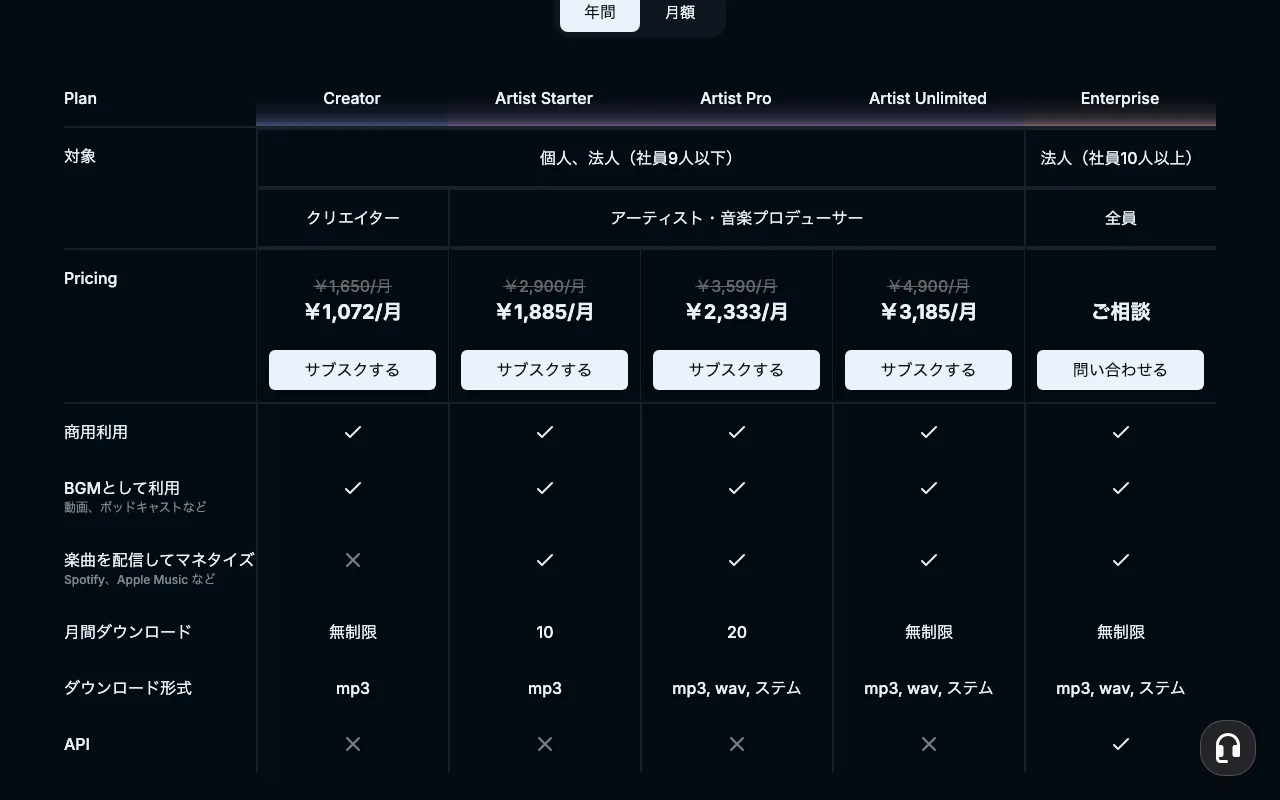
料金ページで「年間」「月額」を選び、プランの「サブスクする」をクリックする
- 料金ページで「年間」か「月額」を選びます。
- 使いたいプランの「サブスクする」をクリックします。
- クレジットカードの情報を入力して申し込みます。
税込か税抜かは、料金ページで確認できませんでした。
SOUNDRAWの使い方:BGMの作り方と編集
ヘルプセンターで確認できた手順です。
手順1:曲を生成する
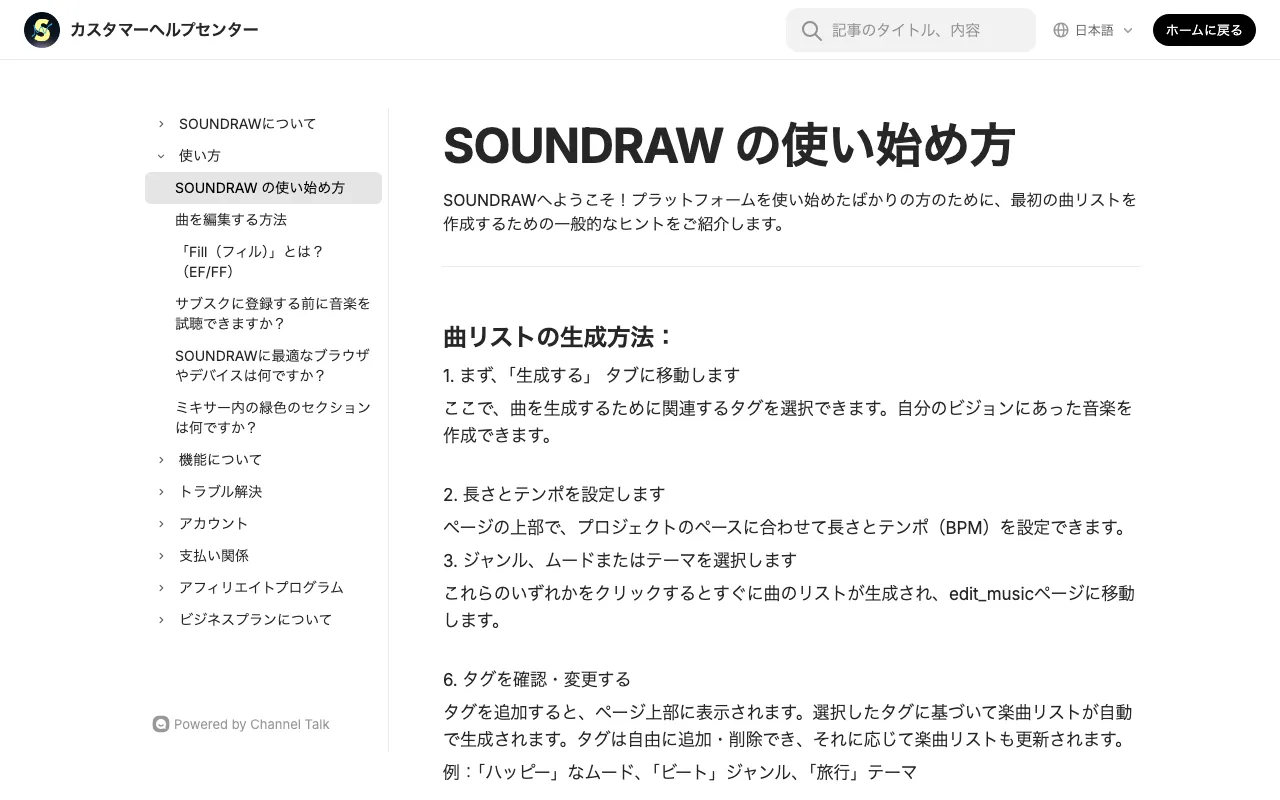
ヘルプセンターで曲の生成の手順を確認する
- 公式サイトの「無料で試す」から曲の作成画面を開き、「生成する」タブを選びます。
- 画面の上部で、動画に合わせて長さとテンポ(BPM)を設定します。
- ジャンル・ムード・テーマのどれかを選ぶと、曲の一覧が作られます。
- 画面上部のタグを追加・削除すると、一覧が更新されます。使う楽器・使わない楽器も指定できます。
- 一覧の曲をクリックして試聴します。
手順2:曲を編集する
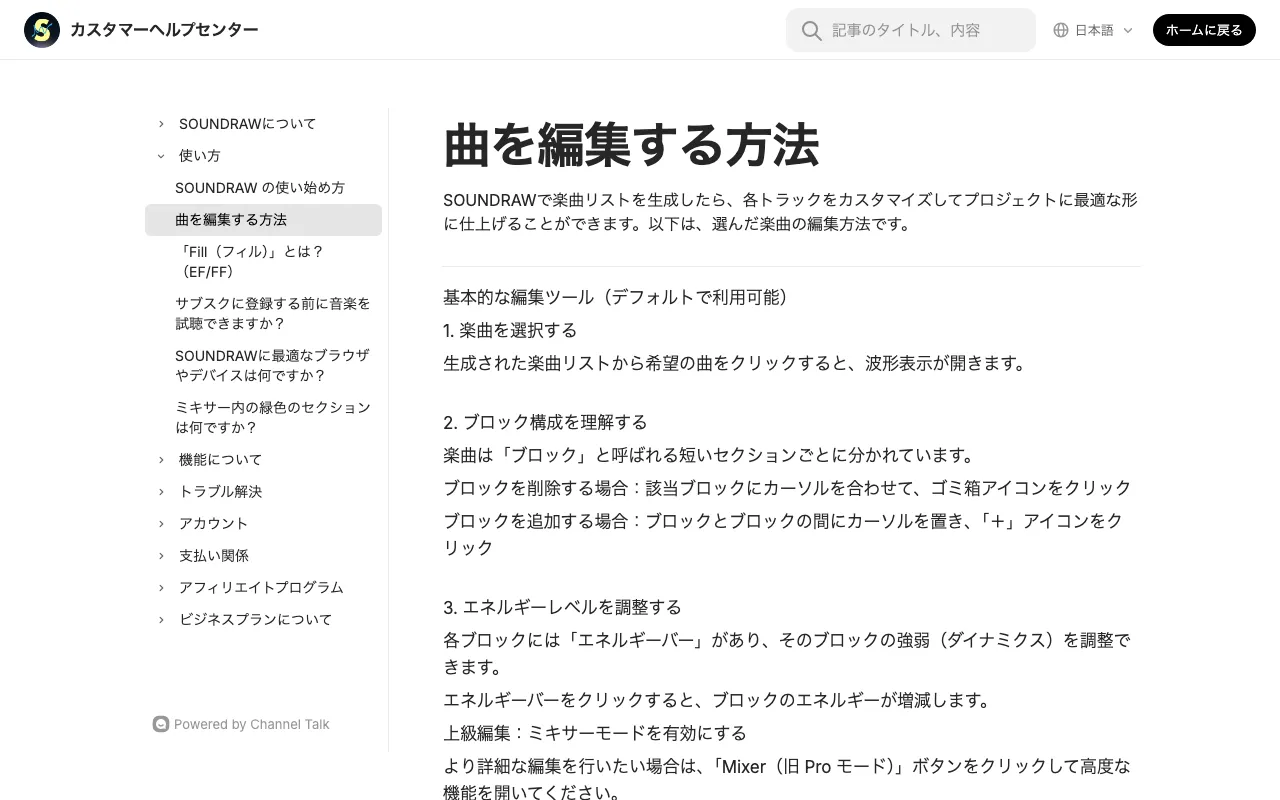
- 曲をクリックすると波形の画面が開きます。曲は短いブロックに分かれています。
- ブロックにカーソルを合わせてごみ箱のアイコンで削除、ブロックの間の「+」で追加できます。
- ブロックのエネルギーのバーをクリックすると、盛り上がりを上げ下げできます。
- さらに細かく直すときは「Mixer(旧 Pro モード)」を開き、「長さ」「BPM」「楽器」「音量」「キー(調)」を調整します。
手順3:ダウンロードする(有料プラン)
有料プランに申し込むと、曲をダウンロードできます。Creatorはmp3、Artist Proはwavとステム(楽器ごとの音源)も選べます。動画が長い場合は、動画の尺に合わせて先に「長さ」を決めておくと、編集の手間が減ります。
ビートを作りたい人向けには、別のツール「SOUNDRAW Grid」もあります(公式サイト)。
SOUNDRAWは日本語で使える?
使えます。SOUNDRAWは日本の会社のサービスで、公式サイト、料金ページ、ライセンスページ、利用規約、ヘルプセンターが日本語で読めます。スマホのブラウザでも公式サイトは開けますが、公式のスマホアプリは公式サイトで確認できませんでした。
SOUNDRAWの商用利用と著作権(YouTube・Content ID)
YouTubeで収益化できる?
できます。有料プランでダウンロードした曲は、動画のBGMとして商用利用・収益化できます(ヘルプセンター)。ただし、作業用BGMなど音楽と静止画だけの動画はArtistプランが必要で、公開できるのは契約期間中だけです。
著作権はどうなる?
ライセンスページでは、SOUNDRAWの音楽は著作権で保護されていて、有料プランの利用者は曲を使うライセンス(利用の許可)を受けると説明しています。曲の著作権そのものが利用者に移るとは書かれていません。
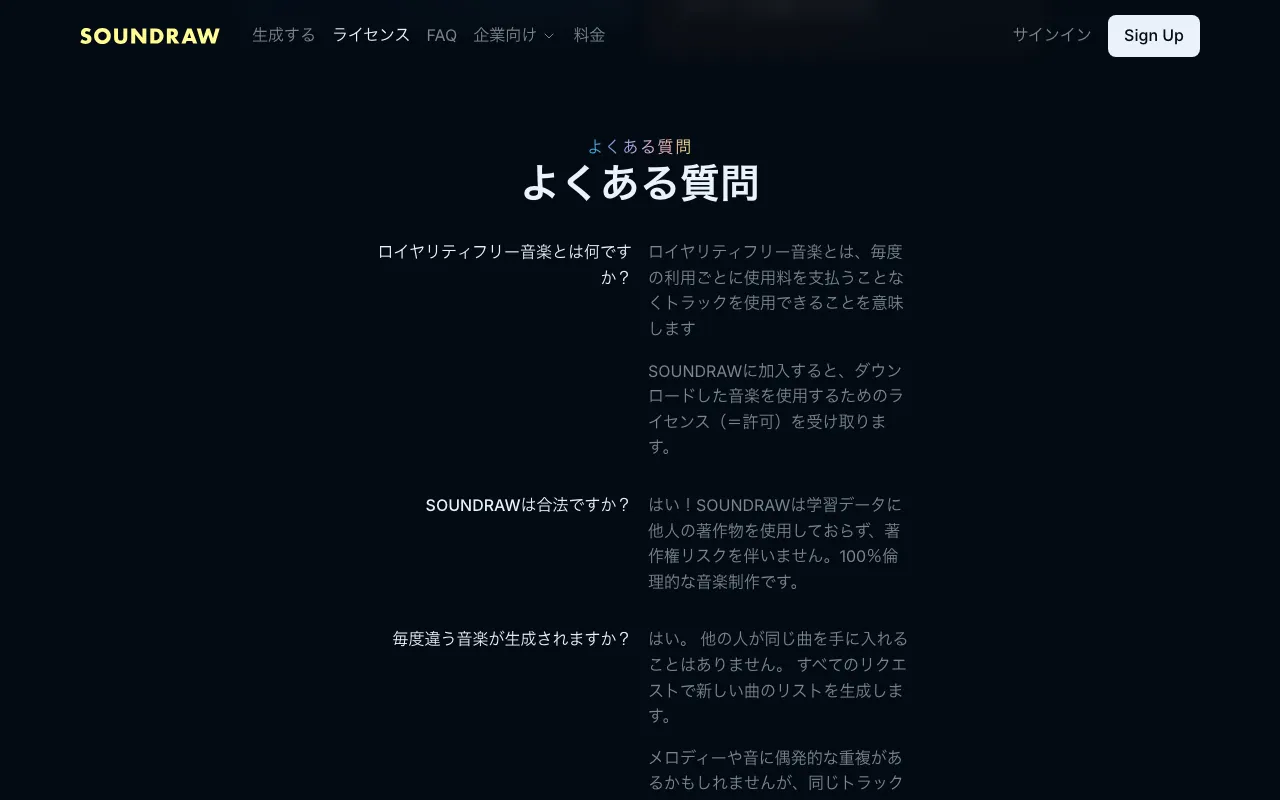
ライセンスページで用途ごとに必要なプランと禁止事項を確認する
どのプランでも禁止されていること
- Content IDへの登録:生成した曲をYouTube・Instagram・TikTokなどのContent ID(音源を自動で識別する仕組み)に登録することは禁止です。公式ブログでは、ロイヤリティフリーを保ち、利用者どうしの争いを防ぐためと説明しています。
- 曲をそのまま配布・販売すること:未加工の曲の配布や、ビートのストック音源サイトでの販売は禁止です。曲を使って作った動画などは対象外です。
クレジット表記は任意です。ライセンスページのFAQでは、書かなくてもよいとしています。
SOUNDRAWの解約方法・返金
解約の手順
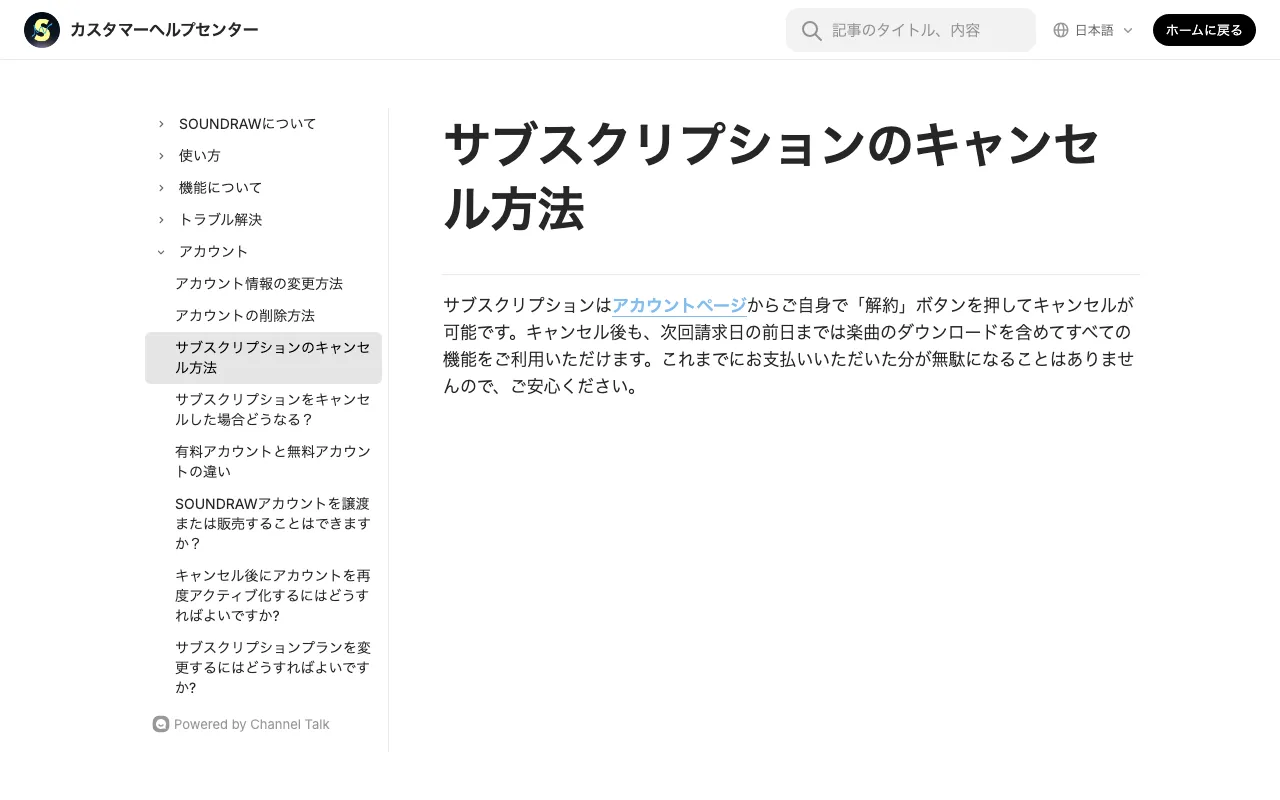
ヘルプセンターで解約の手順(アカウントページの「解約」ボタン)を確認する
- アカウントページ(soundraw.io/users/edit)を開きます。
- 「解約」ボタンを押します。
解約しても、次回の請求日の前日まではダウンロードを含むすべての機能を使えます。期間が終わるとダウンロードはできなくなり、ほかの機能は無料アカウントの内容に戻ります。
年間プランを解約するときの注意
ヘルプセンターによると、年間プランは12か月の契約を毎月支払う形で、途中で解約すると残りの月の料金を解約時にまとめて支払います。利用規約でも、中途解約は原則として認めていません。
解約後に曲はどうなるか
曲の使い方 | 解約後の扱い |
|---|---|
契約中にダウンロードし、動画のBGMとして使った曲 | ライセンスの対象のまま。公開済みの動画を取り下げる必要はなく、収益化も続けられる |
作業用BGM・Lofi・瞑想など、音楽が主役の動画 | 公開できるのは契約期間中だけ。解約したら動画から音楽を取り除く |
解約後の新しい曲 | 生成は試せるが、ダウンロードはできない |
返金
利用規約によると、自動更新から1週間以内に解約を申し出て、更新日以降に曲をダウンロードしていない場合に限り、更新日での解約と返金が認められます。それ以外の返金は原則として受け付けていません。
関連記事 Creatify(クリエイティファイ)の使い方|無料で何本・商用利用・日本語・料金と解約【2026年】関連記事
 invideo AI(インビデオ)の使い方と評判|無料版・日本語・商用利用・解約【2026年】
SOUNDRAWと似たツール・比較
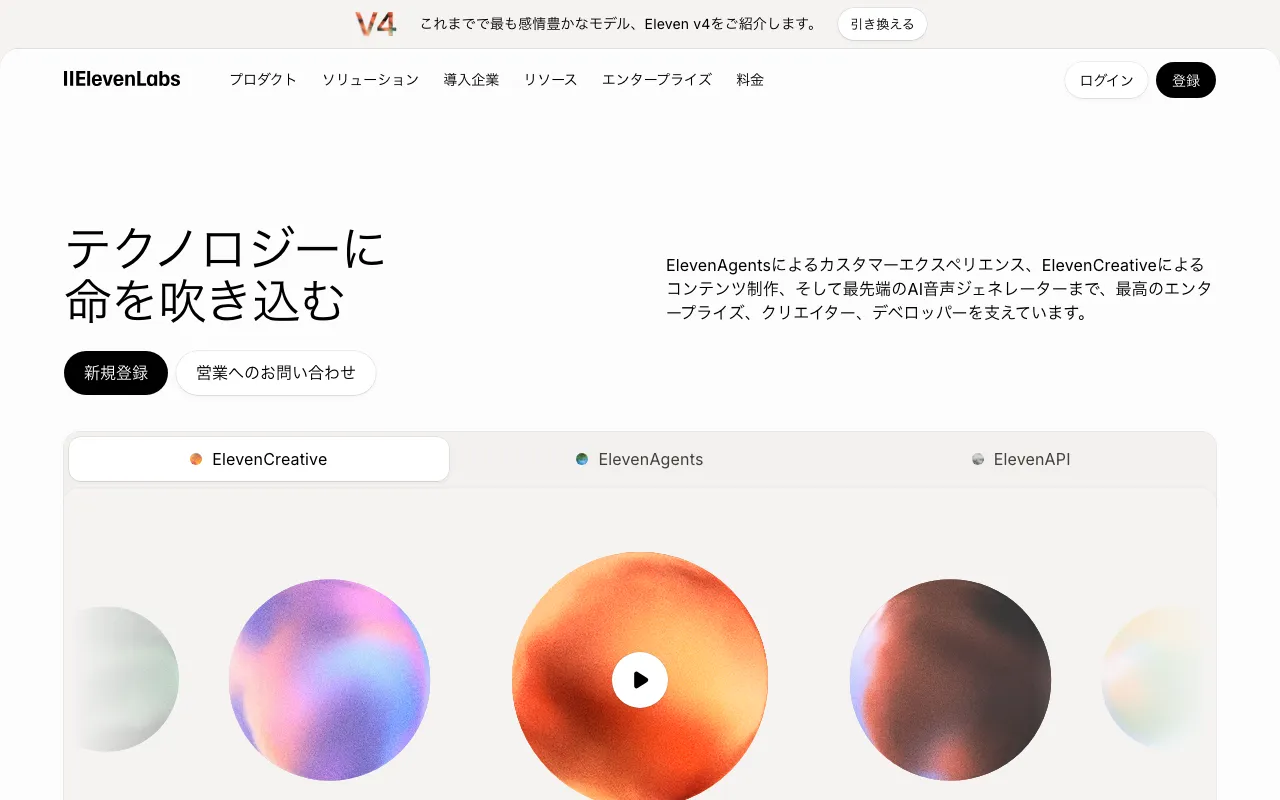
- ElevenLabs:BGMではなく、ナレーションや効果音をAIで作りたいなら
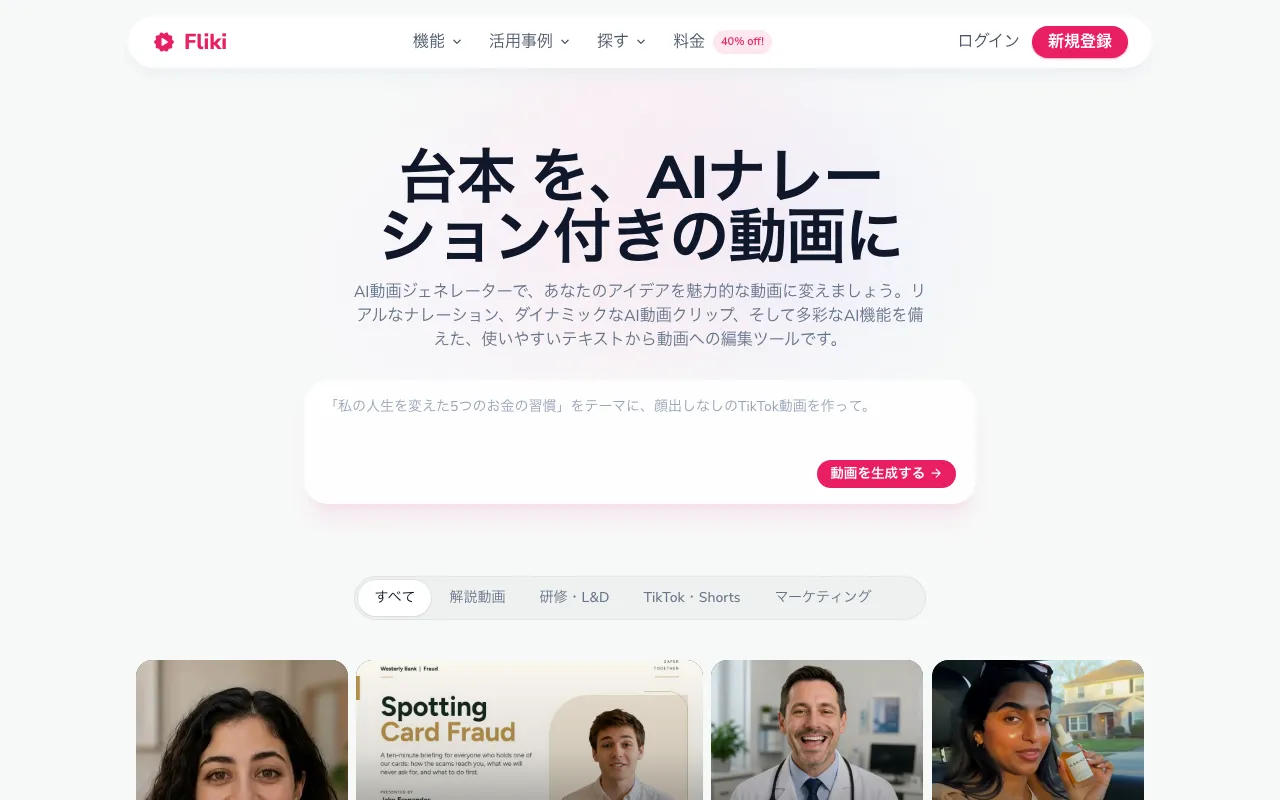
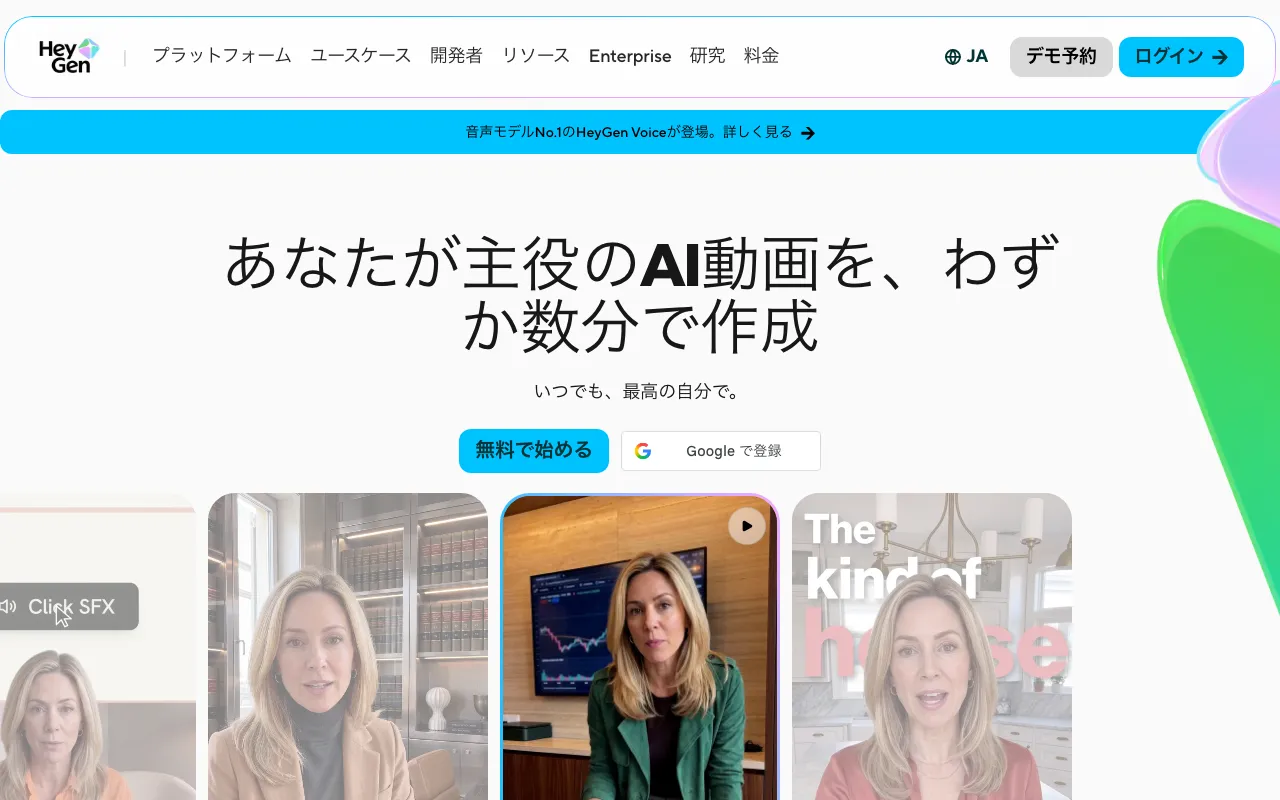
- Fliki・HeyGen:ナレーション付きの動画をまとめて作るなら
Sunoなど歌入りの曲を作るAIと比べる場合、SOUNDRAWは動画のBGM向けで、学習データを自社制作の曲に限っている点が特徴です。無料で使える範囲と商用利用の条件はAIナレーションを無料で作る方法にもまとめています。
よくある質問
SOUNDRAWは無料で商用利用できますか?
できません。無料アカウントでは曲のダウンロードができず、動画での利用や収益化には有料プランが必要です。
SOUNDRAWでダウンロードできないのはなぜですか?
無料アカウントではダウンロードできません。有料プランでも、Artist Starter(月10曲)・Artist Pro(月20曲)は月の上限があります。解約後の期間が終わった場合も、ダウンロードはできなくなります。
SOUNDRAWの曲でYouTubeの著作権の申し立てが来たら?
SOUNDRAWの曲はContent IDへの登録が禁止されています。それでも申し立てが付いた場合の対応手順は公式に書かれていないため、まずSOUNDRAWのサポートに相談してください。
同じ曲がほかの人の動画で使われることはありますか?
ライセンスページのFAQによると、リクエストのたびに新しい曲の一覧が生成され、ほかの人が同じ曲を手に入れることはないとしています。
CanvaでSOUNDRAWの曲は使えますか?
公式サイトの利用企業のロゴにCanvaがありますが、Canvaとの連携方法やCanva内での料金は、SOUNDRAWの公式ページでは確認できませんでした。
まとめ
この記事のまとめ
- SOUNDRAW(サウンドロー)は、東京のSOUNDRAW株式会社のAI作曲サービス。学習データは自社制作の曲だけ
- 無料アカウントは生成・編集・保存まで。ダウンロードと商用利用は有料プラン
- 動画のBGMならCreator、音楽が主役の動画や楽曲の配信ならArtist
- Content IDへの登録はどのプランでも禁止。クレジット表記は任意
- 解約はアカウントページの「解約」から。年間プランは途中解約でも残りの料金がかかる