写真編集使い方
Photoroom(フォトルーム)の使い方と評判|無料でできること・商用利用・危険性・解約【2026年】
PR本ページはプロモーション(アフィリエイト広告)を含みます。商品・サービスの評価は評価の方針に基づいています。
Photoroom(フォトルーム)の使い方を、背景透過・白背景の商品写真づくりから解約まで公式ヘルプで解説。無料版でできることと制限、有料との違い、商用利用の条件、クレジットの仕組み、どこの国のアプリか・危険性、PC版、無料トライアルの解約と返金、評判もまとめました。
この記事の目次17項目
- 結論:Photoroomはこんな人におすすめ
- Photoroomとは?どこの国のアプリか・危険性
- Photoroomの特徴早見表(無料版と有料版の違い)
- Photoroom無料版でできること・制限
- 透かし(ロゴ)は入る?
- クレジットの仕組み
- Photoroomのデメリット:無料は非商用・トライアル後の課金に注意
- Photoroomのメリット:背景透過が自動・スマホとPCで同じアカウント
- Photoroomの評判・口コミ(海外の声)
- Photoroomの料金プランと選び方
- Photoroom有料版の購入方法・無料トライアル
- Photoroomの登録・始め方(PC版とアプリ)
- 手順1:写真を読み込んで背景を消す(Web版)
- 手順2:白背景の商品写真を作る(Web版)
- 手順3:スマホアプリで作る
- Photoroomを日本語で使う方法
- Photoroomの使い方:背景透過ができない・保存できないとき
- 切り抜きがうまくいかない
- 保存(エクスポート)できない
- Photoroomの商用利用の条件
- Photoroomの解約方法・返金
- Web版(クレジットカード)で契約した場合
- iPhone・Androidのアプリで契約した場合
- 返金
- Photoroomと似たツール・比較
- よくある質問
- まとめ
Photoroom(フォトルーム)は、AIで写真の背景を自動で切り抜き、白背景やAIで作った背景に差し替えられる写真編集アプリです。影の追加やバーチャルモデルなど、商品写真向けの機能がそろっています。この記事では、Photoroomの使い方を背景透過から解約まで順に説明し、無料でできることと制限、商用利用の条件、どこの国のアプリか・危険性、無料トライアルの解約と返金を公式情報で整理します。
結論:Photoroomはこんな人におすすめ
Photoroomは、出品写真の背景処理に時間をかけたくない人に向いています。写真を読み込むだけで背景の切り抜きが始まり、白背景のテンプレートを選べば出品用の写真になります。
向いている人
- フリマアプリやネットショップに、白背景の商品写真を載せたい人
- PCを使わず、スマホだけで出品写真を作りたい人
- 服の平置きやモデル着用風など、商品写真の見せ方を増やしたい人
向いていない人
- 無料のまま、仕事やネットショップの写真に使いたい人(規約では無料は個人・非商用)
- 風景写真や人物写真の色や質感を細かく仕上げたい人(写真編集ソフトのほうが向いています)
- 毎月数千枚以上を書き出す業務で、費用を一定に抑えたい人
Photoroomとは?どこの国のアプリか・危険性
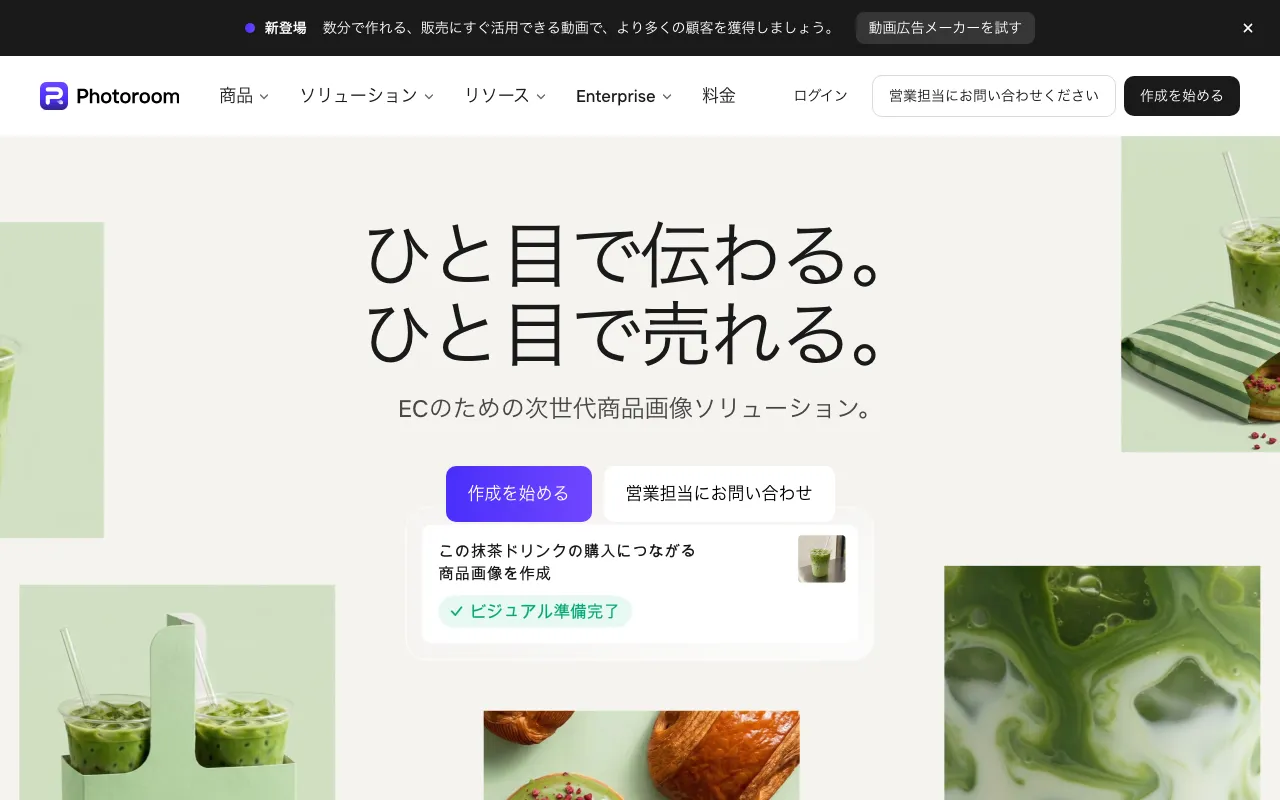
Photoroomは、フランス・パリに本社を置くPhotoroom SASのアプリです。公式の会社紹介によると、2020年にサービスを始め、毎月数百万人が使っています。社員は90人あまりで、TechCrunchが報じた資金調達(シリーズB)も受けています。
安全性・危険性について
- 利用規約では、アップロードした写真の権利は利用者にあり、Photoroomは所有権を主張しないとしています。
- 一方で、アップロードした写真はサービスの改善に使われる設定が初期状態です。規約では、アプリの「Data Control」から使わせない設定(オプトアウト)ができると説明しています。
- App Storeのプライバシー表示では、購入履歴・メールアドレス・端末ID・写真などがユーザーに結び付けて収集されるとされています。
海外の口コミでは、無料トライアルの後に課金されたという声が目立ちます(後述の評判を参照)。アプリはApp StoreとGoogle Playで配布されている正規のアプリです。人に見られたくない写真をアップロードしたくない場合は、Data Controlの設定を確認してください。
Photoroomの特徴早見表(無料版と有料版の違い)




無料版でも背景の削除と白背景の写真づくりはできます。有料版は書き出し枚数が増え、AI背景生成などの高度なAI機能が使えます。
機能 | 無料版(Free) | Pro | Max | Ultra |
|---|---|---|---|---|
料金 | 無料 | 月額 $7.50(年払い・初回 $89.99・月払いなら月額 $12.99) | 月額 $20.83(年払い・初回 $250・月払いなら月額 $34.99) | 月額 $82.50(年払い・初回 $990・月払いなら月額 $99) |
エクスポート(書き出し) | 週25枚・月100枚 | 月1,000枚 | 月3,000枚 | 月10,000枚 |
AIクレジット | ― | 月8,000 | 月25,000 | 月75,000 |
背景の削除・白背景 | ○ | ○(無制限) | ○(無制限) | ○(無制限) |
AI背景生成・バーチャルモデル | ― | ○ | ○ | ○ |
動画生成・Shopify連携 | × | × | ○ | ○ |
4K解像度 | × | × | × | ○ |
商用利用(規約) | ×(個人・非商用) | ○ | ○ | ○ |
詳しくはPhotoroomの料金プラン一覧で確認できます。
Photoroom無料版でできること・制限
無料版では、背景の削除(背景透過)、白背景のテンプレート、PNG・JPEG・WEBPでの書き出しができます。公式ヘルプでは、白背景のテンプレートは無料・有料のすべてのプランと端末で使えるとしています。
無料版の主な制限は次のとおりです。
- 書き出しは週25枚・月100枚まで:1つのスペース(作業場所)単位で数えます。ダウンロード、端末への保存、共有はどれも1枚ずつ数えられます。
- リセットはアカウントを作った日時が基準:無料版は毎月、登録した日時で上限が戻ります。
- 規約上は個人・非商用:利用規約では、無料アカウントのライセンスは個人的な非商用の目的に限るとしています。
透かし(ロゴ)は入る?
透かし(ウォーターマーク)の有無は、当サイトが確認した料金ページ・背景削除ページ・ヘルプ記事には書かれていませんでした。書き出した画像を確認してから使ってください。
クレジットの仕組み
料金ページのFAQによると、AIクレジットは動画生成、AIバーチャルモデル、AI背景生成、AIで編集などに使います。背景の削除などの主要なツールはクレジットを消費しません。 クレジットはスペース全体で共有され、請求サイクルごとにリセットされます。上限の80%と100%に達すると通知が届きます。
Photoroomのデメリット:無料は非商用・トライアル後の課金に注意
- 無料版は商用利用できない:仕事やネットショップの写真に使うなら有料プランが必要です。
- 無料トライアルは自動で有料に切り替わる:トライアルの期間は料金ページに書かれていません。続けないなら期間中に解約します。
- Web版はドル建て:料金ページは米ドル表示です。アプリから契約するとストアの円建て価格になります。
- ヘルプは英語が中心:アプリと料金ページは日本語ですが、ヘルプ記事は英語です。
Photoroomのメリット:背景透過が自動・スマホとPCで同じアカウント
- 背景の削除が自動:写真を読み込むだけで、商品や人物を切り抜きます。有料プランでは無制限です。
- 商品写真向けの機能が多い:影の追加、バーチャルモデル、平置き、ゴーストマネキンなど。
- スマホとPCで続けて編集できる:Web版とiPhone・Android・Macのアプリで同じアカウントを使えます。
- アプリは日本語に対応:App Storeでは日本語を含む29言語に対応しています。
- 1週間以内なら返金に対応:購入後7日以内(週払いは4日以内)なら返金を申請できます。
Photoroomの評判・口コミ(海外の声)
日本のApp Storeでは5点満点中4.7(約3.6万件・2026年10月確認)と高い評価です。一方、口コミサイトTrustpilotでは2.2(275件・2026年10月確認)と低めです。
良い評判
- 背景の切り抜きの精度が高い
- ネットショップの商品画像づくりに役立つ
- クレジットやアカウントの問題で、サポートが早く対応してくれた
悪い評判
- 思わぬ請求があった、解約しにくい、無料トライアルの条件がわかりにくい
- 一括編集の画面が変わって使いにくくなった
- 書き出し中に落ちる、大量の写真で重くなる
- 値上げや利用上限の追加に見合わない
評判を見ると、アプリの使い勝手は高く評価されている一方、Trustpilotの不満は請求とトライアルに集中しています。トライアルを始めたら、終了日をカレンダーに入れておくと安心です。
Photoroomの料金プランと選び方
プランを選ぶ目安は、毎月書き出す枚数と、使いたいAI機能です。
- フリマで月に数点を個人で出品:無料版で足りるか試す(商用でない場合)
- ネットショップや副業で使う:Pro。書き出し月1,000枚とAI背景生成が付きます
- 動画も作る・Shopifyと連携する:Max
- 大量の商品・4Kが必要:Ultra
料金ページでは「月額」と「年額請求」を選べ、年額のほうが割安です。Pro・Maxに無料トライアルあり(期間は記載なし)。返金は月払い・年払いが購入後7日以内、週払いが4日以内
Photoroom有料版の購入方法・無料トライアル
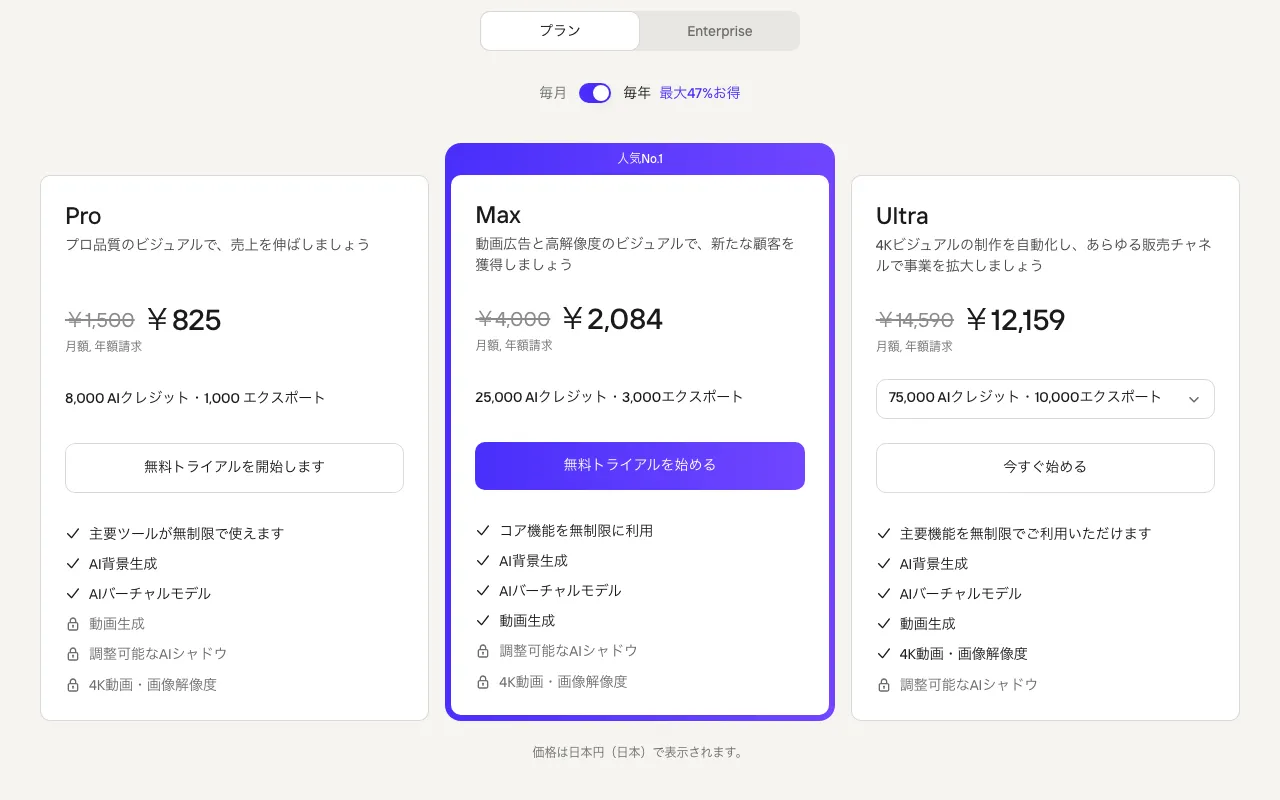
料金ページでProの「無料トライアルを開始します」をクリックする
- 料金ページで月額か年額請求かを選びます。
- Proなら「無料トライアルを開始します」、Maxなら「無料トライアルを始める」を押します。
- ログインして、支払い情報を入力します。
PCからの支払いはクレジットカードです。スマホのアプリから契約すると、App StoreやGoogle Playの決済になります。
Photoroomの登録・始め方(PC版とアプリ)
Photoroomは、Web版(app.photoroom.com)とiPhone・Android・Macのアプリで使えます。Windows用のアプリは確認できなかったため、WindowsのPCではブラウザのWeb版を使います。
手順1:写真を読み込んで背景を消す(Web版)
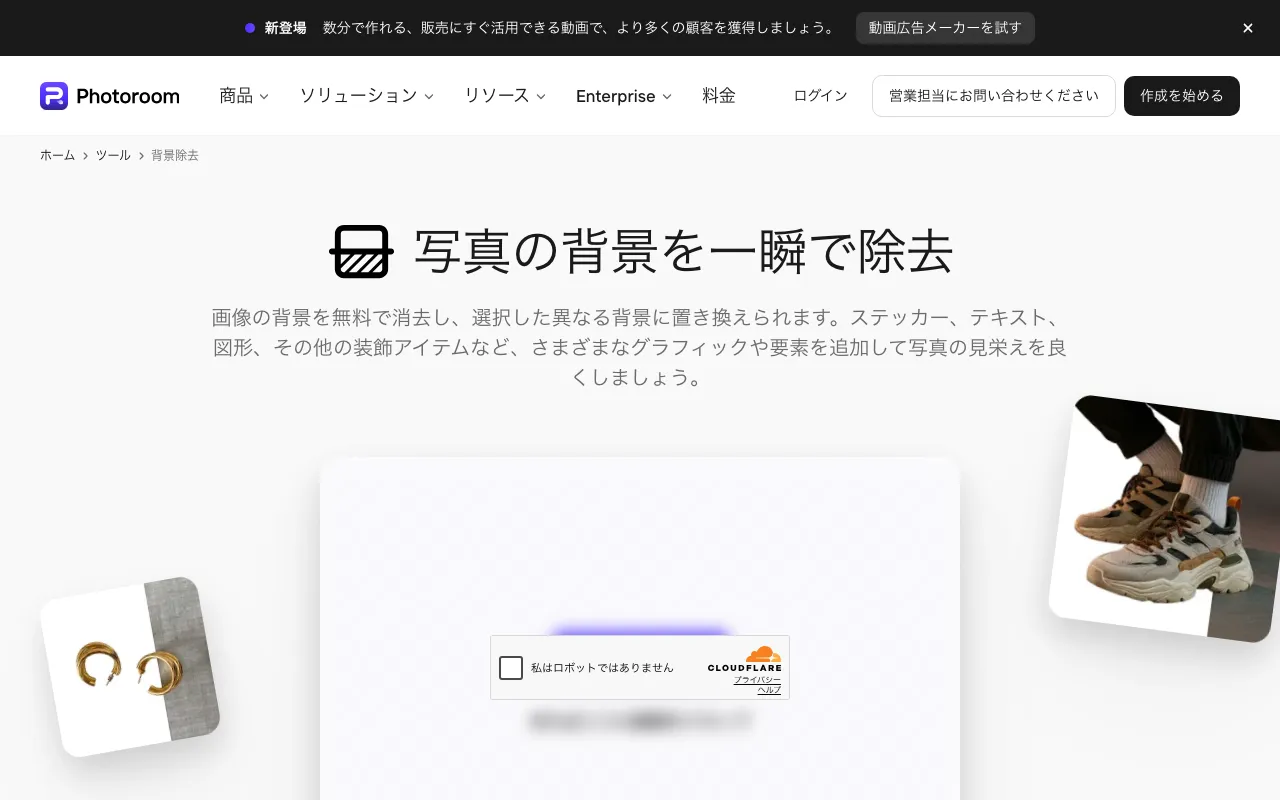
背景削除のページで「写真から開始」をクリックし、写真を選ぶ
- 公式サイトの背景削除のページで「写真から開始」をクリックするか、画像をドロップします。
- 背景が自動で削除されます。
- 背景を透明・白・ほかの色から選び、PNG・JPEG・WEBPでダウンロードします。
手順2:白背景の商品写真を作る(Web版)
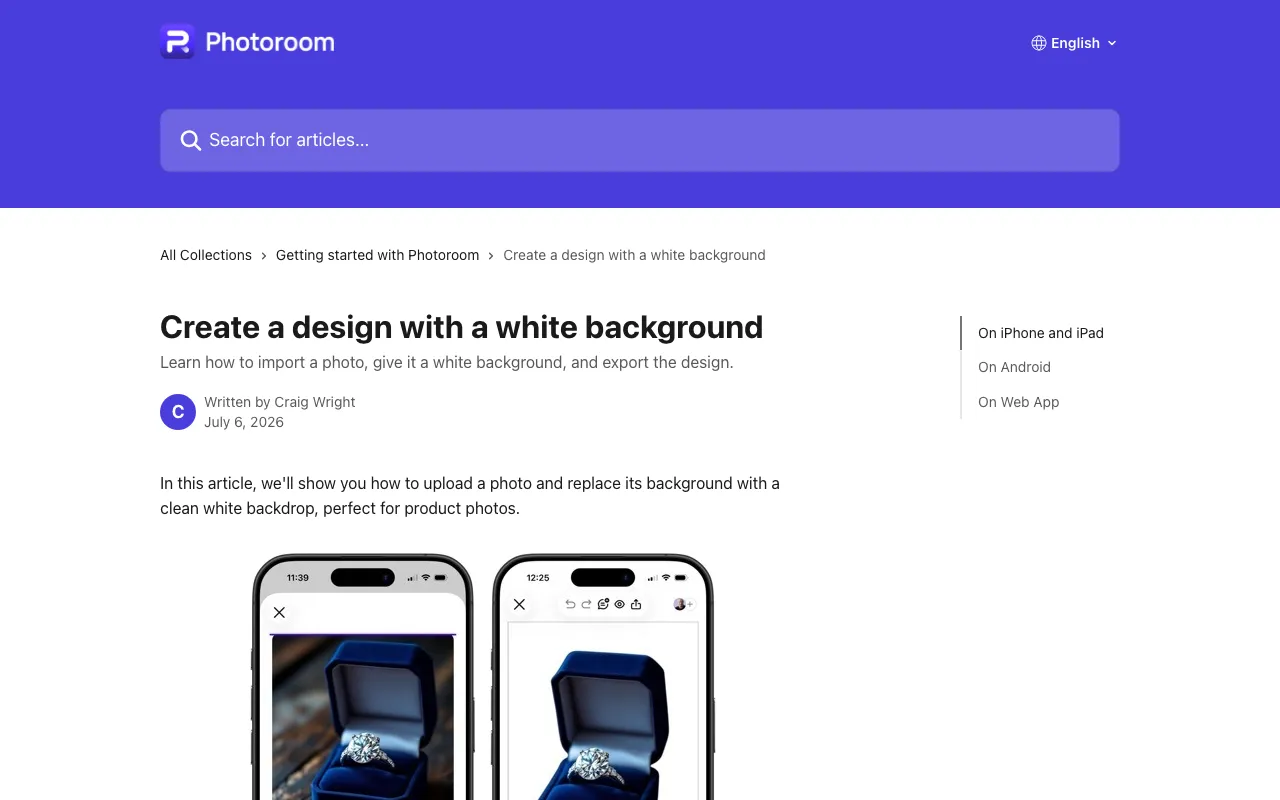
公式ヘルプで白背景のデザインを作る手順を確認する
公式ヘルプの手順です。画面の文言は英語版ヘルプの表記で、日本語表示では訳語が異なる場合があります。
- app.photoroom.comにログインし、使う「Space」を選びます。
- サイドバーの「Create」を選び、「Select photos」から商品写真を選びます。
- 「Templates」を開き、「Classics」の中の「White」を選びます。
- 必要に応じて「Edit Cutout」で切り抜きの境目を直します。
- 商品を選んで「Shadow」をオンにすると、影を付けられます。
- 「Download」を選び、ファイル形式(迷ったら「AUTO」)を選んで、もう一度「Download」を押します。
手順3:スマホアプリで作る
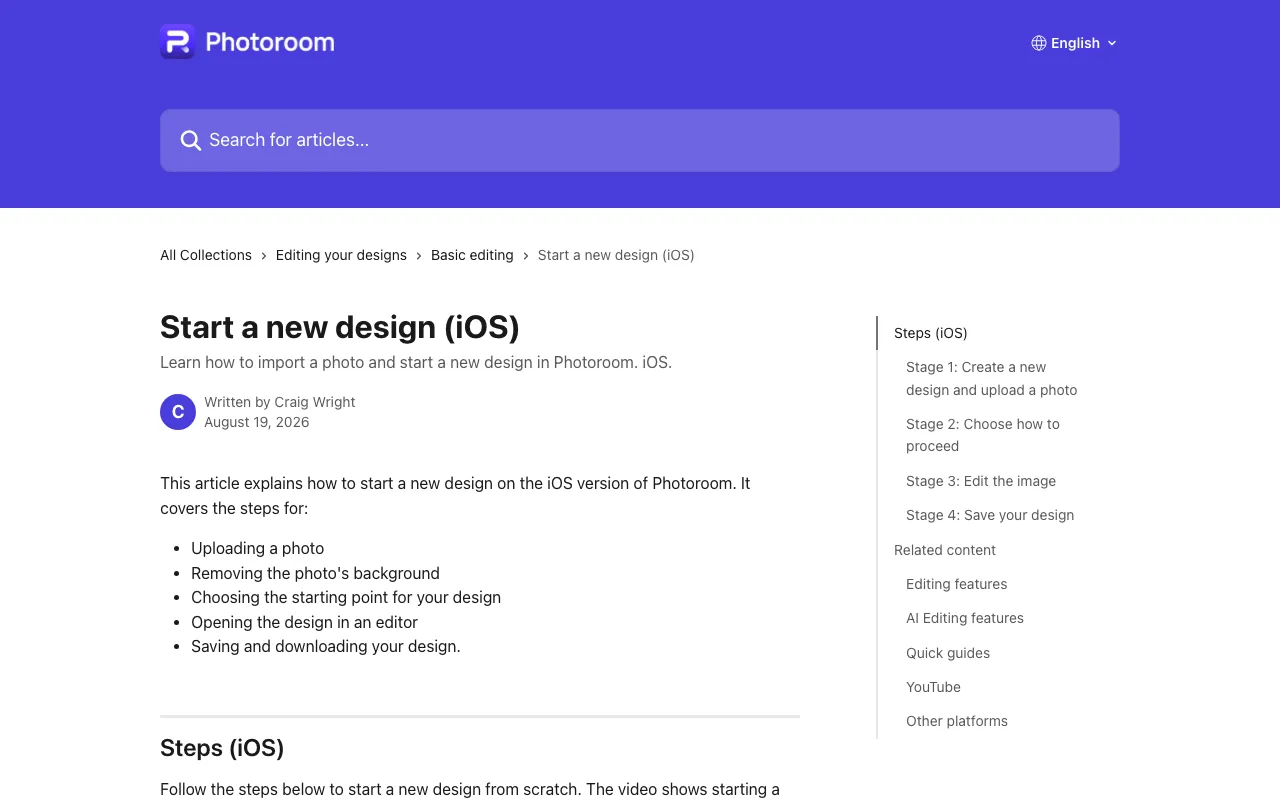
公式ヘルプで最初のデザインを作る手順を確認する
- アプリを開き、使う「Space」を選びます。
- 「Start from photo」を選び、写真を選びます。
- 背景の削除が終わるまで待ちます。「Skip background removal」は押しません。
- 「Classics」の中の白背景のテンプレートを選びます。
- 必要に応じて「Cutout」で切り抜きを直し、文字や影を加えます。
- 「Export」を選ぶと、写真が端末のカメラロールに保存されます。
Photoroomを日本語で使う方法
Photoroomのアプリと公式サイト・料金ページは日本語に対応しています。App Storeのアプリ情報では、日本語を含む29言語に対応しています。ヘルプセンターの記事は英語が中心なので、手順を調べるときはブラウザの翻訳を使うと読みやすくなります。
日本語フォントの種類や、日本語での問い合わせ対応は、公式ページで確認できませんでした。
Photoroomの使い方:背景透過ができない・保存できないとき
切り抜きがうまくいかない
Web版は「Edit Cutout」、アプリは「Cutout」で、残したい部分と消したい部分を手で直せます。商品と背景の色がはっきり違う写真のほうが、きれいに切り抜けます。
保存(エクスポート)できない
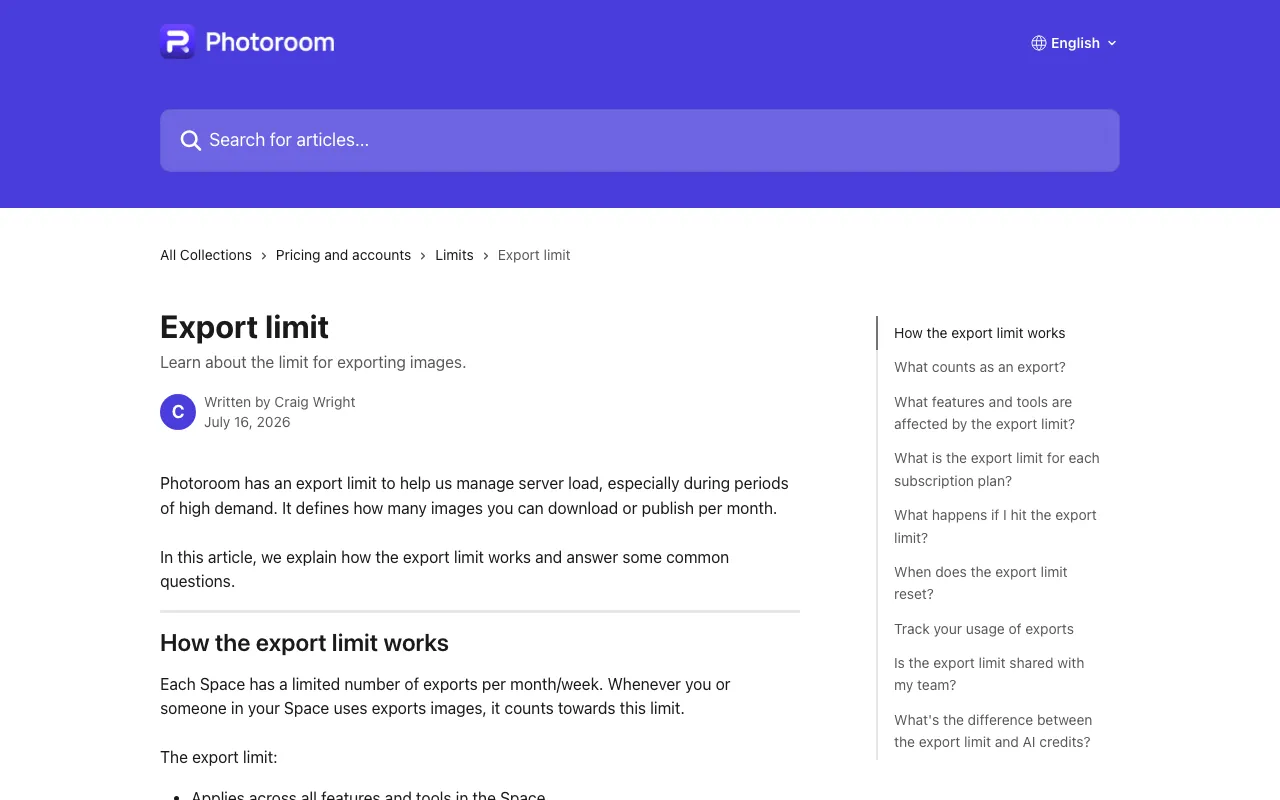
公式ヘルプでエクスポートの上限とリセットの仕組みを確認する
無料版は週25枚・月100枚、有料版もプランごとに月の上限があります。上限に達すると、次の請求サイクル(無料版は登録日時を基準にした翌月)まで書き出しが止まります。上位プランにアップグレードすれば、すぐに解除できます。
Photoroomの商用利用の条件
利用規約では、無料アカウントは個人的な非商用の目的に限り、有料の契約者は自分の事業の目的に使えるとしています。フリマで不用品を売る程度か、ネットショップや副業での利用かで判断が分かれるため、仕事で使うなら有料プランにしておくと安心です。
Photoroomの解約方法・返金
公式ヘルプによると、解約は契約したのと同じ場所で行います。別の場所で手続きしても課金は止まらず、Photoroom側から解約することもできません。「解約できない」ときは、まず契約した場所を確認してください。
Web版(クレジットカード)で契約した場合
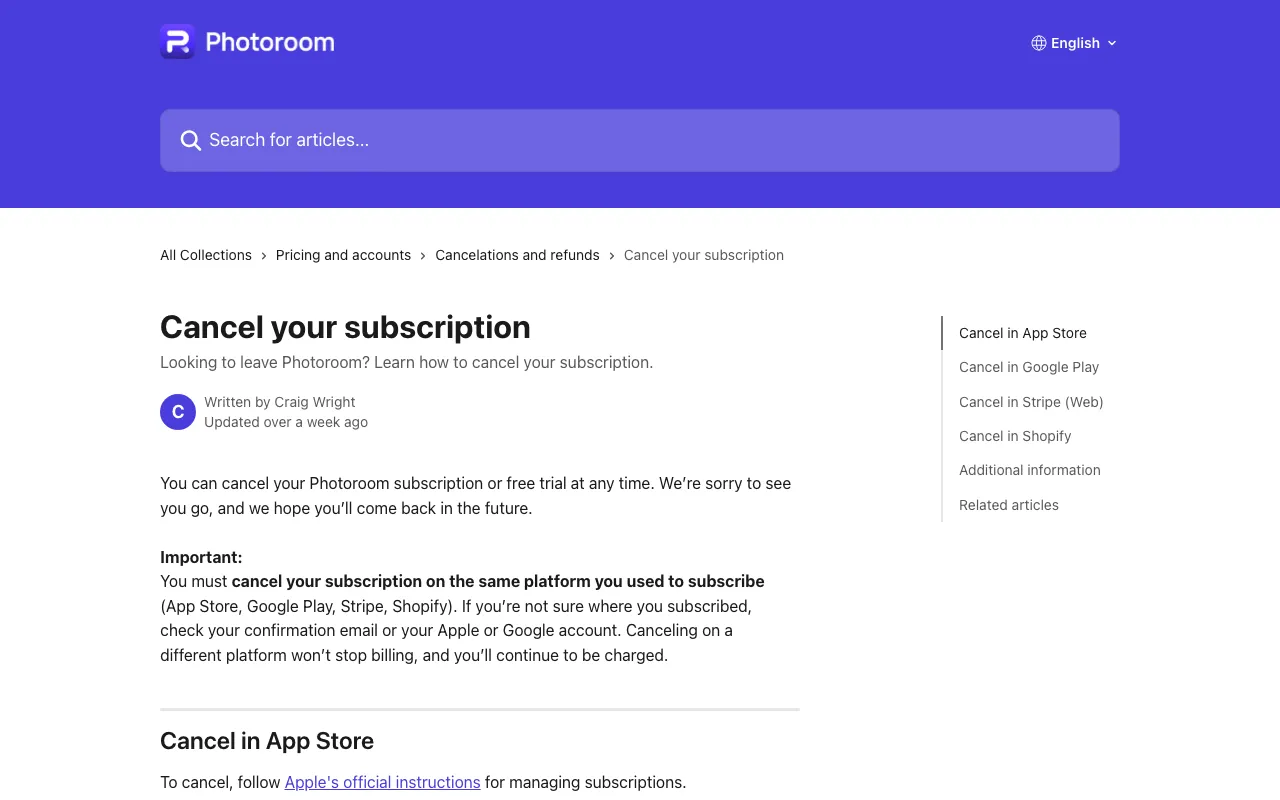
公式ヘルプで解約の手順(Manage your subscription)を確認する
- app.photoroom.comにログインし、契約しているSpaceを選びます。
- 「Profile」→「Billing」(または「Manage Space」→「Billing」)を開きます。
- 契約中のプランの「Manage your subscription」を選びます。
- 「Cancel subscription」を選び、確定します。
iPhone・Androidのアプリで契約した場合
- iPhone:「設定」→自分の名前→「サブスクリプション」から解約します。Appleは、トライアル終了の24時間以上前に解約するよう案内しています。
- Android:Google Playアプリでプロフィールアイコン→「お支払いと定期購入」→「定期購入」から解約します。
解約は現在の請求期間の終わりに有効になり、残ったクレジットは6か月間保持されます。無料トライアル中に解約しても、トライアルの終わりまでは使えます。
返金
公式ヘルプでは、月払い・年払いは購入から7日以内、週払いは4日以内に申請できます。Web版はプロフィールの「Your billing」から「Request a Refund」を押します。App Storeで支払った場合はAppleが返金を扱います。
関連記事 Hailuo AI(ハイルオ)の使い方と評判|無料クレジット・日本語化・安全性・解約方法【2026年】関連記事
 Kling AI(クリング)の使い方|無料クレジット・商用利用・日本語・危険性と解約【2026年】
Photoroomと似たツール・比較
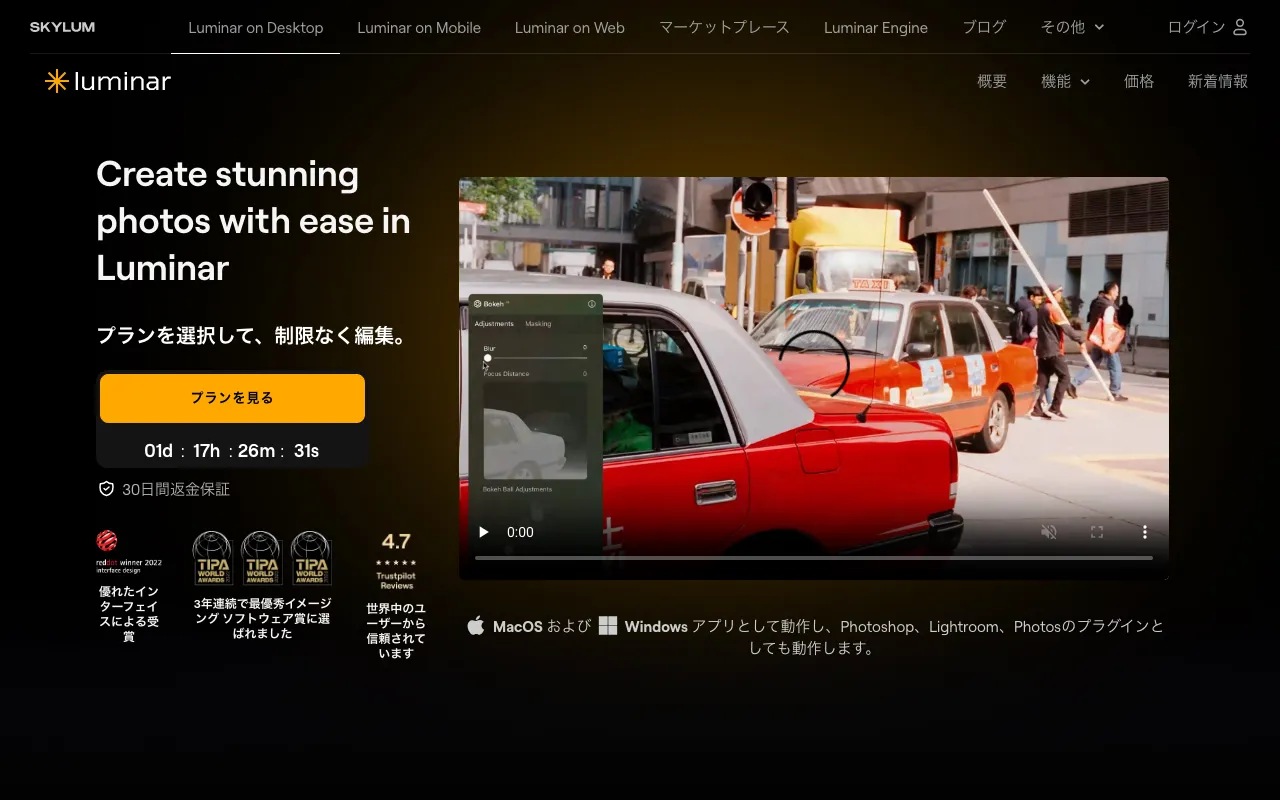
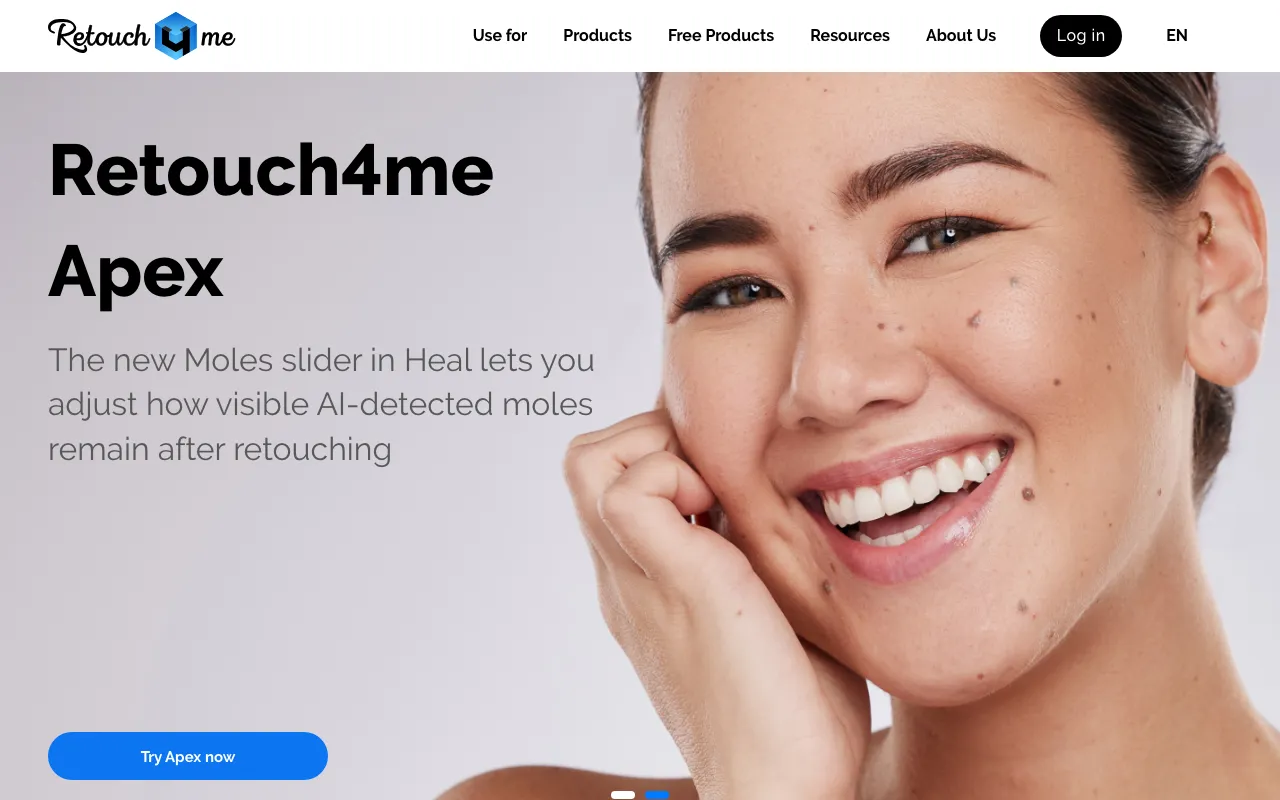
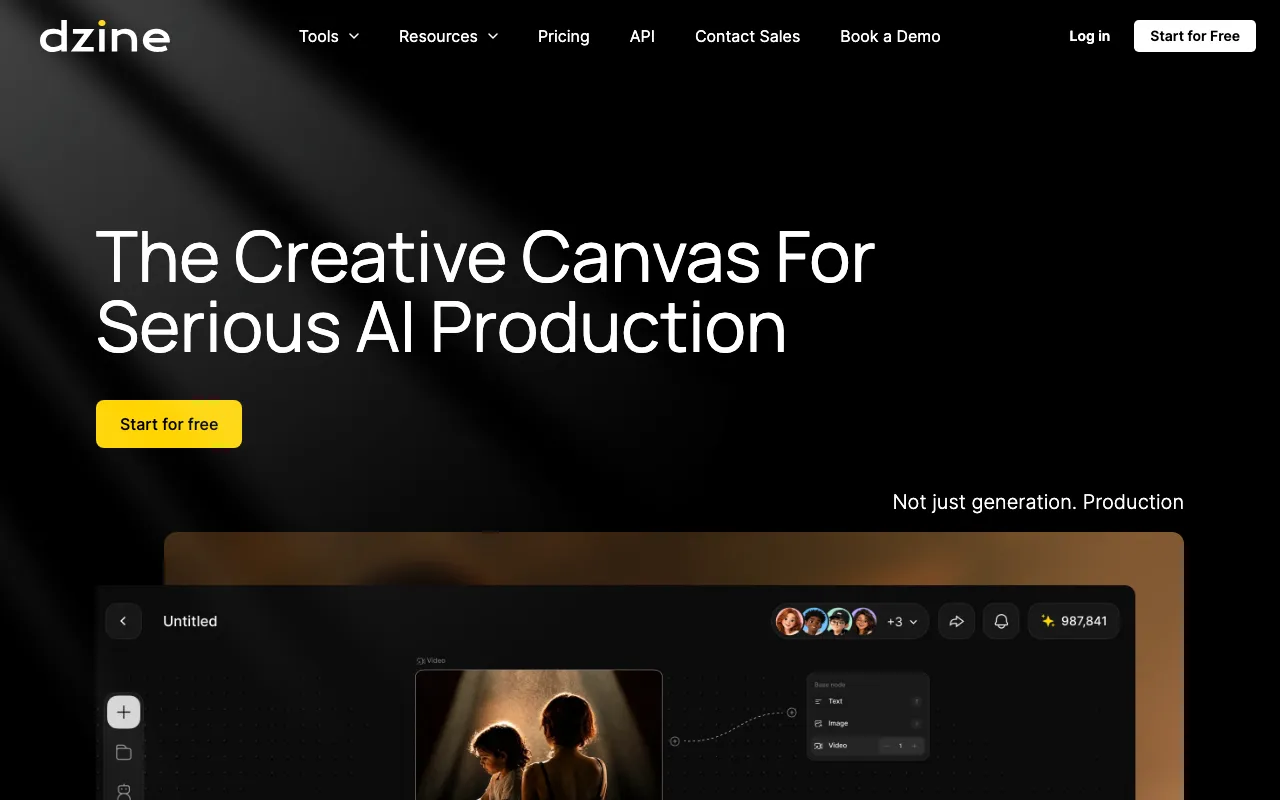
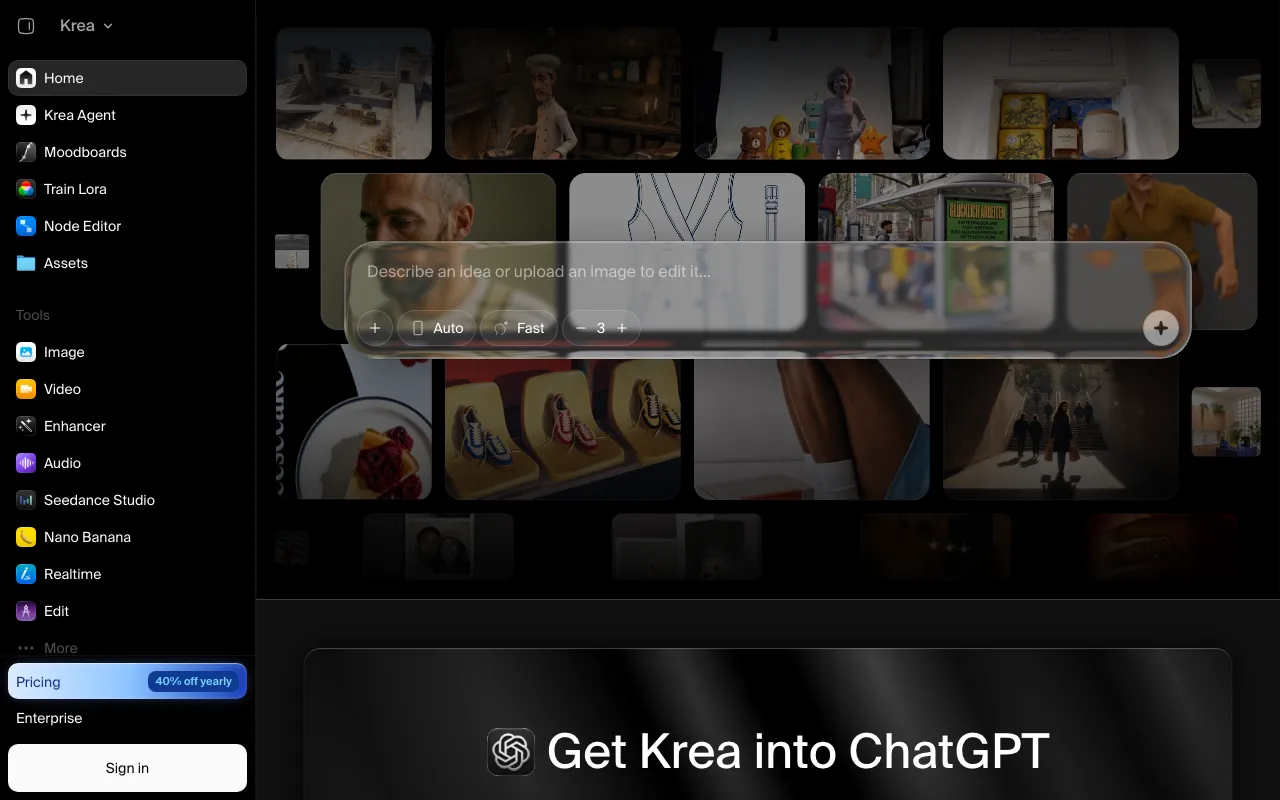
- Retouch4me:人物写真の肌や目の仕上げをAIで自動化する
- Luminar Neo:写真全体の色や空、不要物の消去をAIで行う写真編集ソフト
- Dzine・Krea AI:背景だけでなく画像そのものをAIで作るなら
写真編集AIの違いはAI写真編集ソフトの比較、画像生成AIの違いはAI画像生成ツールの比較で比べています。
よくある質問
Photoroomは無料でどこまで使えますか?
背景の削除と白背景の写真づくりは無料でできます。書き出しは週25枚・月100枚までで、AI背景生成などの高度なAI機能は有料プランです。規約上、無料版は個人・非商用の利用に限られます。
Photoroomは危険なアプリですか?
フランス・パリのPhotoroom SASが提供する正規のアプリで、App Storeの評価も高いです。ただし、アップロードした写真は初期設定でサービスの改善に使われます。気になる場合はアプリの「Data Control」で設定を変えてください。
無料トライアルを解約したのに請求されたのはなぜですか?
契約した場所とは別の場所で解約した可能性があります。アプリで始めたトライアルは、App StoreかGoogle Playの定期購入から解約します。請求から7日以内なら返金を申請できます。
PC版はありますか?
ブラウザで使うWeb版(app.photoroom.com)と、Mac用のアプリがあります。Windowsではブラウザでの利用になります。
透明な背景のPNGは作れますか?
作れます。公式ヘルプによると、Web版では背景を削除したデザインは最初から透明背景です。ほかの背景を試したあとは、「Classics」の透明のテンプレートで元に戻せます。
まとめ
この記事のまとめ
- Photoroom(フォトルーム)は、フランス・パリのPhotoroom SASの写真編集アプリ。App Storeの評価は4.7
- 無料版は背景透過と白背景の写真づくりが可能。書き出しは週25枚・月100枚で、規約上は非商用
- 仕事や副業ならPro、動画やShopify連携ならMax、4KならUltra
- アプリは日本語対応。Web版の料金はドル建て、アプリはストアの円建て価格
- 解約は契約した場所で行う。購入後7日以内なら返金を申請できる