Craft(ノートアプリ)の使い方と評判|無料版の制限・日本語設定・解約方法【2026年】
PR本ページはプロモーション(アフィリエイト広告)を含みます。商品・サービスの評価は評価の方針に基づいています。
ノート・文書アプリCraftの使い方と評判を公式情報で整理。どこの国の会社か・安全性、無料版と有料版の違いと1,500ブロックの制限、iPhone・iPadでの始め方、日本語設定、Notionとの違い、解約と返金の条件までまとめました。
この記事の目次16項目
- 結論:Craftはこんな人におすすめ
- Craftとは?どこの国の会社か・安全性
- Craftの特徴早見表(無料版と有料版の違い)
- Craftのデメリット:無料版の制限が早く来る・ヘルプは英語中心
- Craftのメリット:見た目が整う・日本語表示・端末が多い
- Craftの評判・口コミ(海外の声)
- Craftの料金プランと選び方
- Craft無料版の使い方・ダウンロード方法
- Craft有料版の購入方法・支払い方法
- Craftのインストール・始め方(iPhone・iPad・Mac)
- 手順1:アカウントを作る
- 手順2:最初のドキュメントを作る
- Craftの日本語設定(日本語にする方法)
- Craftの使い方・おすすめ設定
- ブロックとページの考え方
- デイリーノートとタスク
- Webページとして公開する
- オフラインで使う
- Craftの解約方法・返金
- Craftから直接契約した場合
- App Store・Setappで契約した場合
- 返金の条件
- Craftと似たツール・比較(Notion・Obsidianとの違いも)
- よくある質問
- まとめ
Craftは、ブロック単位でノートや文書を作り、ページ同士をつないで整理できるアプリです。見た目の整った文書を作りやすく、Webページとして公開したり、リンクで共有したりもできます。メモや企画書をきれいに残したい個人に向いています。この記事では、評判、どこの国の会社か・安全性、無料版の制限、iPhone・iPadでの始め方、日本語設定、解約と返金を、公式ヘルプの情報で整理します。
結論:Craftはこんな人におすすめ
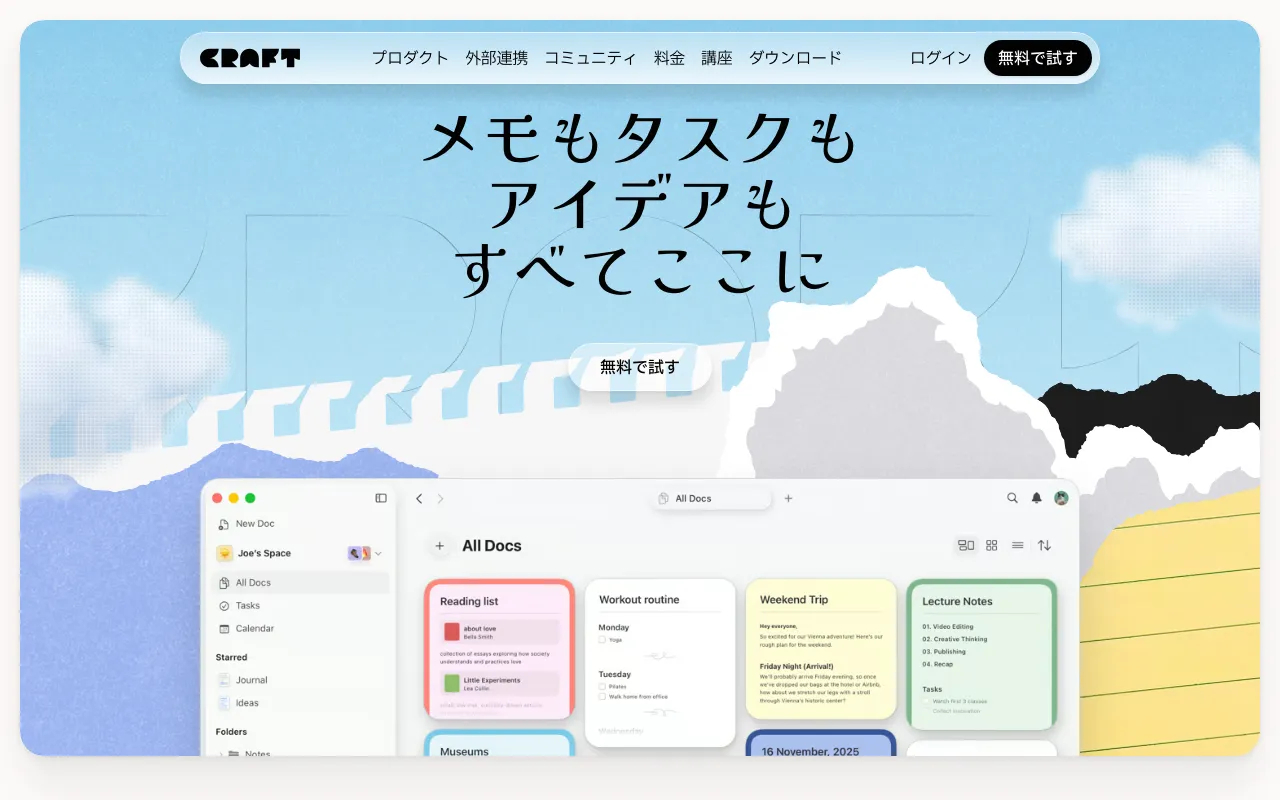
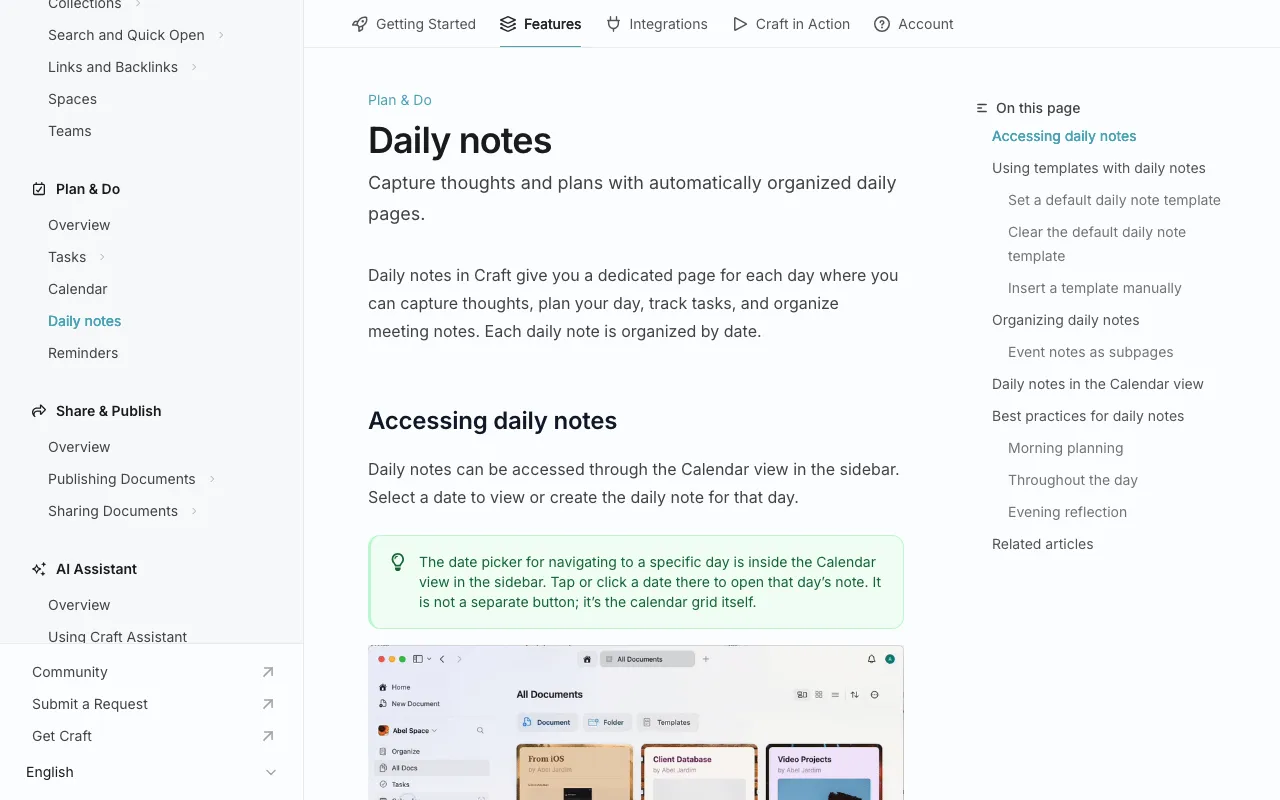
Craftは、メモや文書を「読みやすい形」で残したい人に向いています。アプリは日本語表示に対応し、無料版でもすべての機能を量の制限付きで試せます。
向いている人
- 企画書やメモを、見出しや画像を使って整った見た目で作りたい人
- MacとiPhone・iPadなど、複数の端末で同じノートを使いたい人
- 書いた文書を、そのままWebページとして人に見せたい人
- メモとタスク、その日の予定を1つのアプリにまとめたい人
向いていない人
- 無料で大量のノートを書きたい人(無料版は全ドキュメント合計1,500ブロックまで)
- データベースを細かく組み立てて管理したい人
- エンドツーエンド暗号化(運営会社も中身を読めない暗号化)が必須の人
Craftとは?どこの国の会社か・安全性
Craftは、ハンガリーの首都ブダペストに拠点を置くCraft Docs社のアプリです。テック系メディアのtech.euによると、2019年にBalint Orosz氏が創業し、2022年に1,220万ドルの資金調達を発表しています。App Storeの販売元は「Craft Docs Limited」です。
安全性・危険性について
公式のセキュリティページとヘルプでは、次のように説明されています。
- 端末とサーバーの通信はTLSで暗号化され、保存データもAWS上で暗号化されています。
- 第三者の監査を受け、SOC 2(クラウドサービスのセキュリティ基準)の認証を取得しています。
- 顧客データを第三者に売ったり、広告に使ったりしないと明記しています。
- データ漏えいが起きた場合は、把握してから72時間以内に通知するとしています。
一方で、ヘルプではエンドツーエンド暗号化には対応していないと明記されています。共同編集や端末間の同期のために、サーバー側でデータを扱う必要があるためです。パスワードや機密情報をそのまま書くのは避けましょう。今回の調査では、Craftで大きな情報漏えいがあったという報道は見つかりませんでした。
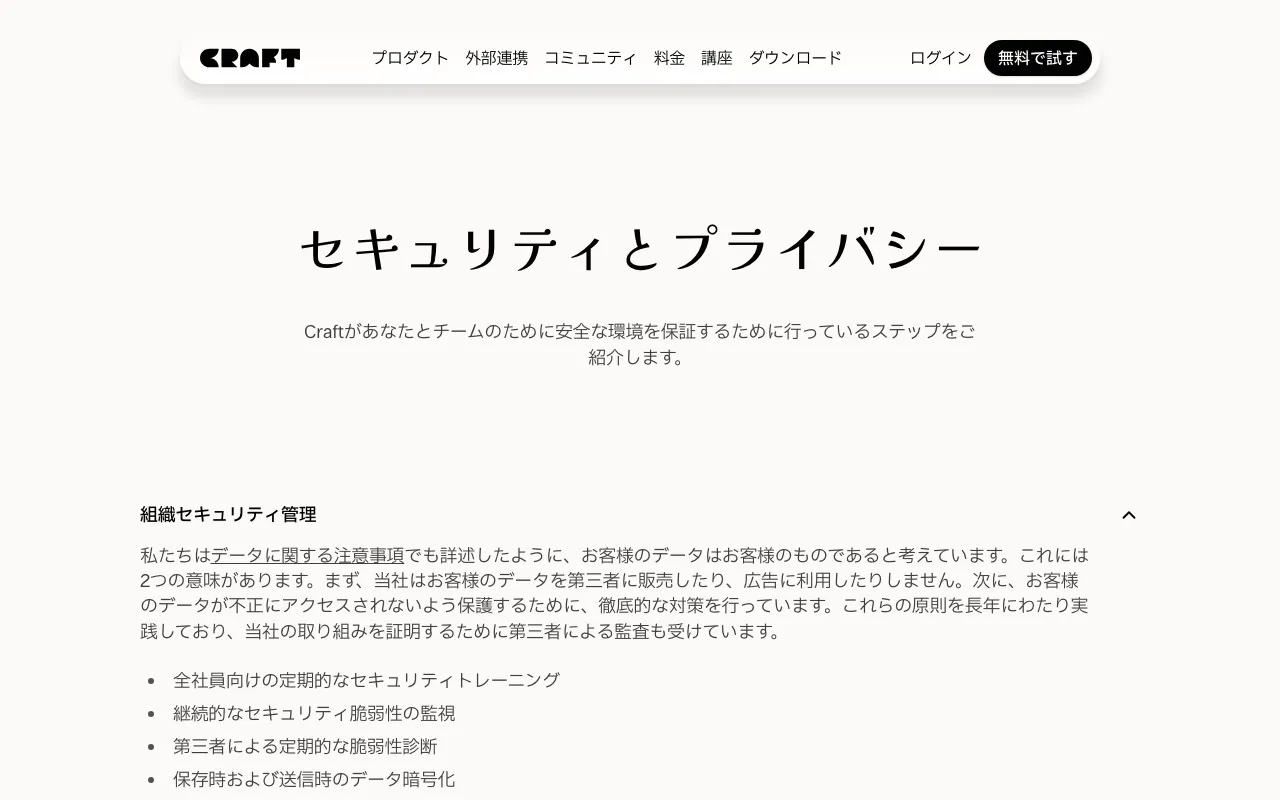
公式のセキュリティページでは、データの暗号化やSOC 2認証について説明されている
Craftの特徴早見表(無料版と有料版の違い)
無料版(Starter)と有料のPlusの違いは、主に「書ける量」とAIの回数です。機能そのものは無料版でもひと通り試せます。
項目 | 無料(Starter) | Plus |
|---|---|---|
料金 | 無料 | 月額 ¥987(年払い・初回 ¥11,840・月払いなら月額 ¥1,233) |
書ける量 | 全ドキュメント合計1,500ブロック | 無制限 |
ストレージ | 1GB | 無制限 |
アップロード | 1件25MBまで | 無制限 |
版の履歴 | 7日間 | 30日間 |
AIアシスタント | 15回 | 毎月50回・上位のAIモデル |
独自ドメインでの公開 | × | ○ |
対応端末 | Mac・Windows・iPhone・iPad・Android・Web | 同左 |
料金ページには、2〜6人で使えるFamilyと、最大10人で使えるTeamもあります。詳しくはCraftの料金プラン一覧で確認できます。
Craftのデメリット:無料版の制限が早く来る・ヘルプは英語中心
- 無料版の1,500ブロックは全ドキュメントの合計:段落・画像・見出しがそれぞれ1ブロックなので、毎日メモを書くと早めに上限に届きます。
- ヘルプや問い合わせは英語が中心:ヘルプセンターには日本語ページもありますが、日本語での問い合わせ対応は公式ページで確認できませんでした。
- 料金は国ごとの価格で、税は別:料金ページによると、日本から見ると円で表示されますが、表示価格に現地の税は含まれません。
- エンドツーエンド暗号化はない:Obsidianのように、ファイルを自分の端末だけに置く使い方はできません。
Craftのメリット:見た目が整う・日本語表示・端末が多い
- 文書の見た目を整えやすい:ページを表紙付きの「カード」で表示でき、そのままWebページとして公開できます。
- アプリが日本語表示に対応:日本語にすると、Serif・Mono・Roundedのフォントが日本語向けの書体に変わります。
- 対応端末が多い:Mac・Windows・iPhone・iPad・Android・Webで同期できます。
- AIアシスタントが無料版にも付く:回数は少ないものの、文章の作成や整理をAIに頼めます。
- 返金の条件が明確:Craftで直接買った年払いは、購入・更新から30日以内なら全額返金されます。
Craftの評判・口コミ(海外の声)
App Store(日本)では、5点満点中4.7(5,786件・2026年10月確認)です。Mac向けアプリのサブスク「Setapp」のレビューページでは、2,062件の評価のうち96%が好評価です(2026年10月確認)。Trustpilotには、Craft(craft.do)の評価ページが見つかりませんでした。
良い評判(Setappのレビューより)
- WordやPagesより、仕上がった文書の見た目がきれい
- 「Notionから乗り換えて毎日使っている」という報告がある
- Notionより扱いやすく、Appleのメモより多くのことができる
- 短いリンクで文書を共有できるので、添付ファイルを送らずに済む
悪い評判(Setappのレビューより)
- 文字の書式設定が思いどおりに動かない、画面の文字が小さい
- コレクション(表形式のページ)が通常のページと動きが違い、わかりにくい
- Apple IDで作ったアカウントにログインできなくなった(設定画面に出ているメールアドレスでのログインを案内された)
Redditの投稿は今回の調査では確認できませんでした。総合すると、「デザインと書きやすさ」は高く評価され、「データベースや細かい整理機能」はNotionに劣るという声が目立ちます。
Craftの料金プランと選び方
選び方の目安は次のとおりです。
- まず試したい・メモが少なめ:無料(Starter)。全機能を1,500ブロックまで試せます。
- 毎日ノートを書く・画像を多く貼る:Plus(月額 ¥987(年払い・初回 ¥11,840・月払いなら月額 ¥1,233))。年払いのほうが割安です。
- 家族や少人数で共有したい:料金ページのFamilyやTeamを検討します。
公式ヘルプには、学生・教育者向けの無料の教育プランについての案内もあります。対象の条件は公式ヘルプで確認してください。ほかのタスク管理・ノートアプリと比べたい人は、タスク管理アプリの比較も参考にしてください。
Craft無料版の使い方・ダウンロード方法
無料版は期限なく使えます。料金ページの説明は「制限付きで、すべての機能を試せます。」です。
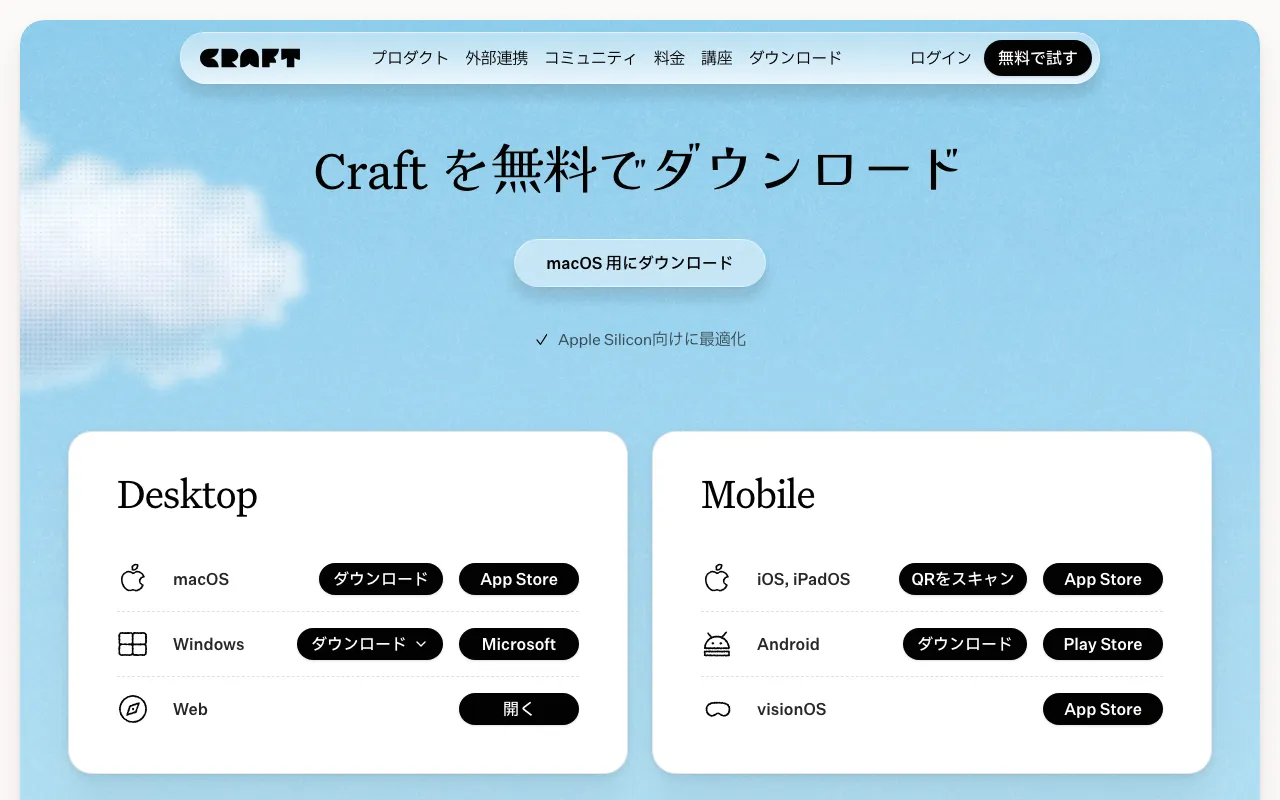
ダウンロードページで端末を選び「ダウンロード」か「App Store」をクリックする
- 公式サイトのダウンロードページを開きます。
- Macは「ダウンロード」か「App Store」、Windowsは「ダウンロード」か「Microsoft」、iPhone・iPadは「App Store」、Androidは「Play Store」を選びます。
- インストールせずに使う場合は、「ブラウザで開く」からWeb版を開きます。
- 次の「始め方」の手順でアカウントを作れば、無料版として使い始められます。
Craft有料版の購入方法・支払い方法
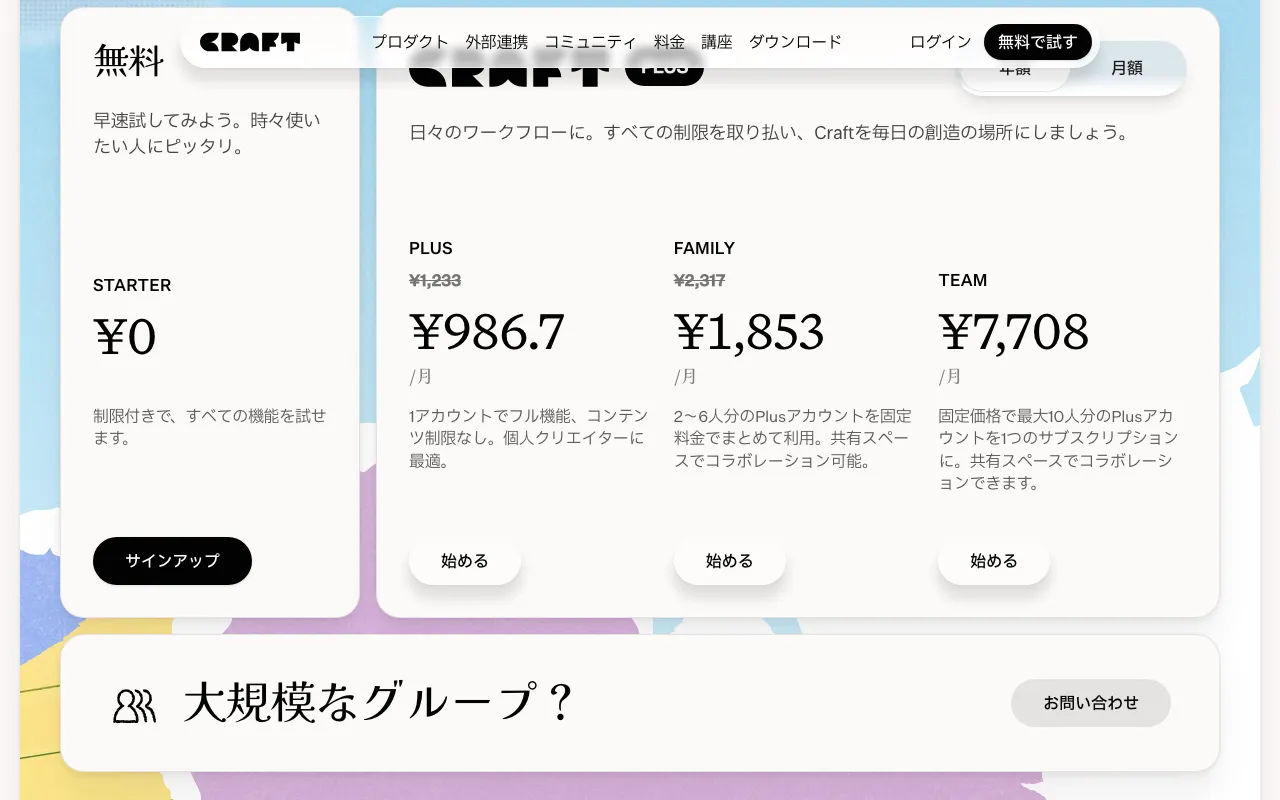
料金ページでPlusの「始める」をクリックする
- 料金ページを開き、月払いか年払いかを選びます。
- Plusの「始める」をクリックします。
- 画面の案内に従って支払い情報を入力します。
使える支払い方法は、料金ページとヘルプでは確認できませんでした。購入画面で確認してください。iPhone・iPadのアプリ内から買うとApp Store経由の契約になり、解約と返金の窓口がAppleになります。
Craftのインストール・始め方(iPhone・iPad・Mac)
公式ヘルプで確認できた手順です。ログイン画面のボタンは英語表記です。
手順1:アカウントを作る
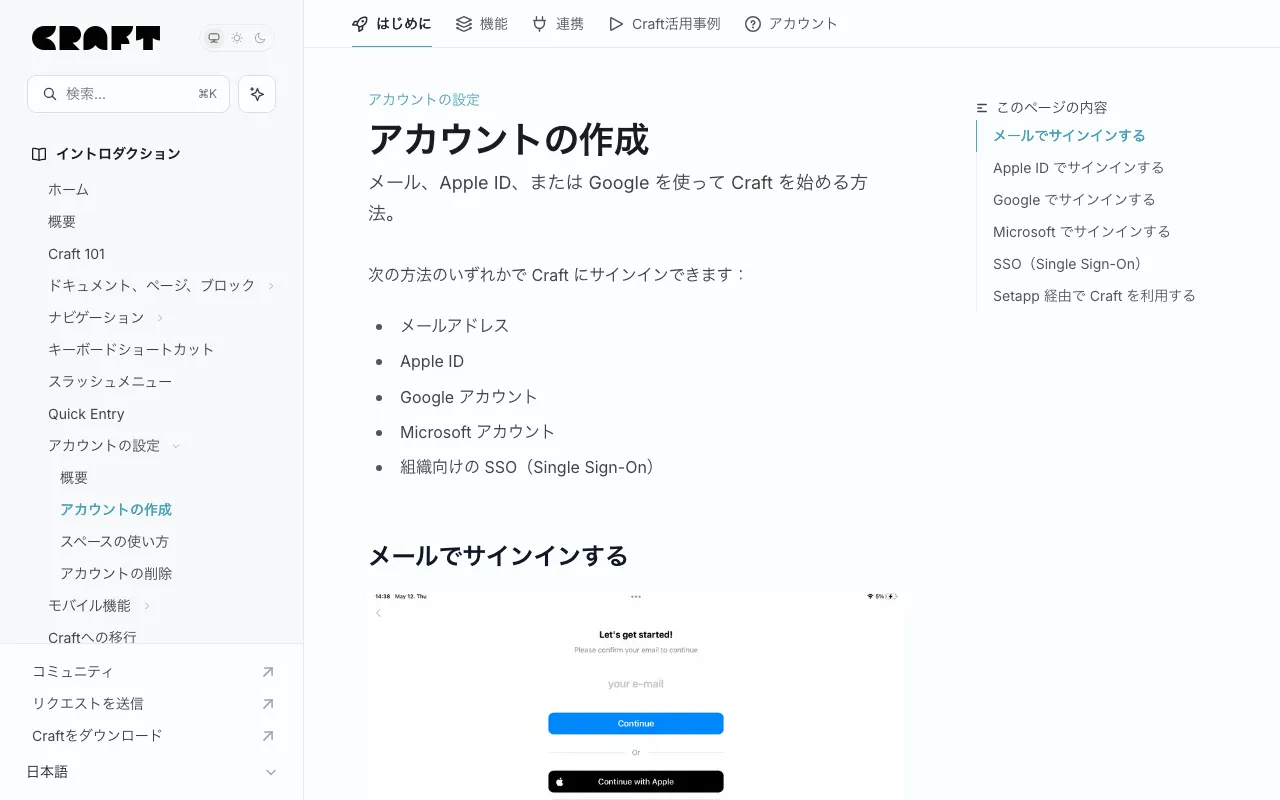
公式ヘルプのアカウント作成手順。「Continue with Google」などを選ぶ
登録には、メールアドレス、Apple ID、Googleアカウント、Microsoftアカウントを使えます。初めてサインインしたときに、アカウントが作られます。
- アプリかWeb版を開きます。
- Googleなら「Continue with Google」、Appleなら「Continue with Apple」を選びます。
- メールアドレスで登録する場合は、届いた6桁の確認コードを入力します。
Appleの「メールを非公開」を使うこともできますが、ヘルプでは、実際のメールアドレスを共有したほうがアカウントを復旧しやすいと案内されています。
手順2:最初のドキュメントを作る
- 「New Document」のアイコンをクリックします。Macでは「Command+N」でも作れます。
- 1行目にタイトルを入力し、続けて本文を書きます。1つの段落が1つのブロックになります。
- まとめたいブロックを選び、右クリックして「Group」を選ぶと、ページになります。
iPhone・iPadでも操作の考え方は同じです。端末間は自動で同期されます。
Craftの日本語設定(日本語にする方法)
Craftのアプリは日本語表示に対応しています(Mac・iPhone・iPad・Web・Windows・Android)。英語で表示される場合は、設定の「言語」で切り替えます。
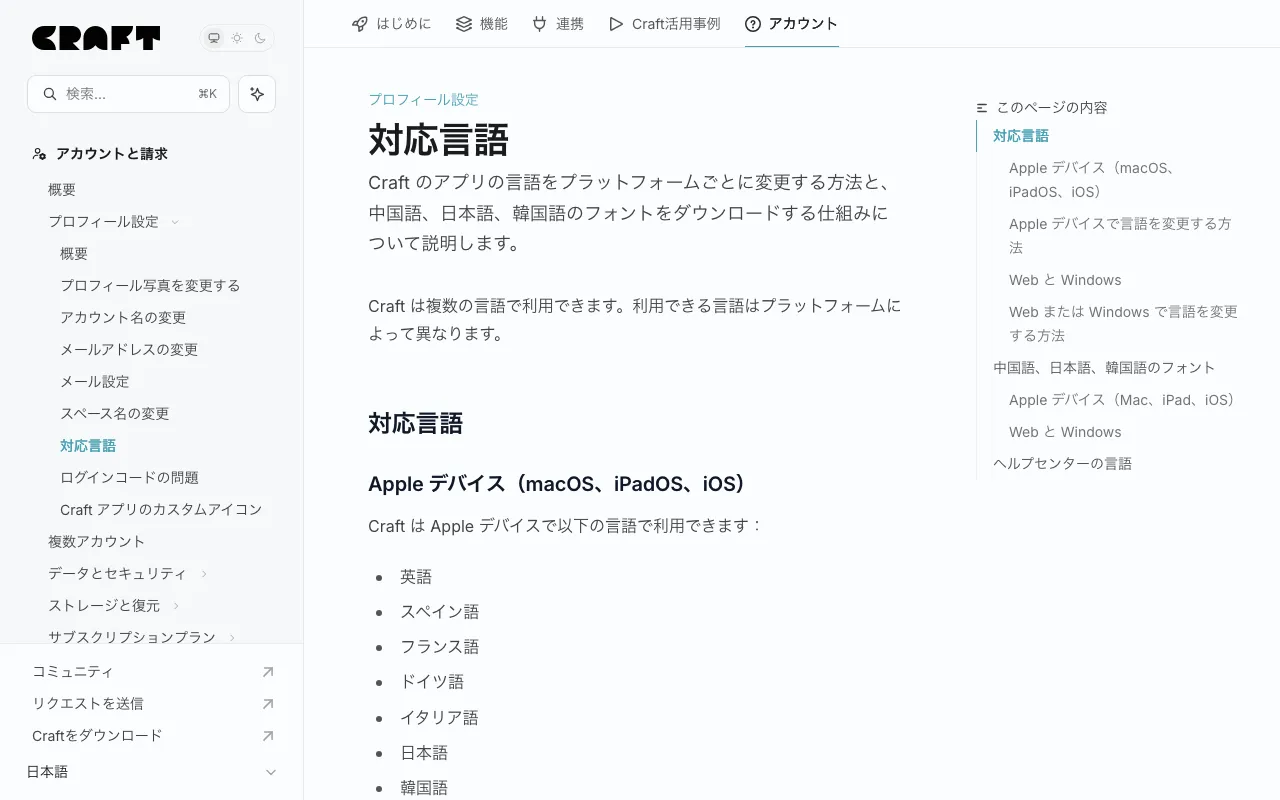
公式ヘルプの言語の変更手順
- 設定を開きます。Macはサイドバー上部のスペース名、Web・Windowsは左上のスペース名をクリックして「設定(Settings)」、iPhone・iPadは左上のスペースアイコンから「設定」を選びます。
- iPhone・iPad・Androidは「言語とスペルチェック(Language & Spelling)」を開きます。
- 「言語(Language)」で日本語を選びます。
Mac・iPhone・iPadでは、日本語向けのフォントが初回にダウンロードされるため、切り替えたあとにCraftを再起動します(Craft 3.7以降)。
Craftの使い方・おすすめ設定
ブロックとページの考え方
Craftの基本の単位は「ブロック」です。段落、画像、表、見出しなど、書いたものはすべて1つずつのブロックになり、個別に動かしたりコピーしたりできます。ブロックの中にほかのブロックを入れると「ページ」になり、ページは文字だけの「Page Style」か、表紙付きの「Card Style」で表示できます。
デイリーノートとタスク
サイドバーの「Calendar」で日付を選ぶと、その日のデイリーノートが作られます。タスクに予定日を付けると、「Tasks」の「Today」や「Upcoming」にも表示されます。
Webページとして公開する
- ドキュメント右上の「Share」をクリックします。
- 「Publish」を選びます。
- 「Create Link」をクリックすると、URLが作られてコピーされます。
公開ページにはパスワードや有効期限を設定できます。独自ドメインでの公開はPlus以上が必要です。
オフラインで使う
MacとiPhone・iPadは初めからオフラインで編集できます。Web・Windows・Androidは、設定の「Advanced」でOffline Modeをオンにすると、開いたことのあるドキュメントだけオフラインで使えます。
Craftの解約方法・返金
Craftから直接契約した場合
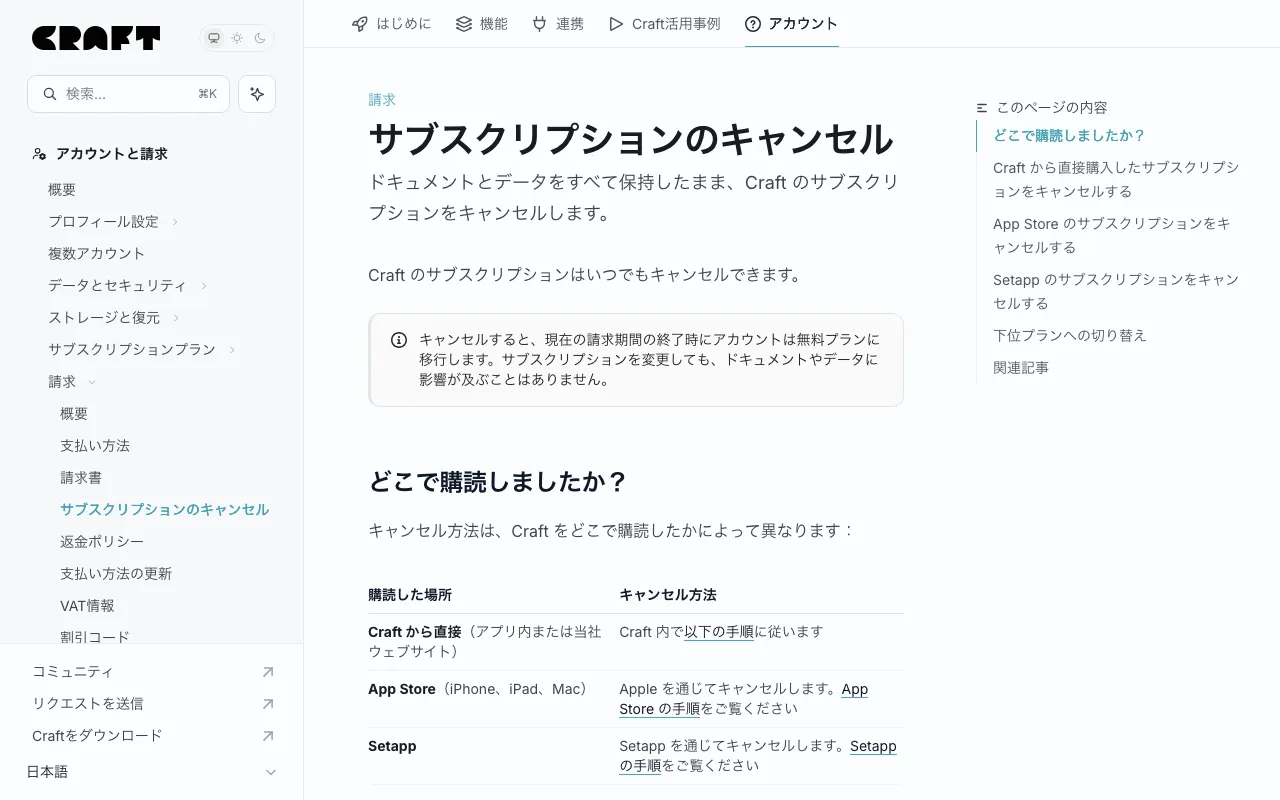
公式ヘルプの解約手順。「設定と請求」から「サブスクリプションをキャンセル」を選ぶ
- 設定を開き、「現在のサブスクリプション」(Webでは「マイサブスクリプション」)を選びます。
- 解約したいサブスクリプションの「設定と請求」をクリックします。このボタンは契約者本人にだけ表示されます。
- 「Plus サブスクリプションをキャンセル」を選んで確定します。
解約しても、支払い済みの期間が終わるまで有料機能を使えます。その後は無料版に移り、作ったドキュメントはそのまま表示・編集できます。
App Store・Setappで契約した場合
App Storeで契約した場合は、Appleのサブスクリプション設定から解約します。Setappの場合はmy.setapp.comで手続きします。
返金の条件
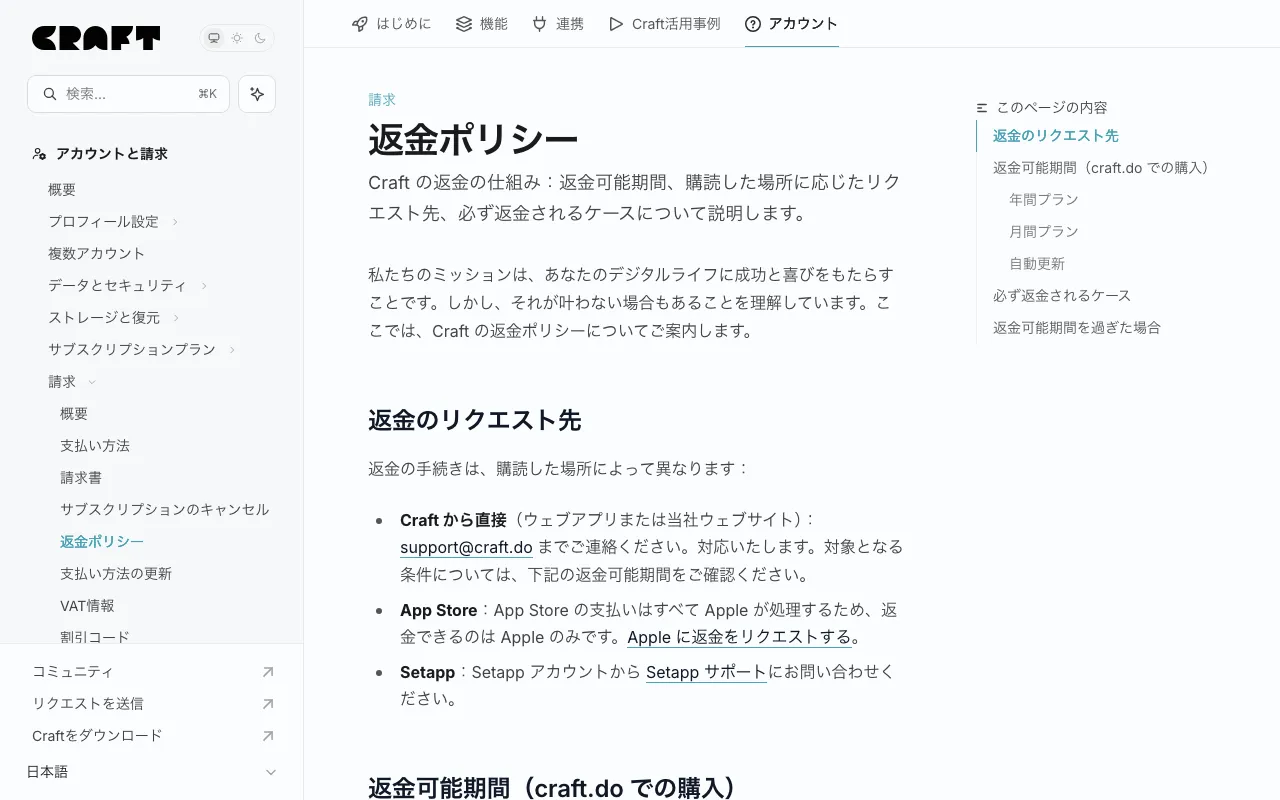
公式ヘルプの返金ポリシー
- 年払い:初回購入または自動更新から30日以内なら全額返金
- 月払い:そのプランで最初に請求された日から14日以内なら全額返金。毎月の自動更新分は対象外
Craftから直接買った場合は、support@craft.doにメールで申請します。App Storeで買った場合は、Appleに返金を申請します。
Craftと似たツール・比較(Notion・Obsidianとの違いも)
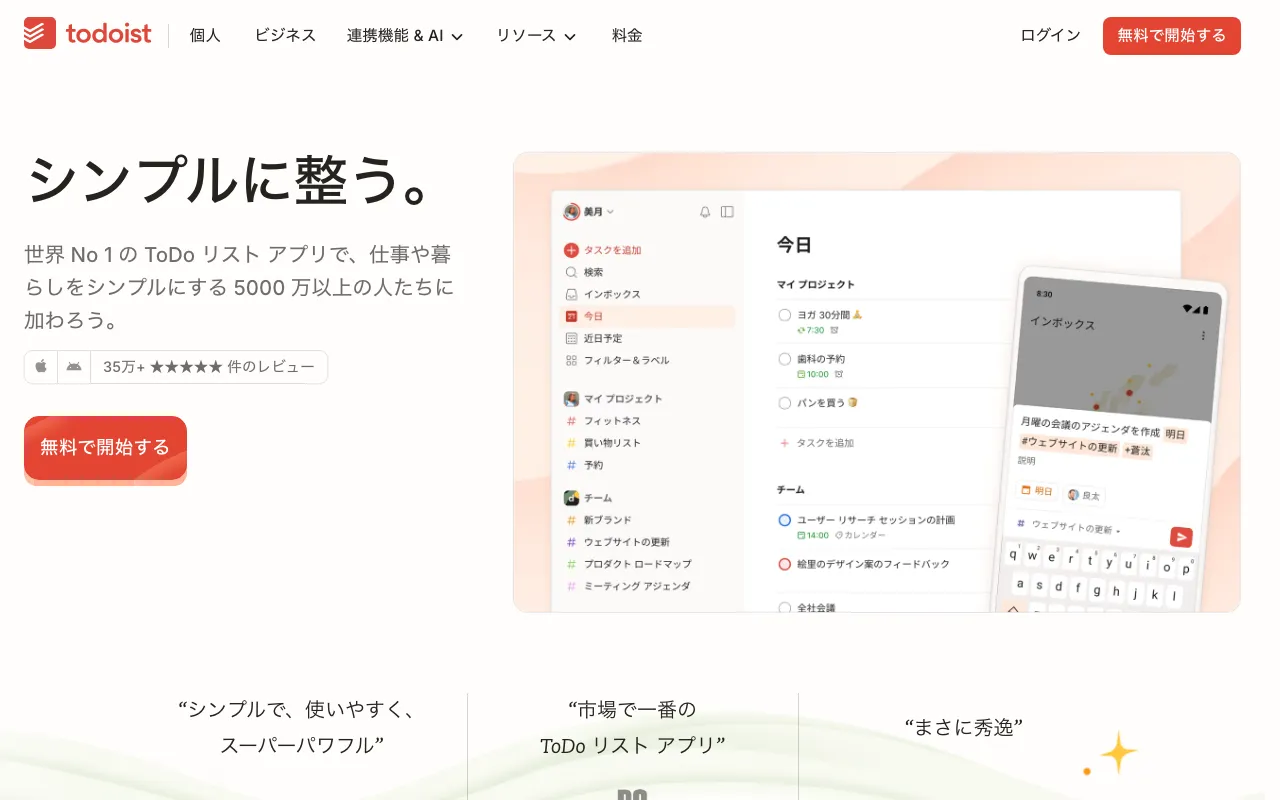
NotionやObsidianと比べると、Craftは「文書の見た目と書きやすさ」に強く、データベースを組み立てる機能はNotionほど多くありません。ファイルを自分の端末だけに置きたい人には、Obsidianのほうが向いています。
当サイトで紹介している似たツールは次のとおりです。
タスク管理アプリの違いはタスク管理アプリの比較で詳しく比べています。
よくある質問
Craftは無料でずっと使えますか?
はい。無料版(Starter)に期限はありません。ただし、全ドキュメント合計で1,500ブロック、ストレージ1GBまでです。
無料版の上限に届いたら、ドキュメントは消えますか?
消えません。料金ページによると、Plusから無料版に戻しても既存のドキュメントは表示・編集できます。新しく書く場合は、無料版の上限内に収める必要があります。
Craftが日本語にならないときは?
設定の「言語(Language)」で日本語を選びます。Mac・iPhone・iPadでは、切り替えたあとにアプリを再起動すると日本語向けのフォントになります。
iPhoneで契約したサブスクを解約できないのはなぜ?
iPhone・iPadのアプリ内で買った場合はApp Storeの契約になるため、Craftの設定画面からは解約できません。iPhoneの「設定」からApple IDの「サブスクリプション」を開いて解約します。
Craftは安全ですか?
公式の説明では、通信と保存データは暗号化され、SOC 2認証も取得しています。ただしエンドツーエンド暗号化には対応していないため、パスワードなどの機密情報は書かないようにしましょう。
まとめ
この記事のまとめ
- Craftは、ハンガリー・ブダペストのCraft Docs社のノート・文書アプリ。App Storeの評価は4.7
- 無料版はすべての機能を試せるが、全ドキュメント合計1,500ブロックまで
- アプリは日本語表示に対応。英語なら設定の「言語」で切り替える
- 毎日書くならPlus。年払いは30日以内、月払いは初回請求から14日以内なら返金できる
- 解約は設定の「設定と請求」から。App Storeで買った場合はiPhoneの設定から