VPNお役立ち
フリーWi-Fiは危険?理由と安全に使う対策5選|VPNは必要か【2026年】
PR本ページはプロモーション(アフィリエイト広告)を含みます。商品・サービスの評価は評価の方針に基づいています。
フリーWi-Fiが危険と言われる理由と、安全に使う対策5つを総務省とIPAの資料をもとに解説します。ホテル・空港・カフェで気をつける点、iPhoneの自動接続の止め方、VPNは必要か、無料VPNの選び方、VPNがつながらないときの対処までまとめました。
この記事の目次12項目
カフェやホテル、駅のフリーWi-Fiは便利ですが、「つなぐと情報を盗まれる」と聞いて不安に感じる人も多いでしょう。実際には、今のWebサイトの多くはHTTPSで暗号化されていて、昔ほど危険ではありません。一方で、偽のWi-Fiや暗号化されていない通信など、注意が必要な場面は今もあります。この記事では、総務省とIPA(情報処理推進機構)の資料をもとに、フリーWi-Fiが危険な理由と、安全に使う対策を5つ紹介し、VPNが本当に必要な場面を正直に説明します。
結論:基本はHTTPSの確認、VPNは「信用できない回線」で使う
先に結論です。フリーWi-Fiを使うときは、次のように考えると無理がありません。
- 普段のWeb閲覧やSNS:URLが「https://」で始まり、警告が出ていないことを確認すれば、多くの場合は十分
- 知らない場所のWi-Fi、海外のホテル:偽のWi-Fiの可能性もあるので、VPNを使うと安心
- ネットバンキングやカード決済:フリーWi-Fiではなく、スマホの通信(テザリング)を使うのが確実
- パスワードが漏れても被害を防ぎたい:パスキーや二段階認証を設定しておく
対策の比較
5つの対策を、費用・手軽さ・守れる範囲で比べました。
対策 | 費用 | 手軽さ | 守れること |
|---|---|---|---|
1. HTTPSと接続先を確認する | 0円 | 高い | Webサイトとの通信の盗み見、偽のログイン画面 |
2. 自動接続と共有設定をオフにする | 0円 | 高い | 偽のWi-Fiへの意図しない接続、PCへのアクセス |
3. パスキーと二段階認証を設定する | 0円 | 中 | パスワードを盗まれたあとの乗っ取り |
4. テザリングやeSIMに切り替える | 通信量・eSIM代 | 中 | フリーWi-Fiそのもののリスク |
5. VPNを使う | 無料〜有料 | 中 | Wi-Fiの提供者や周囲からの通信の中身と接続先 |
フリーWi-Fiが危険な理由
総務省の「公衆Wi-Fi利用者向け 簡易マニュアル」(令和7年2月版)では、主なリスクとして通信内容の盗み見(傍受)と、ID・パスワードを盗まれて使われる「なりすまし」を挙げています。例として紹介されているのは、暗号化キーなしでつながる見知らぬWi-Fiに接続し、偽のログイン画面にSNSのIDとパスワードを入力してしまうケースです。
また、同じマニュアルは、パスワードを入れて接続するWi-Fi(WPA2パーソナル)でも、利用者全員が同じパスワードを知っているため、暗号化されていない場合と同じように注意が必要だと説明しています。つまり「鍵マークのあるWi-Fiだから安全」とは言えません。
一方で、HTTPSで通信していれば、Wi-Fiの区間を含めてブラウザから相手のサーバーまでが暗号化され、途中の第三者は中身を見られません。マニュアルでも、スマホのアプリは大半がHTTPS通信を行っていると説明されています。危険が大きいのは、HTTPSでない通信と、偽のWi-Fiや偽のページにだまされたときです。
ホテル・空港・新幹線・カフェのフリーWi-Fiは安全?
場所ごとに「ここは安全」と決めることはできません。総務省のマニュアルが勧めているのは、どこで使う場合も、提供者とネットワーク名(SSID)を確かめてから接続することです。
- カフェ・コンビニ・新幹線:店内や車内の案内、公式サイトに書かれたネットワーク名と一致するかを確認する
- ホテル・空港:利用者が多く、同じ名前の偽のWi-Fiが紛れ込んでも気づきにくい場所です。案内と一致するかを確かめ、心配ならVPNを使う
- 海外:案内が読めないことも多いので、eSIMのモバイル通信を使うか、VPNを併用する
どの場所でも、ネットバンキングやカード決済のような大事な操作は、スマホのモバイル通信で行うと安心です。
対策1:HTTPSと接続先のWi-Fiを確認する
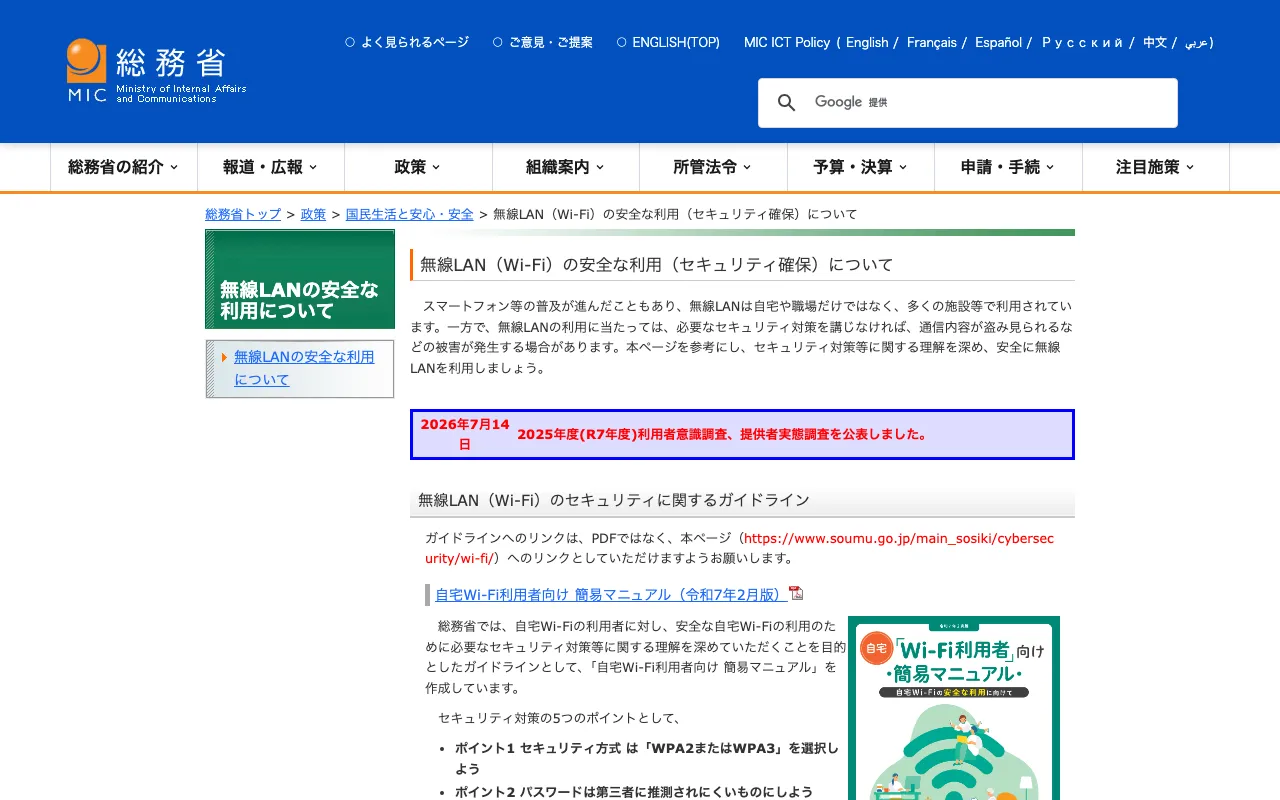
まずはお金のかからない基本の確認です。総務省のマニュアルは、公衆Wi-Fiを使うときのポイントとして「接続する公衆Wi-Fiをよく確認しよう」「正しいURLでHTTPS通信しているか確認しよう」を挙げています。
- 店内のステッカーなどで、提供者とネットワーク名(SSID)を確かめてから接続する
- 暗号化キーなしでつながり、提供者が分からないWi-Fiには接続しない
- ログイン画面では、URLが「https://」で始まり、鍵マークが表示されているかを見る
- URLがいつもと同じかを確認する(よく似た偽のURLもある)
- 「保護されていない通信」「接続が安全ではありません」などの警告が出たら、IDやパスワードを入力しない
マニュアルでは、警告は通信が途中で切れたときにも出ることがあるため、再読み込みやWi-Fiのつなぎ直しを試し、それでも同じなら使わない判断も必要だとしています。
対策2:自動接続と共有設定をオフにする(iPhone・Android・PC)
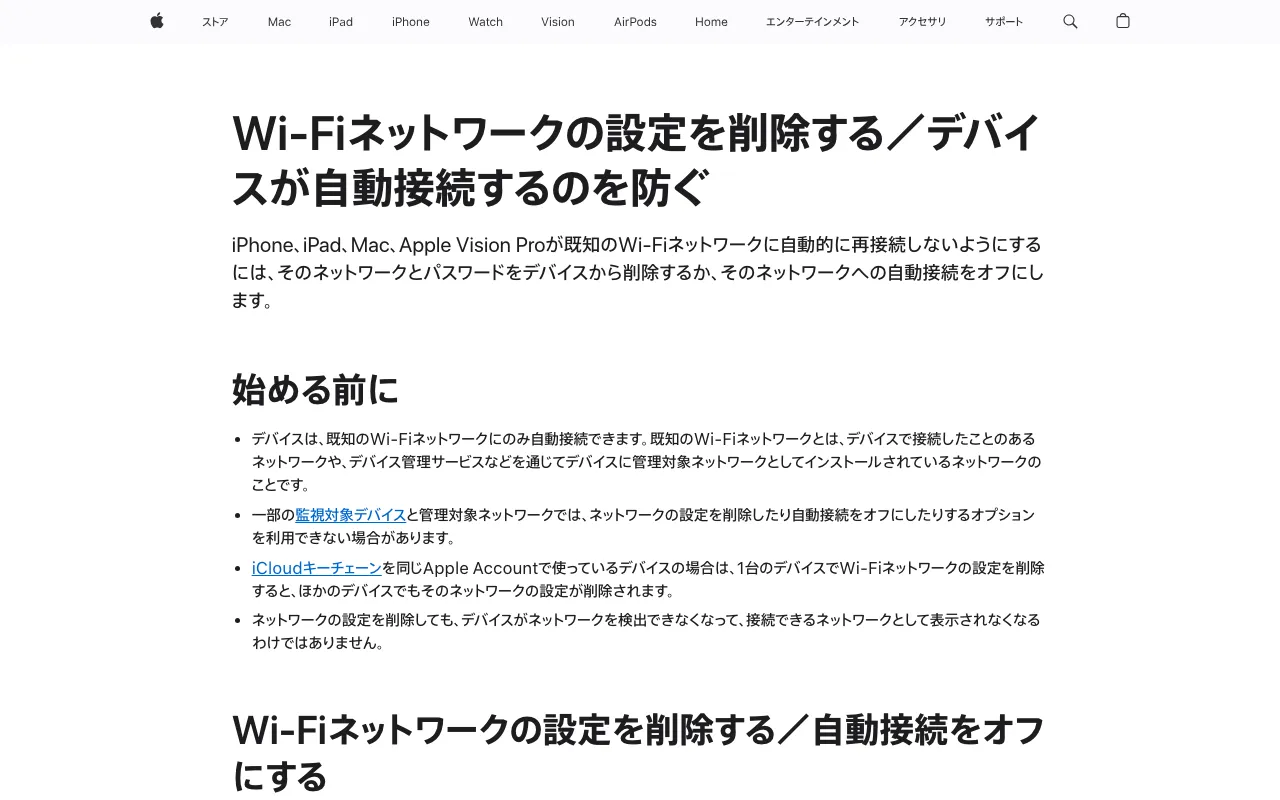
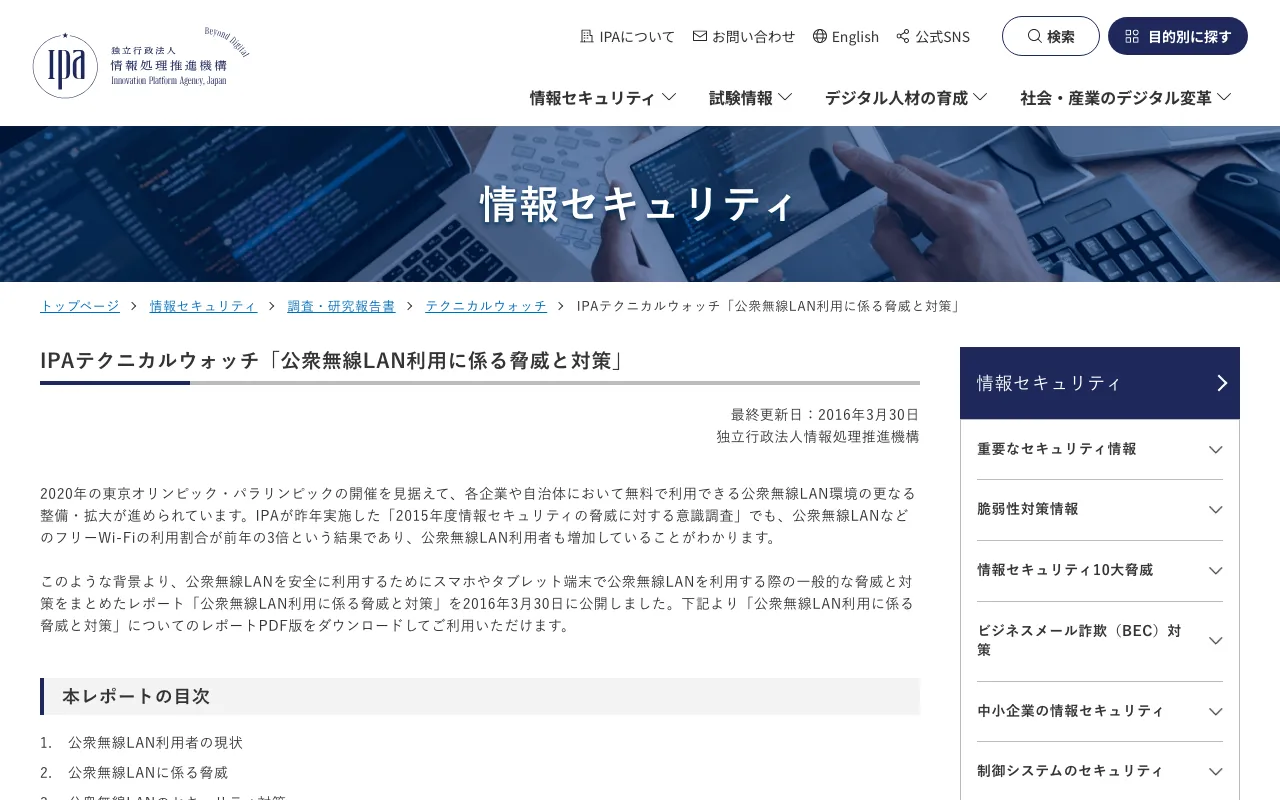
偽のWi-Fiは、本物と同じネットワーク名で設置されることがあります。IPAの資料(2016年)では、過去に接続したWi-Fiの情報が端末に残っていると、同じ名前の偽のWi-Fiに自動でつながってしまうおそれがあると説明しています。総務省のマニュアルも、自宅や職場など普段使うWi-Fi以外は自動接続を無効にするよう勧めています。
iPhoneでは、Appleサポートの手順で設定できます。
- 「設定」から「Wi-Fi」を開く
- 「編集」をタップして、保存されているネットワークを表示する
- 外出先で使ったネットワークの詳細ボタンをタップする
- 「自動接続」をオフにする。今後使わないなら「このネットワーク設定を削除」を選ぶ
Androidも、保存済みのネットワークから自動接続を切り替えたり削除したりできます。項目名は機種によって違うので、端末の説明で確認してください。
パソコンの場合は、ファイル共有をオフにしておきます。総務省のマニュアルでは、すべての公衆Wi-Fiが端末どうしの通信を禁止しているとは限らないため、共有フォルダの無効化などの対策を求めています。
対策3:パスキーと二段階認証を設定する
万が一、偽のページでパスワードを入力してしまっても、二段階認証があれば被害を防ぎやすくなります。総務省のマニュアルも、パスワードの使い回しを避け、二要素認証が使える場合は積極的に使うよう案内しています。
- よく使うサービス(Google、Apple、SNS、ネットバンキング)のセキュリティ設定を開く
- 二段階認証(ログイン時の確認コードなど)をオンにする
- パスキーに対応しているサービスでは、パスキーを作る
パスキーは、パスワードの代わりにスマホの顔認証や指紋認証でログインする仕組みです。業界団体のFIDOアライアンスは、パスキーはサイトやアプリごとに作られ、フィッシング(偽サイトでの盗み取り)に強いと説明しています。パスワードの管理はパスワード管理ソフトの比較も参考にしてください。
対策4:テザリングやeSIMに切り替える
一番確実なのは、そもそもフリーWi-Fiを使わないことです。スマホのモバイル通信は、知らない人と同じネットワークを共有しないため、フリーWi-Fiのリスクを避けられます。
- パソコンを使うとき:スマホのテザリング(インターネット共有)でつなぐ
- 海外旅行:ホテルのWi-Fiに頼らず、旅行用のeSIMを入れておく
特にネットバンキングや仕事のファイルを扱うときは、この方法を選ぶと安心です。旅行用のeSIMはAiraloなどがあり、選び方は海外eSIMのおすすめ比較と海外旅行のスマホ代を安くする方法で解説しています。
対策5:フリーWi-FiでVPNを使う
VPNは、端末とVPNのサーバーの間を暗号化する仕組みです。フリーWi-Fiで使うと、Wi-Fiの提供者や同じWi-Fiにいる人から、通信の中身だけでなく「どのサイトにつないでいるか」も見えにくくなります。
IPAの資料(2016年)では、VPNを使えば、接続するサイトのURLや入力内容がすべて暗号化され、万が一偽のWi-Fiにつないでしまった場合の盗聴にも有効だとして、公衆無線LANでの利用を勧めています。ただし、この資料はHTTPSが今ほど広まっていなかった時期のものです。HTTPSのサイトだけを見るなら、VPNがなくても通信の中身は守られます。
VPNが本当に役立つ場面
- 提供者がはっきりしないWi-Fiや、海外のホテル・空港など、偽のWi-Fiが紛れ込みやすい場所
- HTTPSに対応しているか分からないアプリやメールソフトを使うとき
- Wi-Fiの提供者に、どのサイトを見ているかを知られたくないとき
- 毎回HTTPSの確認をするのが面倒で、まとめて守っておきたいとき
VPNがあまり意味のない場面
- 自宅のWi-Fiや、信頼できる職場のWi-Fi
- 偽のサイトにパスワードを入力してしまった場合(VPNは偽のサイトを見分けてくれない)
おすすめのVPNと設定のコツ
まず無料で試したいなら、Proton VPNの無料プランがあります。料金ページによると、無料プランはデータ量の制限がなく、1台で使えて、接続先は10か国のサーバーからランダムに選ばれます。たまにカフェで使う程度なら、これで足りることもあります。
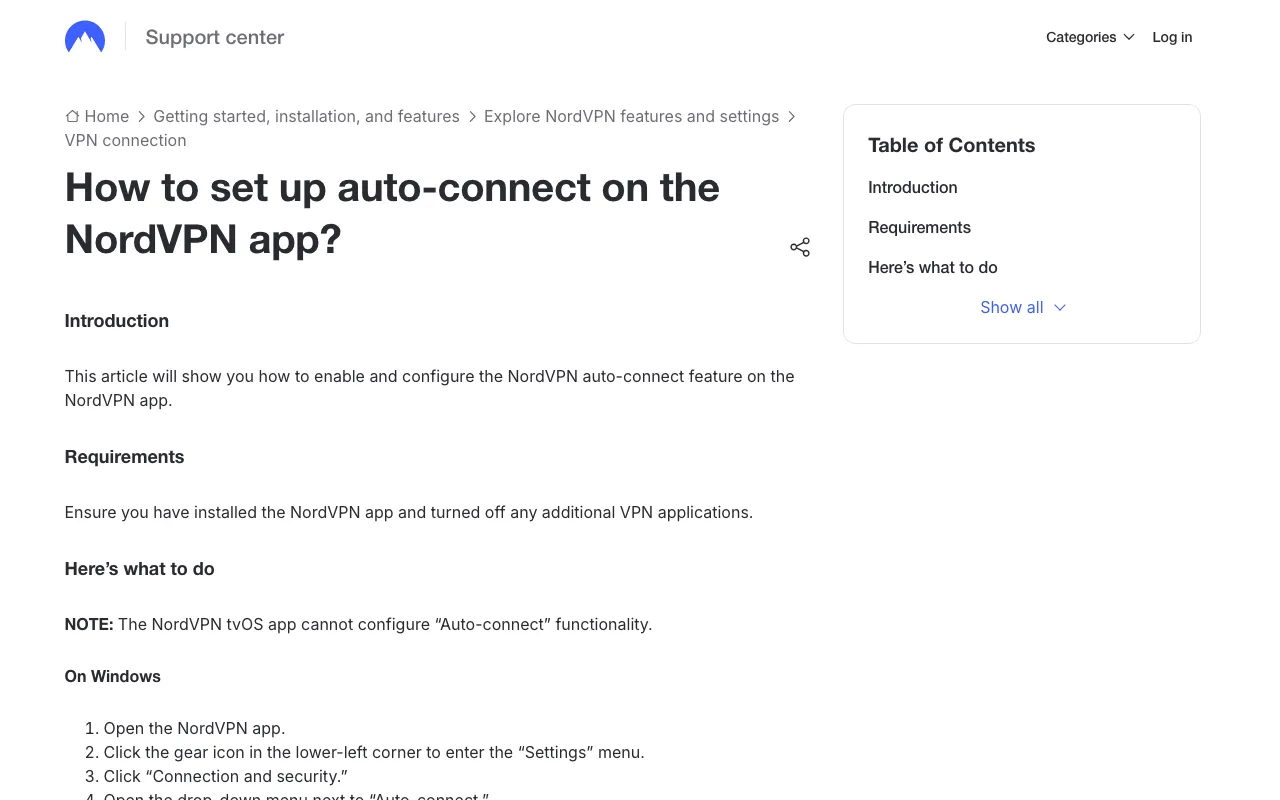
毎日のように外でWi-Fiを使うなら、自動接続がある有料のVPNが便利です。NordVPNの公式ヘルプによると、アプリの設定で「Auto-connect」をオンにし、「On Wi-Fi networks」を選ぶと、Wi-Fiにつないだときに自動でVPNが接続されます。自宅などは「Trusted networks」に登録すれば除外できます。料金は月額 ¥580〜(ベーシック・2年+3か月)で、30日間返金保証(Google Play経由はGoogle Play運営の無料トライアルあり・1人1回)があります。
家族のスマホやパソコンをまとめて守りたいなら、1契約で台数無制限のSurfsharkが向いています。料金は月額 ¥298〜(Starter・2年+3か月)で、30日間返金保証/新規ユーザーは7日間無料トライアル(公式サイトで12か月・24か月プランをPayPal・Apple Pay・カードで購入した場合。期間中は3台まで)があります。
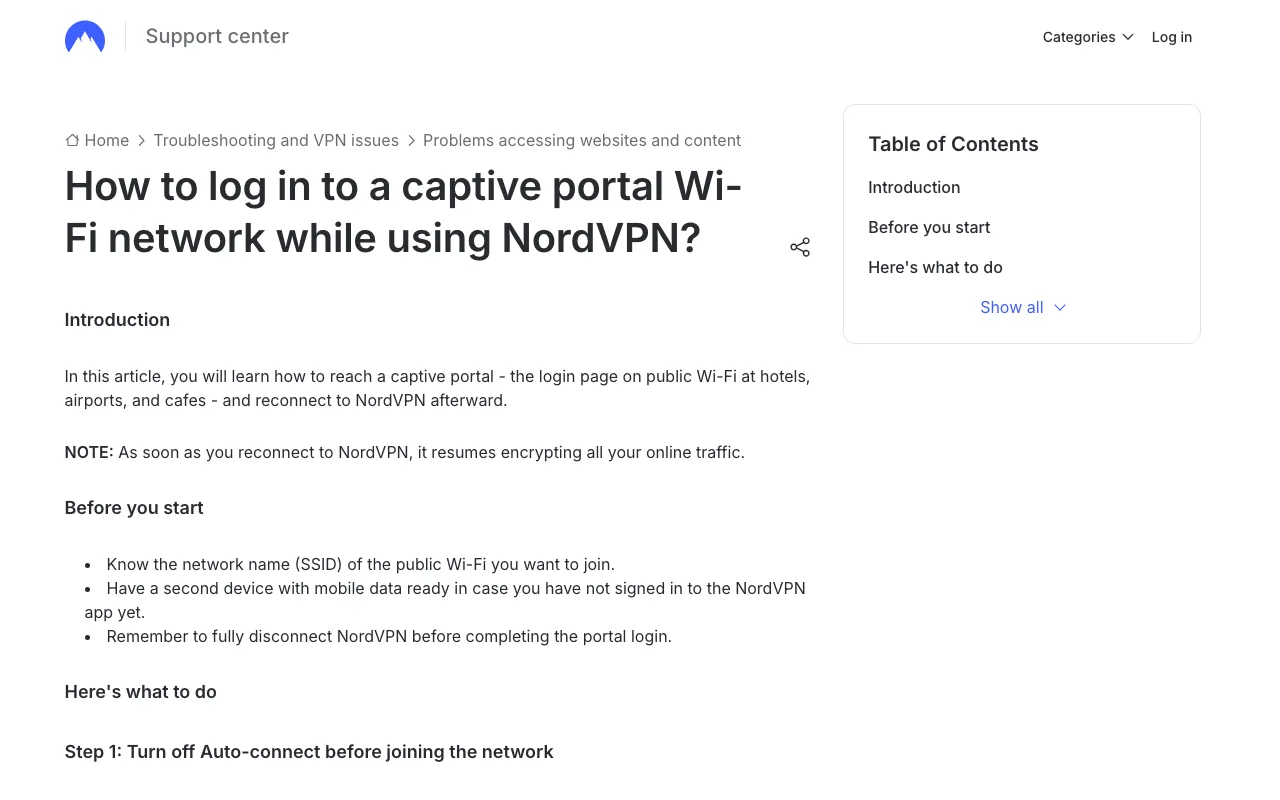
注意点:ホテルやカフェのWi-Fiでは、最初に同意画面やログイン画面(キャプティブポータル)が出ることがあります。NordVPNのヘルプでは、VPNの自動接続やキルスイッチ(VPNが切れたときに通信を止める機能)がこの画面の表示を妨げることがあるため、いったんオフにしてログインし、そのあとVPNをつなぎ直すよう案内しています。
VPNどうしの比較はVPNおすすめ比較、安く契約するコツはVPNを安く契約する方法で解説しています。
注意点とリスク
- VPNは万能ではない:VPNは通信経路を守るもので、偽サイトへの入力やウイルスは防げません。対策1〜3と組み合わせましょう
- 無料VPNの選び方:運営元がはっきりしない無料VPNは、通信の扱いが不透明な場合があります。運営元と料金ページが公開されているサービスを選びましょう
- VPN会社を信頼できるか:VPNを使うと、Wi-Fiの提供者の代わりにVPN会社が通信の経路に入ります。ログを保存しない方針を公開しているかを確認してください
 海外からTVer・ABEMAを見る方法5選|見れない原因・VPN・無料【2026年】関連記事
 Proton Drive(プロトンドライブ)の使い方|評判・安全性・無料5GBの容量と料金の選び方【2026年】
よくある質問
HTTPSのサイトなら、フリーWi-Fiでも安全ですか?
通信の中身は暗号化されるので、Wi-Fiの途中で盗み見られる心配はほとんどありません。ただし、偽のWi-Fiに誘導されて偽のURLでログインすると、HTTPSでもパスワードを盗まれます。URLが正しいかもあわせて確認しましょう。
フリーWi-FiでVPNがつながらない・接続できないときは?
ホテルやカフェのWi-Fiでは、最初に同意画面やログイン画面が出ることがあります。NordVPNのヘルプでは、VPNの自動接続やキルスイッチがこの画面の表示を妨げることがあるため、いったんVPNをオフにしてWi-Fiにログインし、そのあとVPNをつなぎ直すよう案内しています。
フリーWi-Fiで使うVPNは無料でも大丈夫ですか?
運営元と料金ページが公開されている無料プランなら選択肢になります。たとえばProton VPNの無料プランは、料金ページによるとデータ量の制限がなく、1台で使えます。運営元がはっきりしない無料VPNは、通信の扱いが不透明な場合があるので避けましょう。
ネットバンキングはフリーWi-Fiで使えますか?
HTTPSで通信していれば中身は守られますが、偽のWi-Fiや偽のページのリスクは残ります。お金を扱う操作は、スマホのモバイル通信かテザリングで行うのが確実です。
まとめ
フリーWi-Fiは、使い方に気をつければ必要以上に怖がることはありません。
この記事のまとめ
- まずはHTTPSと接続先のWi-Fiを確認し、警告が出たら入力しない
- 自動接続とファイル共有をオフにし、パスキーや二段階認証を設定する
- お金を扱う操作は、テザリングやeSIMで行う
- 知らない場所や海外のWi-Fiでは、VPNを使う。無料ならProton VPN、自動接続で手間なく使うならNordVPN、家族の端末をまとめて守るならSurfshark
| サービス名 |  NordVPN4.1 |  Surfshark4.3 |  Proton VPN3.9 |
|---|---|---|---|
| 最安料金 | 月額 ¥580〜 | 月額 ¥298〜 | 月額 $3.49〜 |
| 無料プラン | なし | なし | あり |
| 無料体験・返金 | 30日間返金保証(Google Play経由はGoogle Play運営の無料トライアルあり・1人1回) | 30日間返金保証/新規ユーザーは7日間無料トライアル(公式サイトで12か月・24か月プランをPayPal・Apple Pay・カードで購入した場合。期間中は3台まで) | 30日間返金保証 |
| 日本語画面 | 対応 | 対応 | 対応 |
| 日本語サポート | 一部対応 | 一部対応 | 未確認 |
| 対応環境 | Windows・Mac・Linux・iPhone・Android・Chrome拡張 | Windows・Mac・Linux・iPhone・Android・Chrome拡張 | Windows・Mac・Linux・iPhone・Android・Chrome拡張 |
| 支払い方法 | クレジットカード・PayPal・暗号資産・Google Pay | クレジットカード・PayPal・Google Pay・Apple Pay・暗号資産 | クレジットカード・PayPal |
| こんな人に | 日本語アプリで手軽にVPNを使いたく、セキュリティ機能もまとめて欲しい人向け。 | 家族や複数デバイスでまとめてVPNを使いたい人、長期契約で費用を抑えたい人向け。 | まず無料でVPNを試したい人や、プライバシー重視のサービスを選びたい人向け。 |
| 公式サイト | 公式サイト | 公式サイト | 公式サイト |