Proton Drive(プロトンドライブ)の使い方|評判・安全性・無料5GBの容量と料金の選び方【2026年】
PR本ページはプロモーション(アフィリエイト広告)を含みます。商品・サービスの評価は評価の方針に基づいています。
Proton Drive(プロトンドライブ)の使い方を公式情報で解説。評判とレビュー、安全性と検閲の心配、無料5GBと有料版の容量の違い、料金の選び方、ダウンロード・Windowsアプリでの同期、Googleドライブからの移行、ダウンロードできないときの対処、解約と返金までまとめました。
この記事の目次16項目
- 結論:Proton Driveはこんな人におすすめ
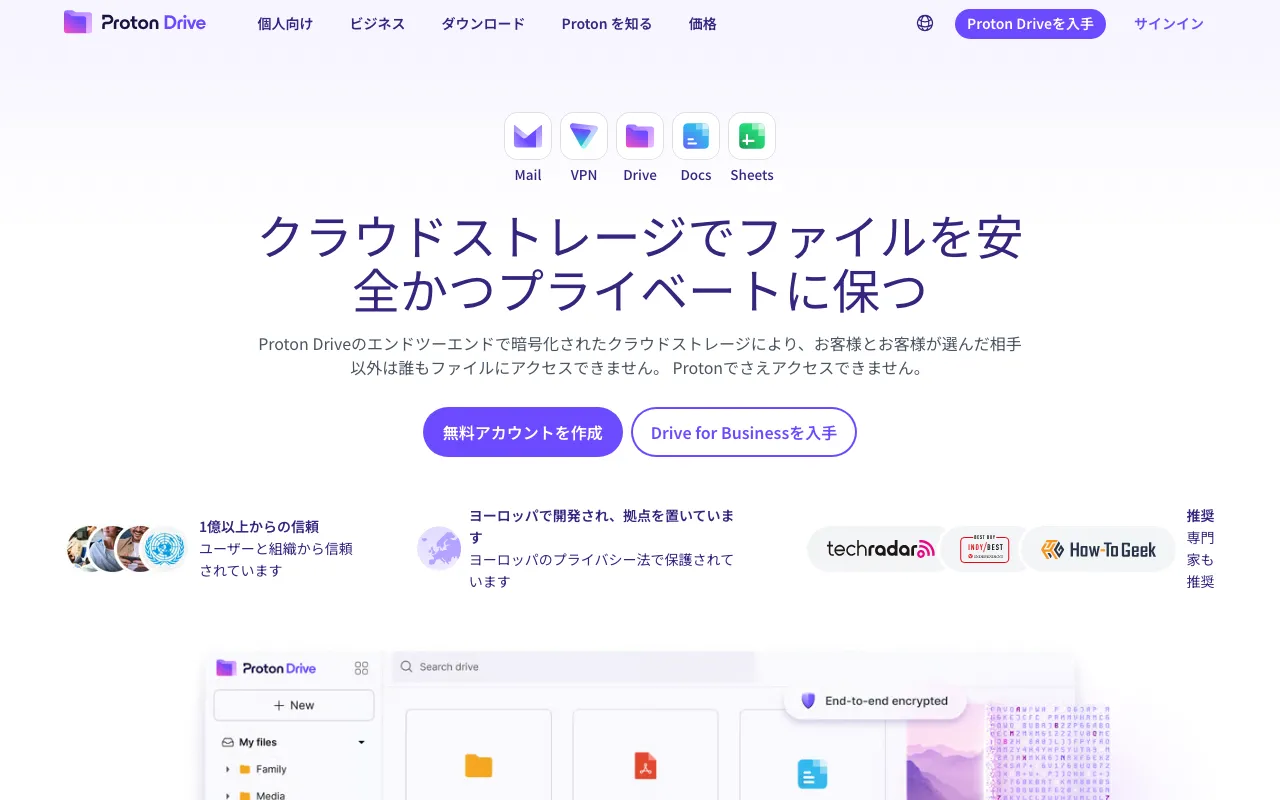
- Proton Driveとは?どこの国の会社か・安全性
- Proton Drive無料版と有料版の違い(容量・特徴早見表)
- Proton Driveのデメリット:無料枠は5GB・料金はドル表示
- Proton Driveのメリット:暗号化・共有リンクの制限・Protonとまとめられる
- Proton Driveの評判・口コミ(海外の声)
- Proton Driveの料金プランと選び方
- Proton Driveの始め方(無料登録)
- 手順1:無料アカウントを作る
- 手順2:ファイルをアップロードする
- Proton Driveのダウンロード・Windowsアプリでの同期
- Windowsアプリの設定手順
- Proton Driveを日本語で使うポイント
- Proton Driveの使い方:Googleドライブからの移行
- Proton Driveでダウンロードできないときの対処
- Proton Driveの解約方法・返金
- 手順1:サブスクを解約する
- 手順2:返金を申請する
- 無料プランに戻す前の注意
- Proton Driveと似たツール・比較
- よくある質問
- まとめ
Proton Drive(プロトンドライブ)は、Proton MailやProton VPNを運営するスイスのProtonが提供するクラウドストレージです。ファイルはアップロードする前に端末の中で暗号化されるため、運営会社もファイルの中身を見られない仕組みです。この記事では、評判と安全性、無料5GBと有料版の違い、ダウンロードと同期・移行の使い方、解約と返金の手順を公式情報で整理します。
結論:Proton Driveはこんな人におすすめ
他人に見られたくない書類を、無料からプライバシー重視で保管したい人に向いています。Proton Mailなどを使っている人は、同じアカウントでそのまま使えます。
向いている人
- 契約書や身分証の写しなど、大切な書類を暗号化して保管したい人
- Googleドライブなど、大手のクラウドから乗り換えたい人
- Proton Mail・Proton VPN・Proton Passもあわせて使いたい人
向いていない人
- Linuxのデスクトップアプリで同期したい人(LinuxはCLI=コマンドで操作するツールのみ)
- 無料で大容量を使いたい人(無料プランは5GB)
- 日本語での問い合わせ窓口を重視する人(公式ページで確認できませんでした)
Proton Driveとは?どこの国の会社か・安全性
Proton Driveは、スイス・ジュネーブに本社を置くProton AGのサービスです。Wikipediaによると、Protonは2014年に暗号化メールのProton Mailから始まり、運営会社は非営利のProton財団が保有しています。Protonのサービス全体の利用者は、2024年に1億人に達しました。
安全性について
- 公式サイトによると、ファイルとファイル名は端末で暗号化してから保存されます。復号できるのは本人と、本人が共有を許可した相手だけです。
- ファイルはスイスのプライバシー法のもとで扱われ、ソースコードは公開されています。公式サイトでは、外部の専門家による監査を定期的に受けていると説明されています。
「Proton Drive 検閲」が気になる人へ
ファイルの中身は暗号化されているため、Protonがファイルの内容を見て検査する仕組みはありません。公式ヘルプによると、マルウェア(悪意のあるファイル)の検出は、ダウンロードするときに利用者が「スキャンしてダウンロード」を選んだ場合だけ、ファイルのハッシュ値(ファイルごとの識別番号のようなもの)で照合する方式です。ハッシュ値も送りたくない場合は、スキャンせずにダウンロードできます。
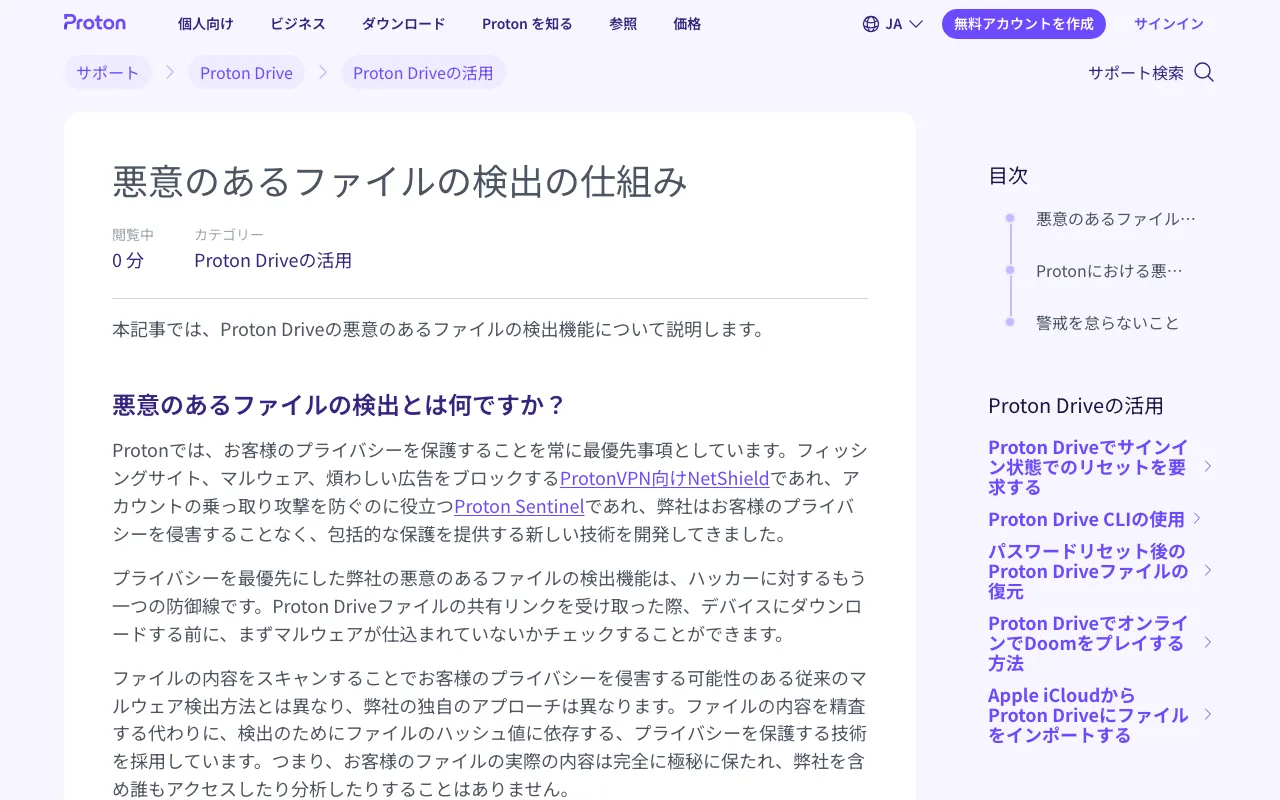
公式ヘルプのマルウェア検出の仕組み
Proton Drive無料版と有料版の違い(容量・特徴早見表)
機能 | Proton Free | Drive Plus | Proton Unlimited |
|---|---|---|---|
料金 | 無料 | 月額 $3.99(年払い・初回 $47.88・月払いなら月額 $4.99) | 月額 $9.99(年払い・初回 $119.88・月払いなら月額 $12.99) |
容量 | 5GB | 200GB | 500GB |
エンドツーエンド暗号化 | ○ | ○ | ○ |
Docs・Sheets | ○ | ○ | ○ |
過去の版の復元 | ― | 最長10年分 | 最長10年分 |
Mail・VPN・Calendar・Passの有料機能 | × | × | ○ |
料金ページでは、無料プランも有料プランと同じ暗号化が使われると説明されています。家族向けには、2人で使えるProton Duo(2TB)と、最大6人で使えるProton Family(3TB)もあります。詳しくはProton Driveの料金プラン一覧で確認できます。
Proton Driveのデメリット:無料枠は5GB・料金はドル表示





- 無料枠は5GB:写真をたくさん保存するとすぐに足りなくなります。
- 料金ページは外貨表示:Driveの料金ページは米ドル・ユーロ・スイスフランから選ぶ表示です。
- Linuxのデスクトップアプリがない:LinuxはCLIのみです。
- 小さなファイルを大量にダウンロードすると遅い:Privacy Guidesのフォーラムでは、1MB未満のファイルが多いと1つずつ処理されるため遅くなると、Protonのサポートが回答したと報告されています。
 PCを自動バックアップする方法5選|外付けHDD・無料ソフト・クラウド【2026年】関連記事
 使い捨てメールアドレス(捨てアド)の作り方5選|無料・Gmail・iPhone【2026年】
Proton Driveのメリット:暗号化・共有リンクの制限・Protonとまとめられる
- ファイル名まで暗号化される:運営会社にも中身を見られません。
- 共有リンクにパスワードと有効期限を付けられる:不要になったリンクはワンクリックで無効にできます。
- スマホの写真を自動でバックアップできる:共有アルバムも作れます。
- Docs・Sheetsで文書を作れる:暗号化された文書・表計算を共同編集できます。
- Protonのサービスをまとめられる:Proton UnlimitedならMail・VPN・Passの有料機能も使えます。
Proton Driveの評判・口コミ(海外の声)
App Store(日本)のiOSアプリは5点満点中4.0(46件・2026年10月確認)です。口コミサイトTrustpilotのProton全体(メール・VPN・Driveなどをまとめたページ)は2.1(約1,800件・2026年10月確認)で、Driveについての書き込みは良い声と悪い声が混在しています。
良い評判
- 問題なく使えている(Trustpilot)
- 1つの大きな動画ファイルは数秒でダウンロードできた(Privacy Guides)
悪い評判
- 使用量が実際より多く表示され、サポートでも解決しなかった(Trustpilot)
- アプリの不具合や障害があった(Trustpilot)
- 小さなファイルを大量にダウンロードすると遅い(Privacy Guides)
速さや機能の多さではGoogleドライブなどに及ばない面がありますが、「中身を運営会社にも見られない」点を重視する人に選ばれています。
Proton Driveの料金プランと選び方
- まず試したい:Proton Free(5GB)
- ファイルの保管だけでよい:Drive Plus。容量が200GBに増え、過去の版を長く戻せます
- メールやVPNも使う:Proton Unlimited
- 家族と使う:Proton Duo(2人)かProton Family(6人)
料金ページでは月払いと年払いを選べ、年払いのほうが割安です。有料プランには30日間返金保証(初回購入から30日以内の解約で未使用分を日割り返金)が付いています。
公式の支払い方法のページでは、日本はカード・PayPal・Apple Pay・Google Payで日本円を使える国に挙げられています。実際に請求される通貨は、支払い画面で確かめましょう。ビットコイン、現金の郵送、銀行振込(外貨のみ)にも対応します。
Proton Driveの始め方(無料登録)
手順1:無料アカウントを作る
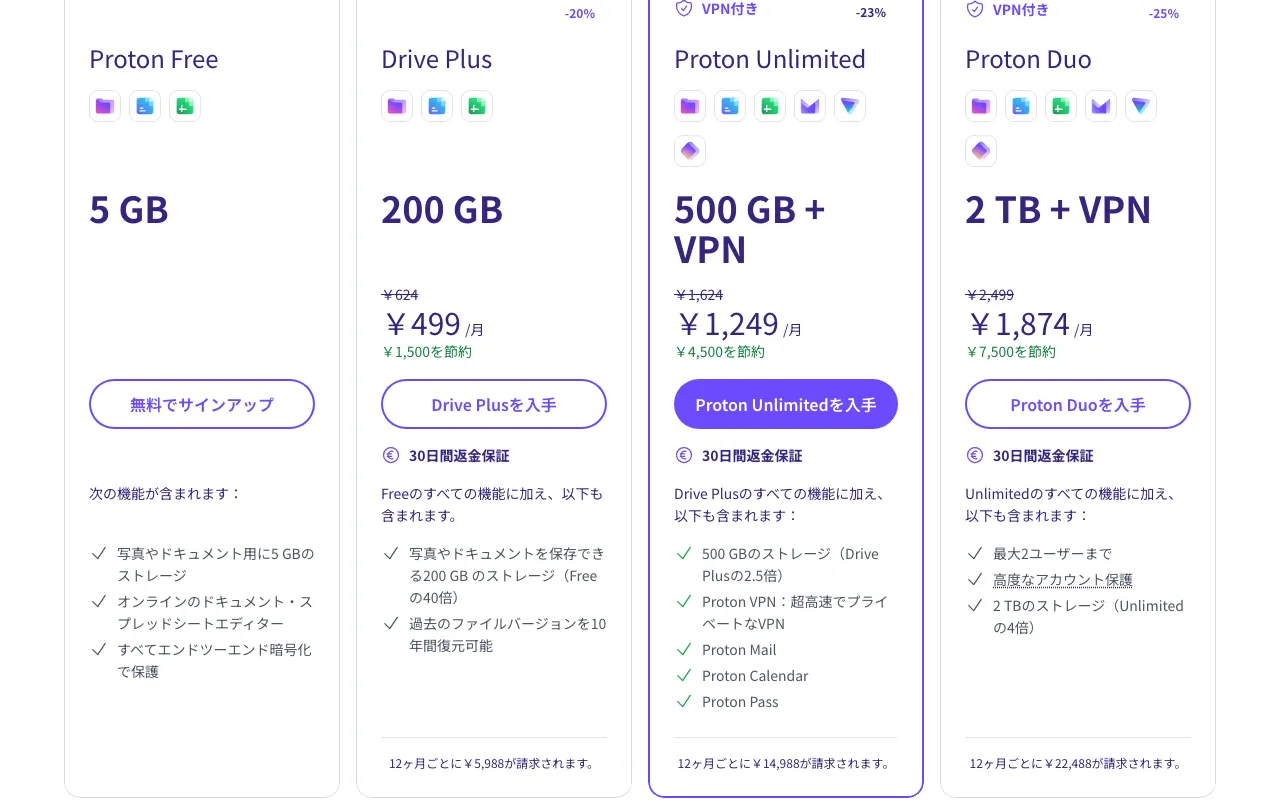
料金ページのProton Freeで「無料でサインアップ」をクリック
- 料金ページのProton Freeで「無料でサインアップ」をクリックします。
- ユーザー名とパスワードを決めて、Protonアカウントを作ります。Proton Mailのアカウントがあれば、それでログインできます。
- Web版(drive.proton.me)が開きます。
手順2:ファイルをアップロードする
Web版の「Upload」ボタンでファイルやフォルダを選ぶか、画面にドラッグしてアップロードします。
Proton Driveのダウンロード・Windowsアプリでの同期
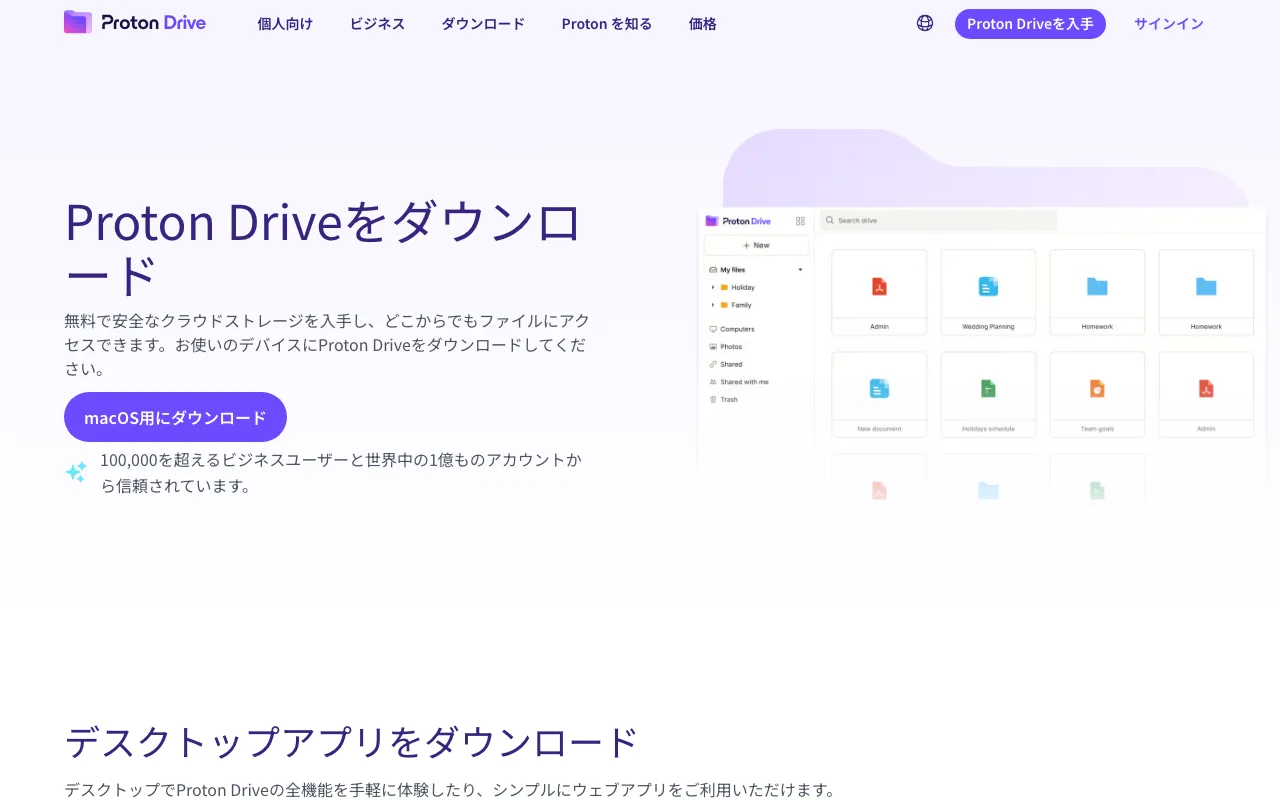
ダウンロードページで使う端末のアプリを選ぶ
ダウンロードページには、Windows・Mac・iPhone(「App Storeで入手」)・Android(「Google Playで入手」)のアプリと、Linux・Mac・Windows向けの「CLIをダウンロード」があります。
Windowsアプリの設定手順
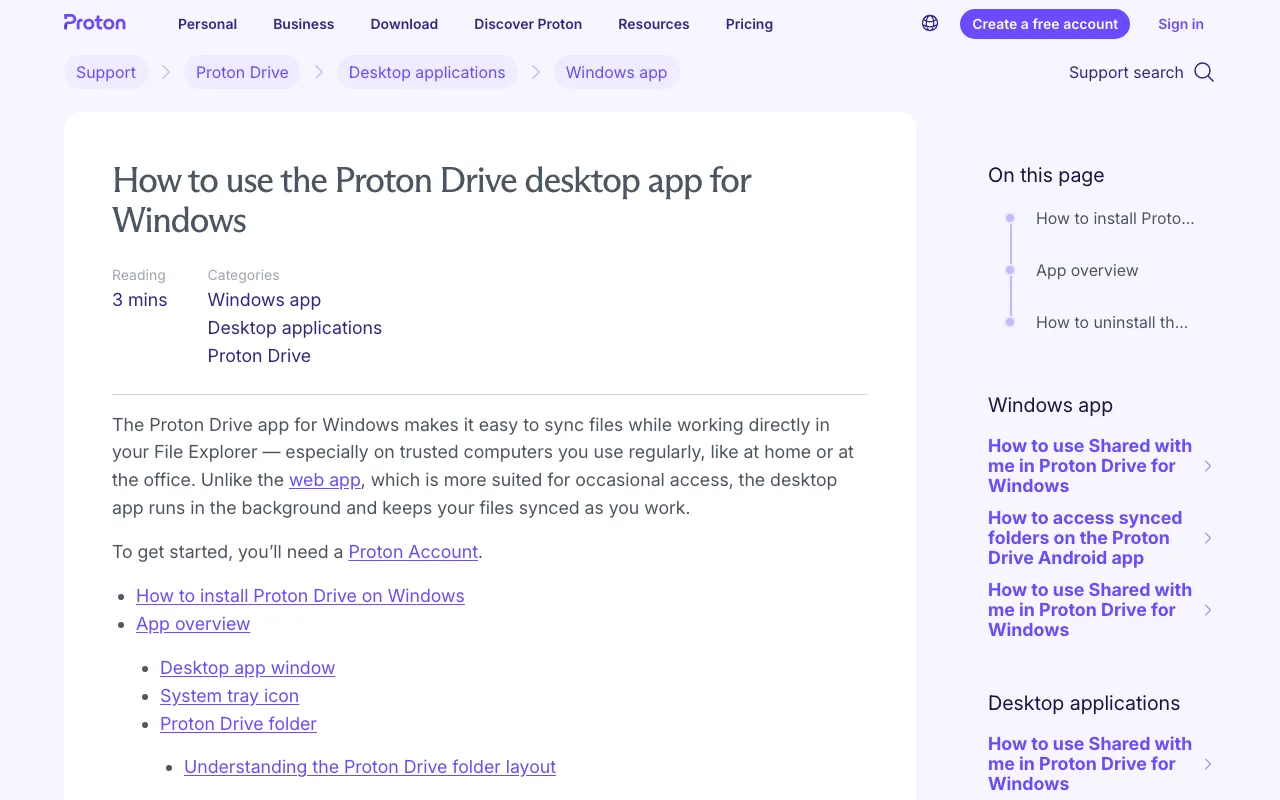
公式ヘルプのWindowsアプリの設定手順
- ダウンロードページでWindows版をダウンロードします。
- プロセッサーに合わせて、x64版(IntelやAMD)かARM64版を選びます。
- ダウンロードした.EXEを開き、画面の案内に沿ってインストールします。
- Protonアカウントでログインします。
- バックアップするフォルダを選んで「Continue」をクリックします。
- 同期したファイルの保存場所を選び、「Finish setup」をクリックします。
エクスプローラーで「Proton Drive」→「My files」にファイルをドラッグすると、自動でクラウドに保存されます。公式ヘルプによると、同期できるパソコンは最大10台です。
Proton Driveを日本語で使うポイント
公式サイトの料金ページやダウンロードページは日本語で表示され、App Storeのアプリも対応言語に日本語が含まれています。一方、サポートページは英語が中心で、日本語での問い合わせ対応は明記されていません。この記事の手順のボタン名は、公式ヘルプの英語表記のまま載せています。
Proton Driveの使い方:Googleドライブからの移行
公式ヘルプでは、Google Takeout(Googleのデータ書き出しサービス)を使う方法が案内されています。
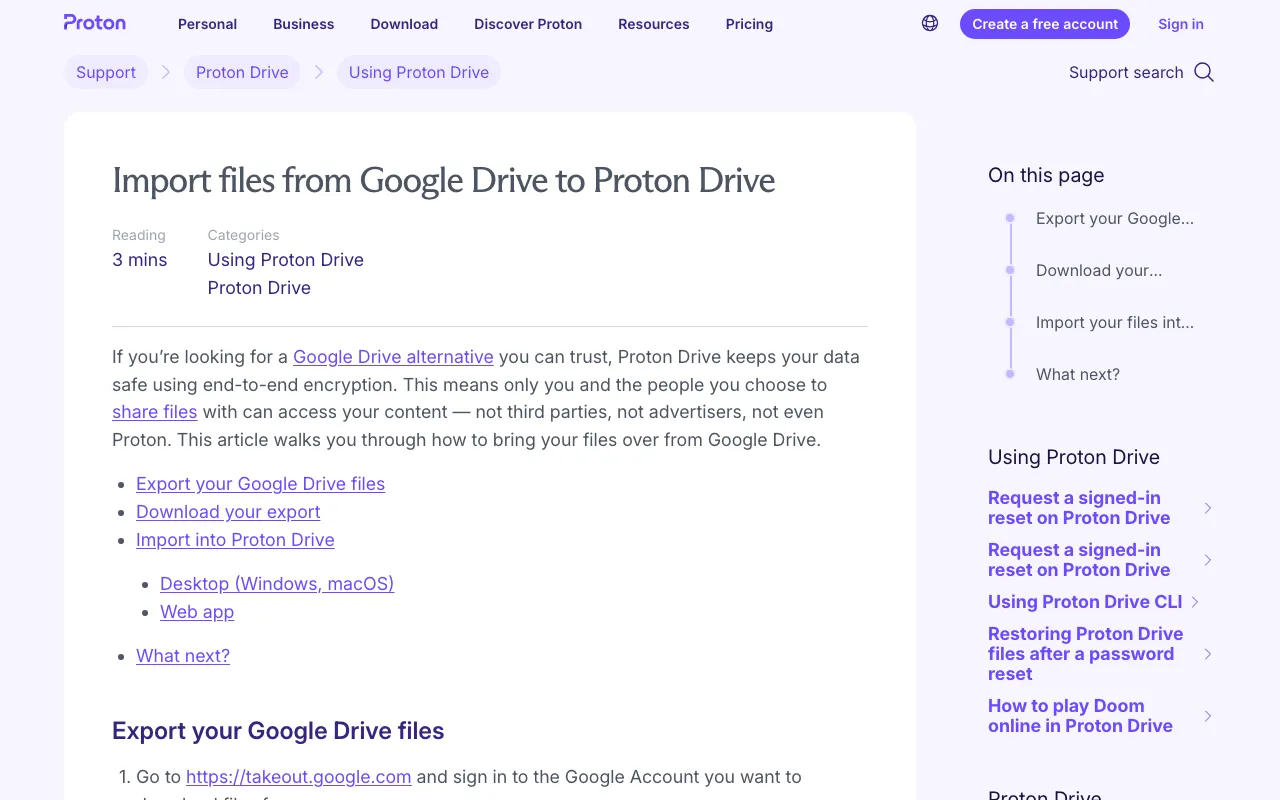
公式ヘルプのGoogleドライブからの移行手順
- takeout.google.comで「Deselect all」をクリックし、「Drive」だけにチェックを入れて「Next step」に進みます。
- 書き出し形式を選んで「Create export」をクリックします。
- 準備完了のメールが届いたら、すべてのファイルをダウンロードして解凍します。
- 解凍したファイルを、デスクトップアプリのProton Driveフォルダか、Web版にドラッグします。
Proton Driveでダウンロードできないときの対処
公式の解決ガイドは見つからなかったため、確認できた範囲の対処です。
- 小さなファイルが大量にある:1つずつ処理されるため時間がかかります(Privacy Guidesのフォーラムでの、Protonサポートの回答)。時間をおいて待つか、デスクトップアプリでの同期も試してください。
- ブラウザで失敗する:別のブラウザで試すか、デスクトップアプリ・スマホアプリから開きます。
- 「スキャンしてダウンロード」で警告が出た:既知のマルウェアと一致したという意味です。心当たりのないファイルは開かないでください。
Proton Driveの解約方法・返金
手順1:サブスクを解約する
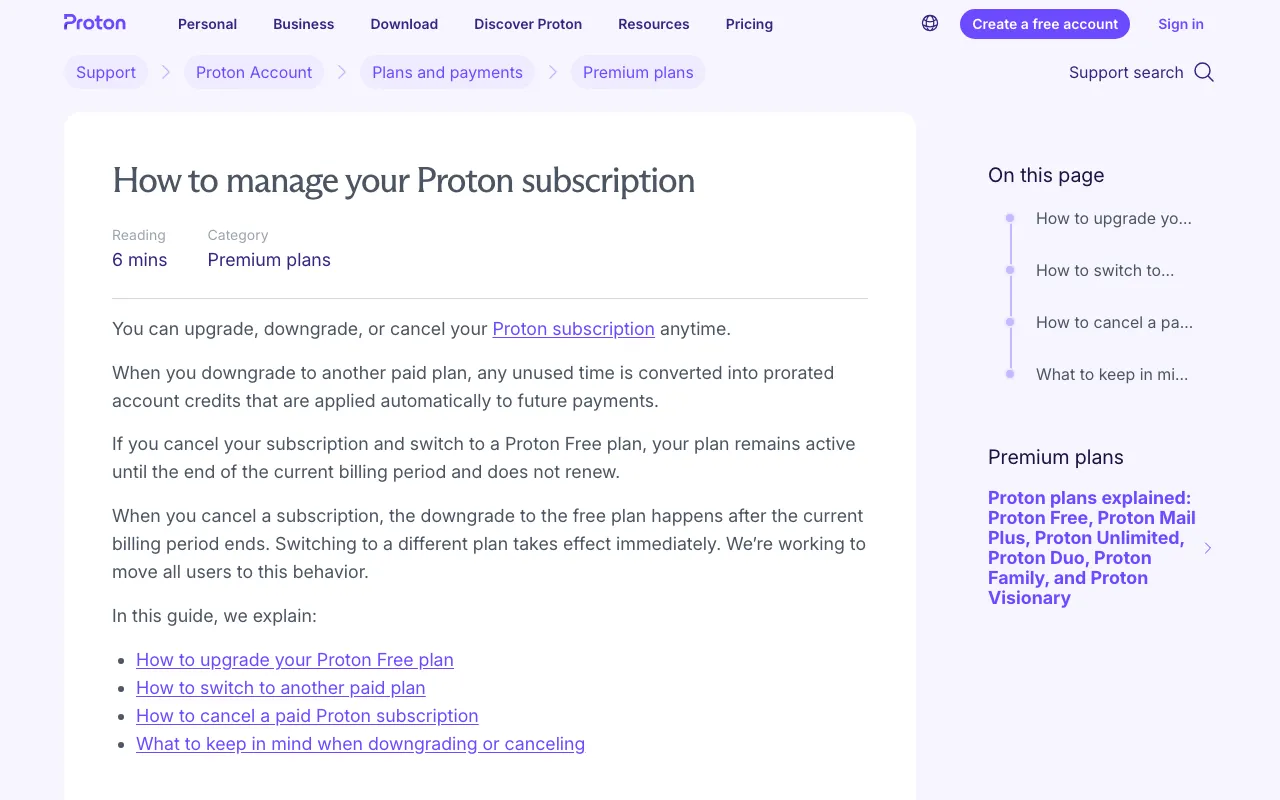
公式ヘルプの解約手順
- account.proton.meにログインし、いずれかのProtonサービスを選びます。
- 「Settings」→「All settings」→「Subscription」を開きます。
- 下の「Cancel subscription」で「Continue」をクリックし、もう一度「Cancel subscription」で確定します。
解約しても、支払い済みの期間が終わるまでは有料プランを使えます。App StoreやGoogle Playで契約した場合は、各ストアの定期購入の画面から解約してください。
手順2:返金を申請する
利用規約では、初回購入から30日以内に解約すると返金を受けられると定められています(料金ページでは、未使用分の日割り返金と案内されています)。解約と返金の申請は、どちらも30日以内に行う必要があります。返金は1人1回までで、ストアなど他社経由で買った場合は、その会社の規定に従います。現金と銀行振込で払った場合は返金できません。
無料プランに戻す前の注意
利用規約では、無料プランの容量を超えた状態が続くと、アップロードなどが制限されます。その状態が12か月続くと、データが削除されることがあります。解約する前に、容量を5GB以内に減らしておきましょう。
Proton Driveと似たツール・比較
- pCloud:買い切りのLifetimeプランもあるスイスのクラウドストレージ
- IDrive:複数のPCとスマホをまとめてバックアップできるサービス
- Proton Mail・Proton VPN・Proton Pass:Proton Unlimitedにまとめられる同じProtonのサービス
クラウドとバックアップソフトの違いは、PCバックアップソフト・クラウドの比較で比べています。
よくある質問
Proton Driveの無料枠はずっと使えますか?
はい。Proton Freeの5GBは期間の制限なく使えます。ただし、無料アカウントで12か月続けてログインなどの利用がないと、データが削除される場合があります。
Proton Driveは安全ですか?
ファイルとファイル名は端末で暗号化してから保存され、Protonも中身を見られない仕組みです。ただし、パスワードと復旧方法をなくすと自分でも開けなくなるので、復旧用の情報は必ず保管してください。
Windowsで同期したファイルはPCの容量を使いますか?
公式ヘルプによると、Windowsアプリの「My computer」タブにある「Optimize storage」をオンにすると、パソコンの容量を自動で管理できます。
Googleドライブと何が違いますか?
Proton Driveはファイルをエンドツーエンドで暗号化するため、運営会社もファイルの中身を見られません。プライバシーを重視する人向けのサービスです。
まとめ
この記事のまとめ
- Proton Driveは、スイスのProton AGの暗号化クラウドストレージ
- 無料で5GB、Drive Plusは200GB、Proton Unlimitedは500GBでMail・VPNなども使える
- Windows・Mac・iPhone・Androidのアプリがあり、WindowsはMy filesにドラッグするだけで同期できる
- Googleドライブからは、Google Takeoutで書き出して移行できる
- 解約は「Subscription」→「Cancel subscription」。返金は30日以内に解約と申請が必要