パスワード管理レビュー
Proton Passの評判は?無料版の制限・安全性・パスキーと使い方【2026年】
PR本ページはプロモーション(アフィリエイト広告)を含みます。商品・サービスの評価は評価の方針に基づいています。
Proton Passの評判を海外の口コミと公式情報で検証。どこの国の会社か・安全性、無料版の制限とPass Plusの違い、パスキーやメールエイリアス、日本語での使い方、Windows・Chromeでの始め方、解約と30日間返金の手順までまとめました。
この記事の目次16項目
- 結論:Proton Passはこんな人におすすめ
- Proton Passとは?どこの国の会社か・安全性
- Proton Passの特徴早見表(無料版の制限と有料版の違い)
- Proton Passのデメリット:料金はドル建て・無料版は二要素認証コード非対応
- Proton Passのメリット:無料でも保存数・端末数が無制限、エイリアスも使える
- Proton Passの評判・口コミ(海外の声)
- Proton Passの料金プランと選び方
- Proton Pass無料版の使い方・アカウント作成
- Proton Pass有料版の購入方法・支払い方法
- Proton Passのインストール・始め方(Windows・Chrome・スマホ)
- 手順1:アカウントを作る
- 手順2:アプリと拡張機能をダウンロードする
- 手順3:今のパスワードを取り込む
- Proton Passを日本語にする方法
- Proton Passの使い方・おすすめ設定
- メールエイリアスでアドレスを隠す
- パスキーを保存する
- パスワードの健全性を確認する
- Proton Passの解約方法・返金
- Webで解約する
- スマホで買った場合
- 返金
- Proton Passと似たツール・比較
- よくある質問
- まとめ
Proton Passは、Proton MailやProton VPNで知られるスイスのProtonが提供するパスワード管理アプリです。無料プランでもパスワードの保存数と端末数に制限がなく、パスキーやメールアドレスを隠すエイリアス機能も使えます。この記事では、海外での評判、どこの国の会社か・安全性、無料版の制限と有料版の違い、日本語での使い方、始め方、解約・返金の手順を公式情報で整理します。
結論:Proton Passはこんな人におすすめ
無料で、本格的なパスワード管理を始めたい人に向いています。迷ったら、まず無料プランで試すのがおすすめです。
向いている人
- 無料のまま、パソコンとスマホの両方でパスワードを管理したい人
- サイトに本当のメールアドレスを教えたくない人(エイリアス機能)
- Proton MailやProton VPNをすでに使っている人
向いていない人
- 二要素認証のコード(ワンタイムパスワード)も無料で管理したい人(Pass Plus以上が必要)
- 日本円で払いたい人、日本語で問い合わせたい人
Proton Passとは?どこの国の会社か・安全性
Proton Passは、スイス・ジュネーブに本社を置くProton AGのサービスです。公式の会社概要によると、Protonは2014年にCERN(欧州原子核研究機構)で出会った科学者たちがスイスで始めた会社で、非営利のProton財団が筆頭株主です。Proton Passは2023年6月に一般公開されました(Wikipedia)。
安全性について
- エンドツーエンド暗号化:公式サイトによると、パスワード・パスキー・カード情報は「ゼロ知識のエンドツーエンド暗号化」で保護され、Protonもデータの中身を見られません。
- 第三者の監査:Wikipediaによると、2023年にセキュリティ企業Cure53がモバイルアプリ・ブラウザ拡張機能・APIを監査し、結果が公開されました。
- オープンソース:アプリのソースコードが公開されていて、誰でも中身を確認できます。
- スイスの法律:公式サイトでは、データの管轄がスイスであることが示されています。
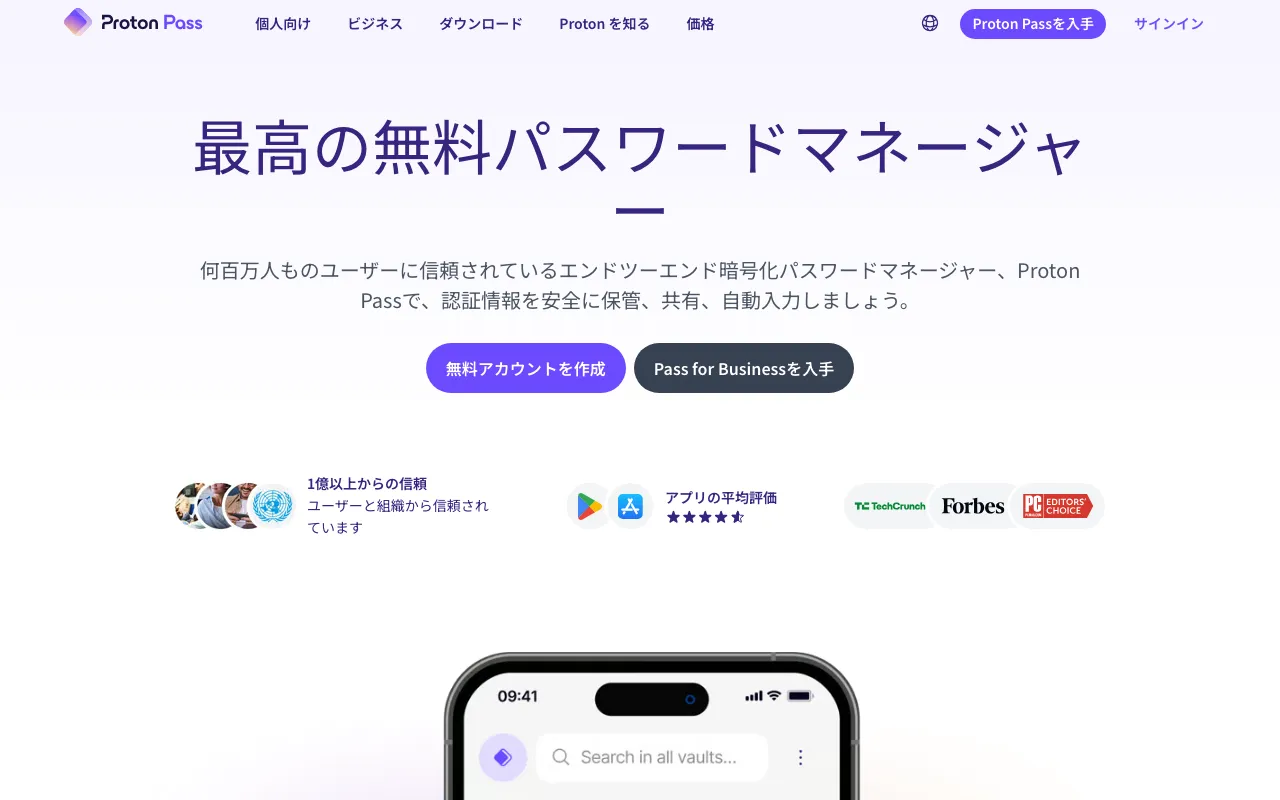
Proton Passの公式ページ(暗号化と対応環境の説明)
Proton Passの特徴早見表(無料版の制限と有料版の違い)

料金ページで確認できた主な違いです。
機能 | Free | Pass Plus | Pass Family | Proton Unlimited |
|---|---|---|---|---|
料金 | 無料 | 月額 $2.99(年払い・初回 $35.88) | 月額 $4.99(年払い・初回 $59.88) | 月額 $9.99(年払い・初回 $119.88) |
使える人数 | 1人 | 1人 | 6人 | 1人 |
ログイン・カードの保存 | 無制限 | 無制限 | 無制限 | 無制限 |
パスキー | ○ | ○ | ○ | ○ |
保管庫 | 2個 | 50個 | 1人50個 | 50個 |
保管庫の共有 | 2人 | 10人 | 1人10人 | 10人 |
メールエイリアス | 10個 | 無制限 | 無制限 | 無制限 |
二要素認証コードの管理 | × | ○ | ○ | ○ |
ファイル添付・ダークウェブ監視 | × | ○ | ○ | ○ |
ストレージ | 1GB | 10GB | 50GB | 500GB |
Proton Unlimitedには、Proton Mail・Calendar・VPN・Driveの有料機能も含まれます。プランの詳しい内容はProton Passの料金プラン一覧にまとめています。
Proton Passのデメリット:料金はドル建て・無料版は二要素認証コード非対応
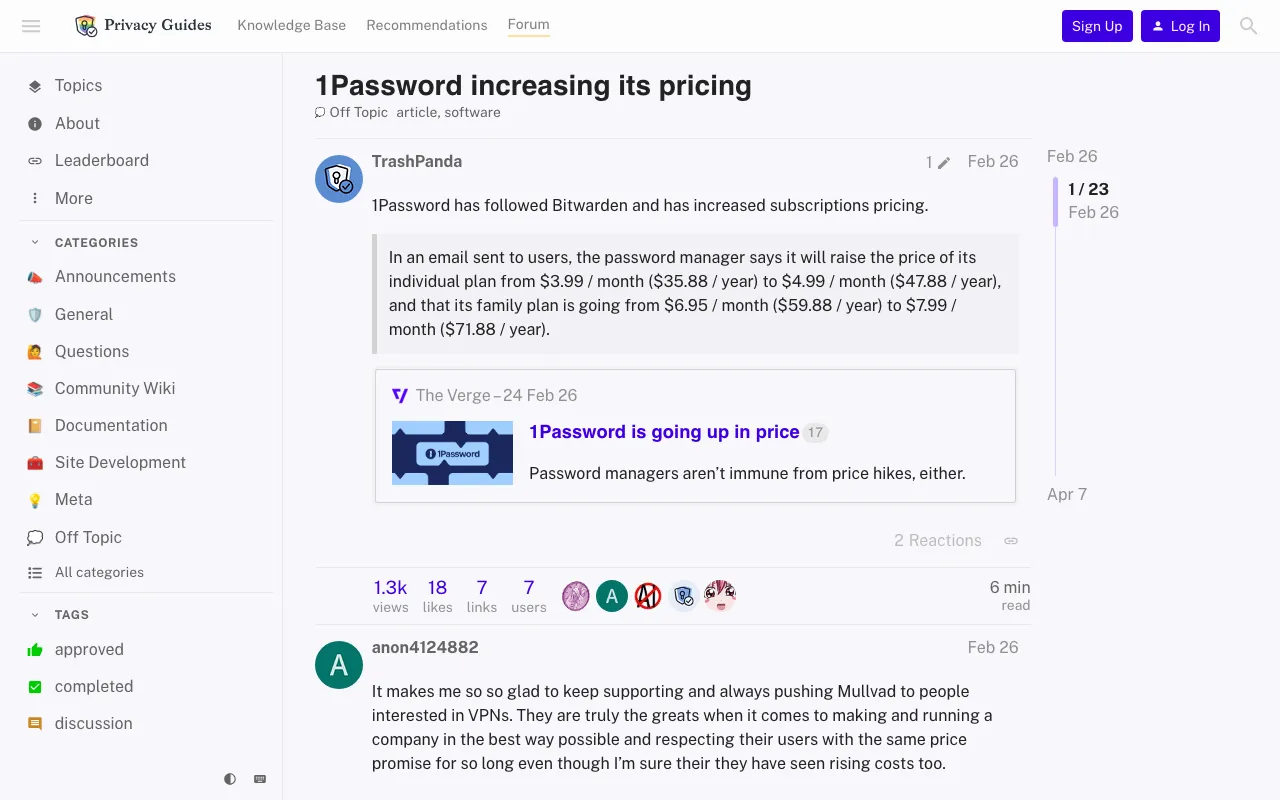
- 料金は外貨建て:料金ページの通貨はCHF・EUR・USDから選ぶ形で、日本円の表示はありません。
- 無料版では二要素認証コードを保存できない:ログイン時の6桁のコード(ワンタイムパスワード)を管理する機能は、Pass Plus以上で使えます。
- 無料版は保管庫2個・共有2人まで:家族と細かく分けて共有したい場合は物足りません。
- 日本語での問い合わせ:日本語で問い合わせできるかは、公式ページで確認できませんでした。
Proton Passのメリット:無料でも保存数・端末数が無制限、エイリアスも使える
- 無料版でも保存数と端末数が無制限:パソコンとスマホの両方で無料のまま使えます。
- メールエイリアス:サイトに登録するとき、本当のアドレスの代わりに転送用のアドレスを作れます。無料版でも10個まで使えます。
- パスキーに無料で対応:パスキー(パスワードの代わりに端末の認証でログインする仕組み)を全プランで保存できます。
- 対応環境が広い:Windows・Mac・Linux・iOS・Android・Webアプリと、Chrome・Safari・Firefox・Edge・Braveの拡張機能があります。
- アプリは日本語で使える:App Storeのアプリは日本語を含む30言語に対応しています。
Proton Passの評判・口コミ(海外の声)
App Store(日本)では、5点満点中4.8(272件・2026年10月確認)と高い評価です。Trustpilotの評価は2.1(約1,800件・2026年10月確認)ですが、これはProton Mailなどを含むProton全体の評価で、多くはメールやアカウントのロックに関する不満です。
良い評判
- 画面が整っていて、ログイン欄の検出が正確(Privacy Guidesの投稿者は「ほぼ99%」と報告)
- 無料でも十分に使える
- Proton Mailとまとめて管理できる
悪い評判
- Protonのサポートの返事が遅い(Trustpilot)
- ログイン画面に出るエイリアス作成の表示を消せない
- 数時間つながらない障害があった
プライバシー系の掲示板Privacy Guidesでは、「メールもVPNもパスワードもProtonにまとめると、1社に頼りすぎになる」という慎重な意見も出ています(Privacy Guides)。一方、2026年に1Passwordが値上げした際には、乗り換え先の候補としてProton Passの名前が挙がっていました。
Proton Passの料金プランと選び方
- まず試したい・1人で使う:Free。多くの人はこれで足ります。
- 二要素認証コードもまとめたい・エイリアスを無制限に使いたい:Pass Plus
- 家族で使う:Pass Family(6人)
- Proton Mail・VPN・Driveも使う:Proton Unlimited
有料プランは月払いと年払いを選べ、年払いのほうが安くなります。Pass PlusとProton Unlimitedは30日間返金保証の対象です。
ほかのパスワード管理アプリと比べたい人は、パスワード管理アプリおすすめ比較も参考にしてください。
Proton Pass無料版の使い方・アカウント作成
無料版は、Protonアカウントを作るだけで使えます。Proton Mailのアカウントを持っていれば、そのままログインできます。
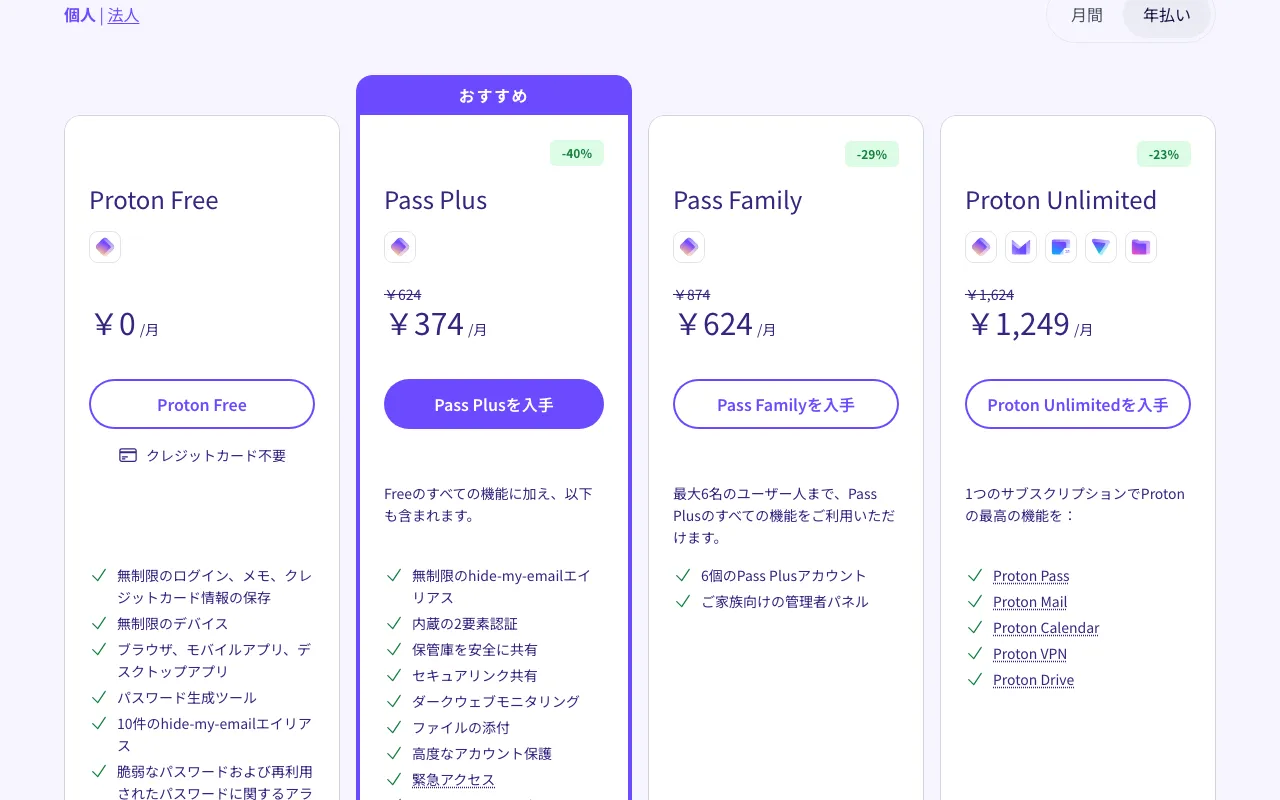
料金ページで「無料アカウントを作成」をクリック
- 料金ページかProton Passのページで「無料アカウントを作成」をクリックします。
- メールアドレスとパスワードを入力して、Protonアカウントを作ります。
- アプリか拡張機能でログインすると、すぐに使い始められます。
Proton Pass有料版の購入方法・支払い方法
- 料金ページで、通貨(USDなど)と支払い期間を選びます。
- 「Pass Plusを入手」「Pass Familyを入手」などのボタンをクリックします。
- Protonアカウントでログインし、支払い情報を入力して購入します。
料金は外貨建てのため、カード会社によっては海外事務手数料がかかります。使える支払い方法は購入画面で確認してください。
Proton Passのインストール・始め方(Windows・Chrome・スマホ)
手順1:アカウントを作る
ダウンロードページの手順は、「アカウントを作成」→「今すぐダウンロード」→「Proton Pass にインポート」の3ステップです。
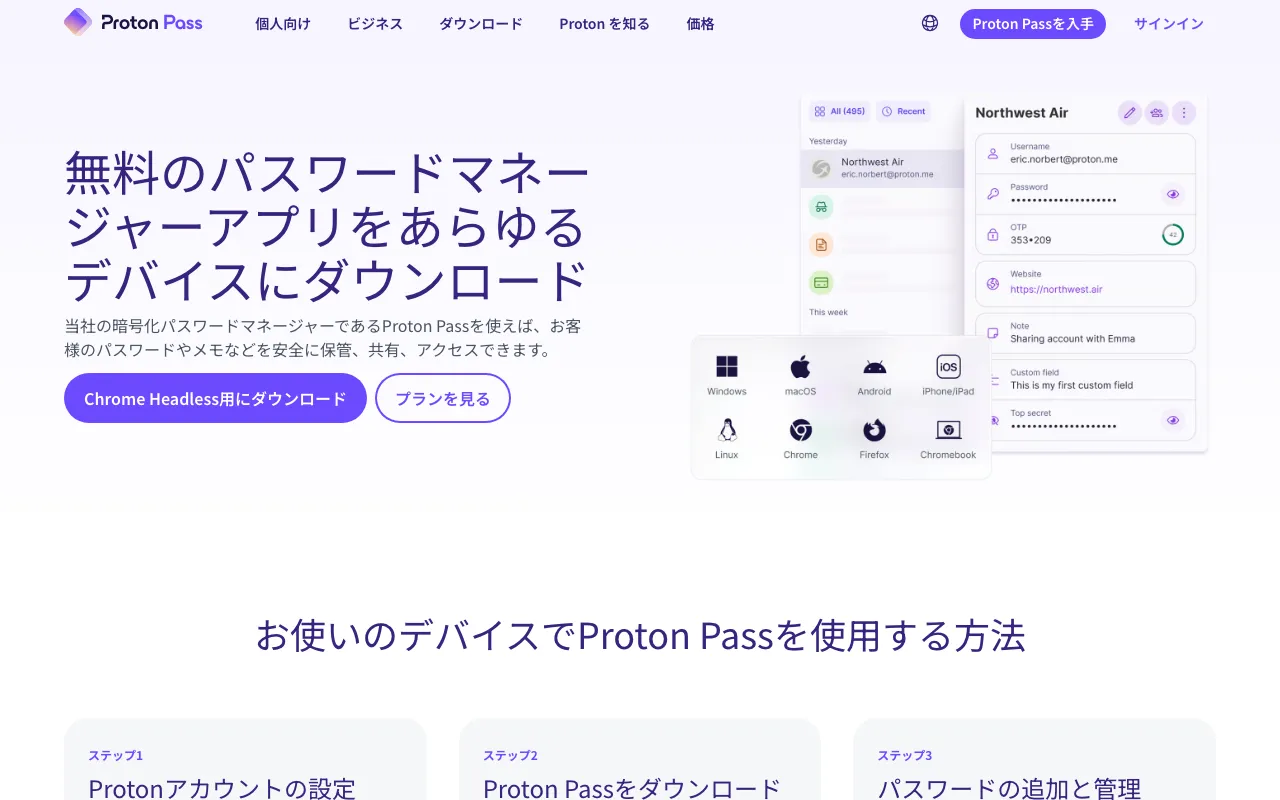
ダウンロードページで「アカウントを作成」をクリック
手順2:アプリと拡張機能をダウンロードする
- ダウンロードページで、使っている端末(Windows・macOS・Linux・Android・iOS)を選んで「今すぐダウンロード」をクリックします。
- パソコンでは、ブラウザ拡張機能(Chrome・Safari・Firefox・Edge・Brave)も入れます。自動入力は拡張機能で行います。
- アプリと拡張機能にProtonアカウントでログインします。
手順3:今のパスワードを取り込む
公式ヘルプによると、1Password・Bitwarden・Dashlane・Keeper・LastPass・NordPass・RoboFormなどのパスワード管理アプリや、Chrome・Firefox・Edge・Safari・Braveのブラウザからデータを取り込めます。
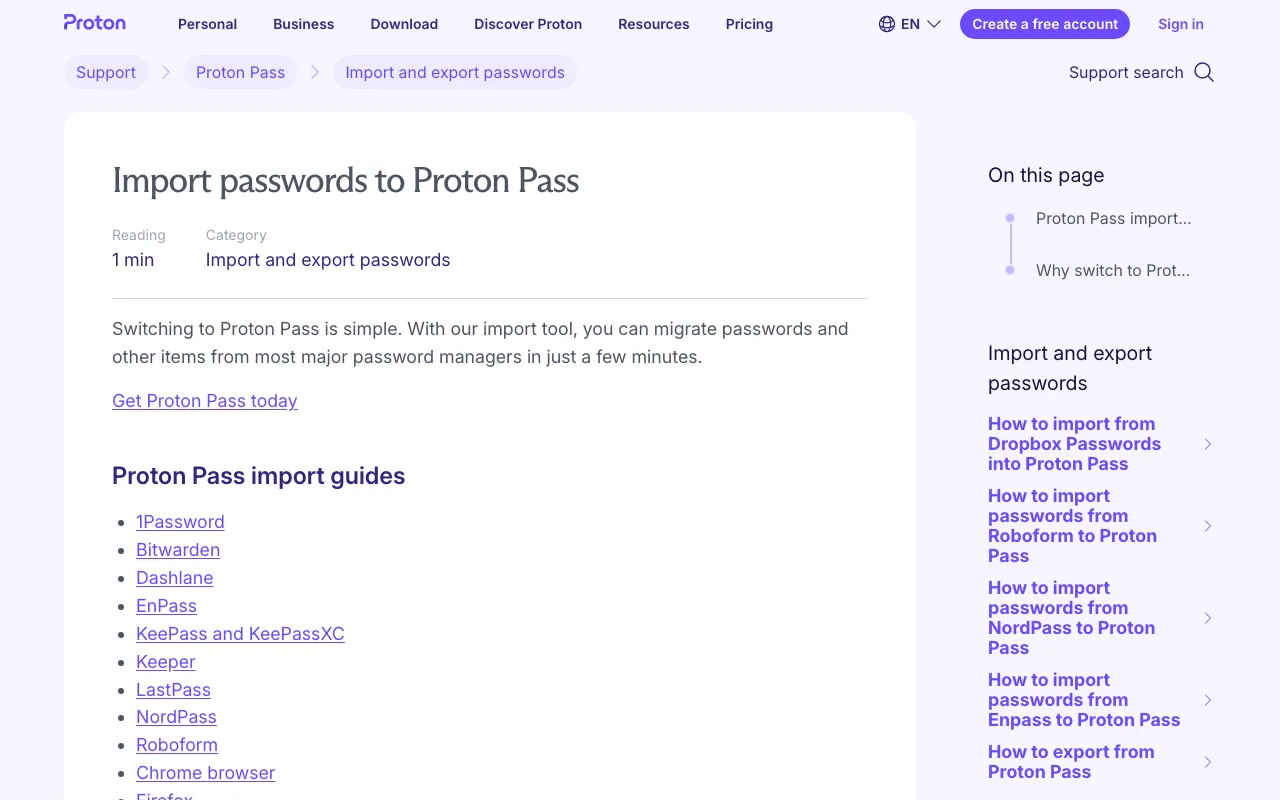
取り込みに対応するアプリの一覧(公式ヘルプ)
Proton Passを日本語にする方法
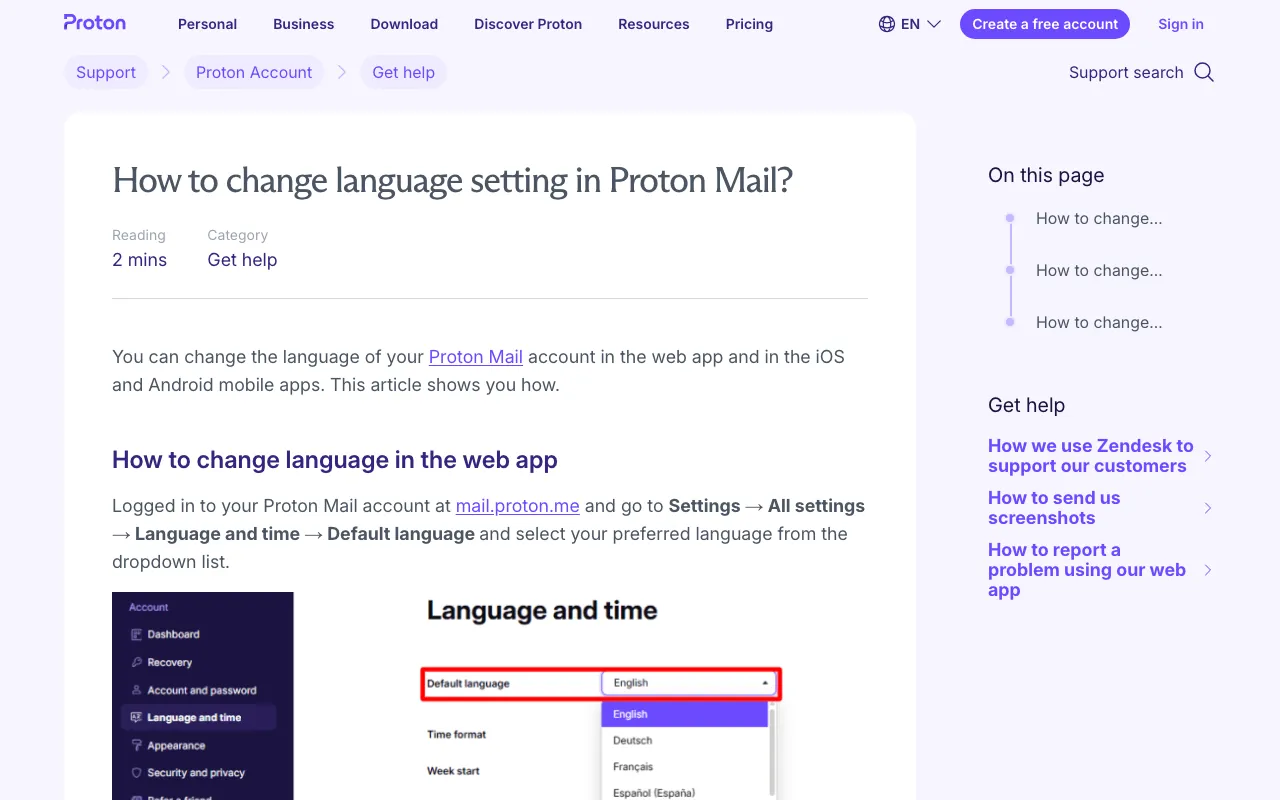
Proton Passは日本語に対応しています。公式サイトの料金ページやダウンロードページは日本語で表示され、App Storeのアプリも対応言語に日本語が含まれています。
Proton Pass専用の言語設定の手順は公式ヘルプで見つかりませんでした。Proton Mailの公式ヘルプでは、Web版は「設定」→「すべての設定」→「アカウント」→「言語と時刻」、スマホアプリは「設定」から言語を選ぶと案内されています。Protonアカウントの言語を日本語にしておくと、Webの画面も日本語になります。
Proton Passの使い方・おすすめ設定
メールエイリアスでアドレスを隠す
サイトに登録するとき、Proton Passでエイリアス(転送用のアドレス)を作ると、届いたメールは本当のアドレスに転送されます。迷惑メールが増えたら、そのエイリアスだけ止められます。使い捨てアドレスの作り方は使い捨てメールアドレスを無料で作る方法でも紹介しています。
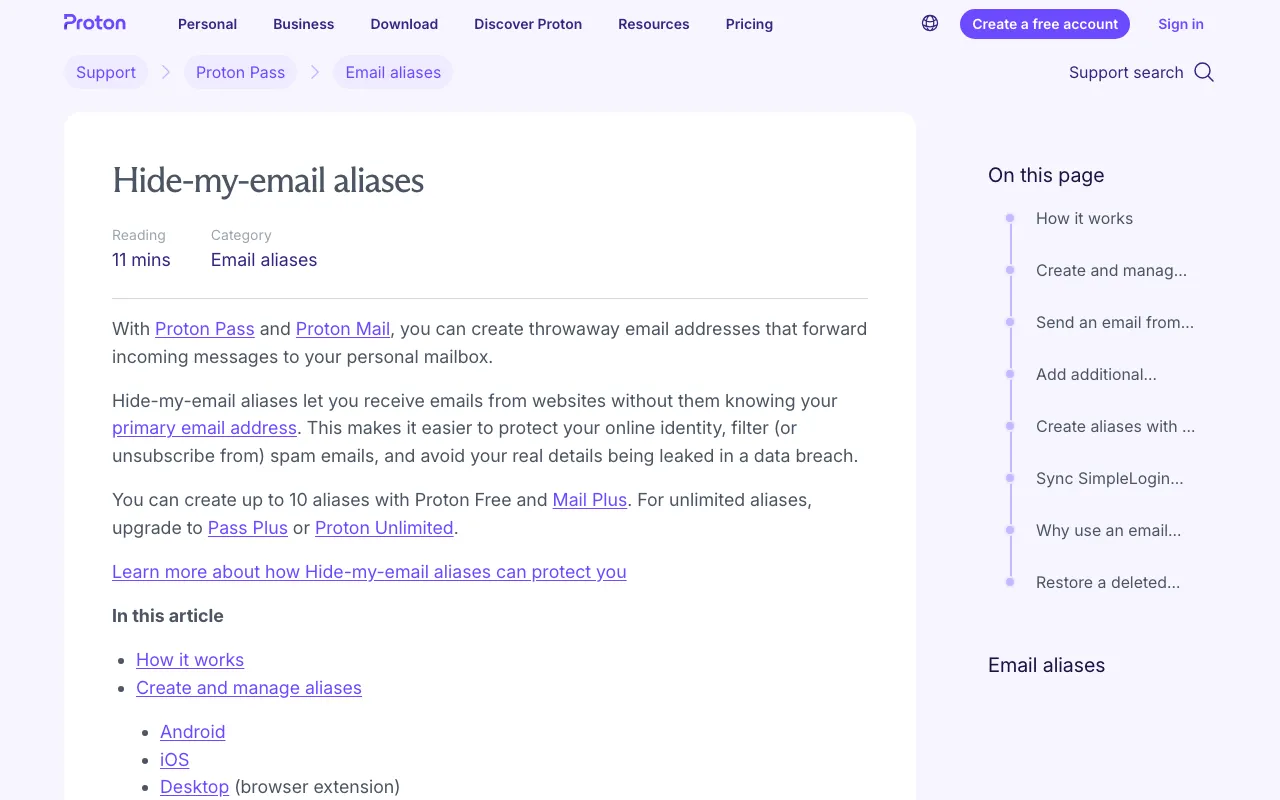
メールエイリアスの使い方を説明する公式ヘルプ
パスキーを保存する
パスキーに対応したサイトでは、ログイン時にProton Passに保存できます。保存したパスキーは、ほかの端末のProton Passからも使えます。
パスワードの健全性を確認する
全プランで、弱いパスワードや使い回しを知らせる「パスワードの健全性アラート」が使えます。流出の監視(ダークウェブ監視)はPass Plus以上です。
Proton Passの解約方法・返金
Webで解約する
公式ヘルプの手順は次のとおりです。
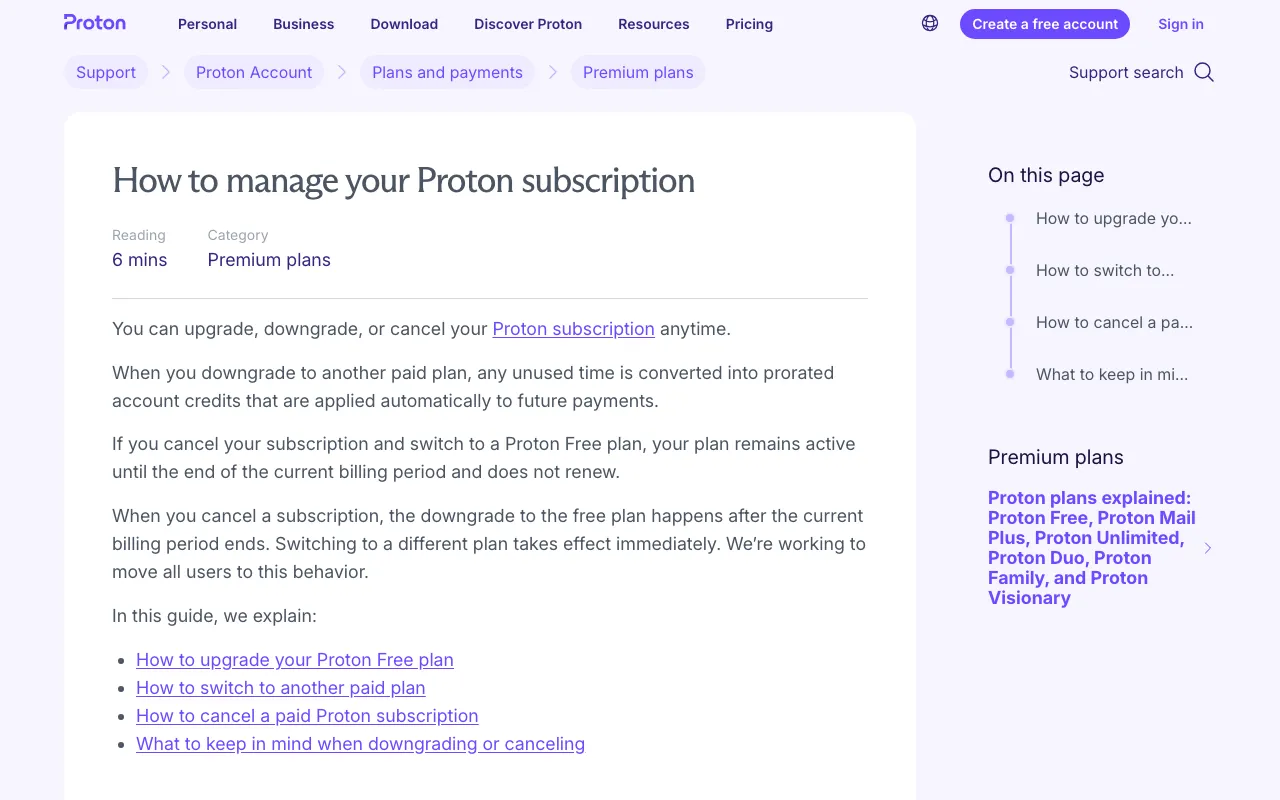
公式ヘルプの解約手順
- account.proton.meにサインインします。
- 「設定(⚙)」→「すべての設定」→「サブスクリプション」を開きます。
- 下のほうにある「Cancel subscription(サブスクリプションをキャンセル)」で「Continue」をクリックし、もう一度確定します。
解約しても、今の支払い期間の終わりまではプランが使え、その後は無料プランに戻ります。保管庫の数などが無料プランの上限を超えている場合、一部の機能が使えなくなることがあります。
スマホで買った場合
App StoreやGoogle Playで購入した場合は、それぞれのストアの「サブスクリプション」から解約します。
返金
料金ページによると、Pass PlusとProton Unlimitedは30日間返金保証の対象です。30日以内に解約してから、返金を申請します。
関連記事 パスワード漏洩を確認する方法5選|無料チェックサイト・iPhone・漏洩したら【2026年】関連記事
 Proton Drive(プロトンドライブ)の使い方|評判・安全性・無料5GBの容量と料金の選び方【2026年】
Proton Passと似たツール・比較
- 1Password:アプリが日本語対応で使いやすい。無料プランはなく14日間のトライアル
- NordPass:無料プランあり(同時に1台)。アプリは日本語非対応
- Keeper:日本円で契約でき、30日間の無料トライアルがある
- Dashlane:パスワード管理とVPNがセット
- RoboForm:無料プランがあり、フォーム入力に強い
6つの違いはパスワード管理アプリおすすめ比較で詳しく比べています。
よくある質問
Proton Passは無料でどこまで使えますか?
ログイン情報・カード・パスキーの保存数と端末数は無制限です。保管庫は2個、共有は2人、メールエイリアスは10個までで、二要素認証コードの管理やファイル添付は使えません。
Proton Passは安全ですか?
データはエンドツーエンドで暗号化され、Protonも中身を見られない仕組みです。2023年にCure53の監査を受け、ソースコードも公開されています。
Proton Passは日本語で使えますか?
はい。公式サイトとアプリは日本語に対応しています。日本語での問い合わせ対応は、公式ページで確認できませんでした。
Proton PassはWindowsやChromeで使えますか?
はい。Windows・Mac・Linuxのアプリと、Chrome・Safari・Firefox・Edge・Braveの拡張機能があります。
Proton MailのアカウントでProton Passを使えますか?
はい。同じProtonアカウントでログインできます。Proton Unlimitedを契約していれば、Proton Passの有料機能も使えます。
まとめ
この記事のまとめ
- Proton Passは、スイスのProton AGのパスワード管理アプリ。App Store 4.8
- 無料版でも保存数・端末数は無制限。パスキーとエイリアス(10個)も無料
- 二要素認証コードの管理やエイリアス無制限はPass Plus以上
- 公式サイトとアプリは日本語に対応。料金は外貨建て
- 解約は「設定」→「すべての設定」→「サブスクリプション」から。Pass Plusは30日間返金保証