パスワード管理お役立ち
パスワード漏洩を確認する方法5選|無料チェックサイト・iPhone・漏洩したら【2026年】
PR本ページはプロモーション(アフィリエイト広告)を含みます。商品・サービスの評価は評価の方針に基づいています。
パスワードやメールアドレスの漏洩を確認する方法を5つ紹介します。無料のチェックサイトHave I Been Pwned、Googleのパスワード チェックアップ(Android・PC)、iPhoneの漏洩警告の確認方法、監視アプリ、パスワードが漏洩したらどうするかを解説。終了したダークウェブ レポートの代わりにも。
この記事の目次11項目
- 結論:まず無料で確認し、続けて監視する
- Googleのダークウェブ レポートは終了した
- 方法の比較
- 方法1:無料のチェックサイトHave I Been Pwnedでメールアドレスの漏洩を確認する
- 手順
- メリット・注意点
- 方法2:iPhone・Android・Chromeの標準機能でパスワード漏洩をチェックする
- Googleのパスワード チェックアップ
- iPhoneのパスワードアプリ
- 方法3:パスワード管理アプリで漏洩を常に監視する
- 1Password:保存したパスワードをWatchtowerで点検
- NordPass:メールアドレスとカードをスキャン
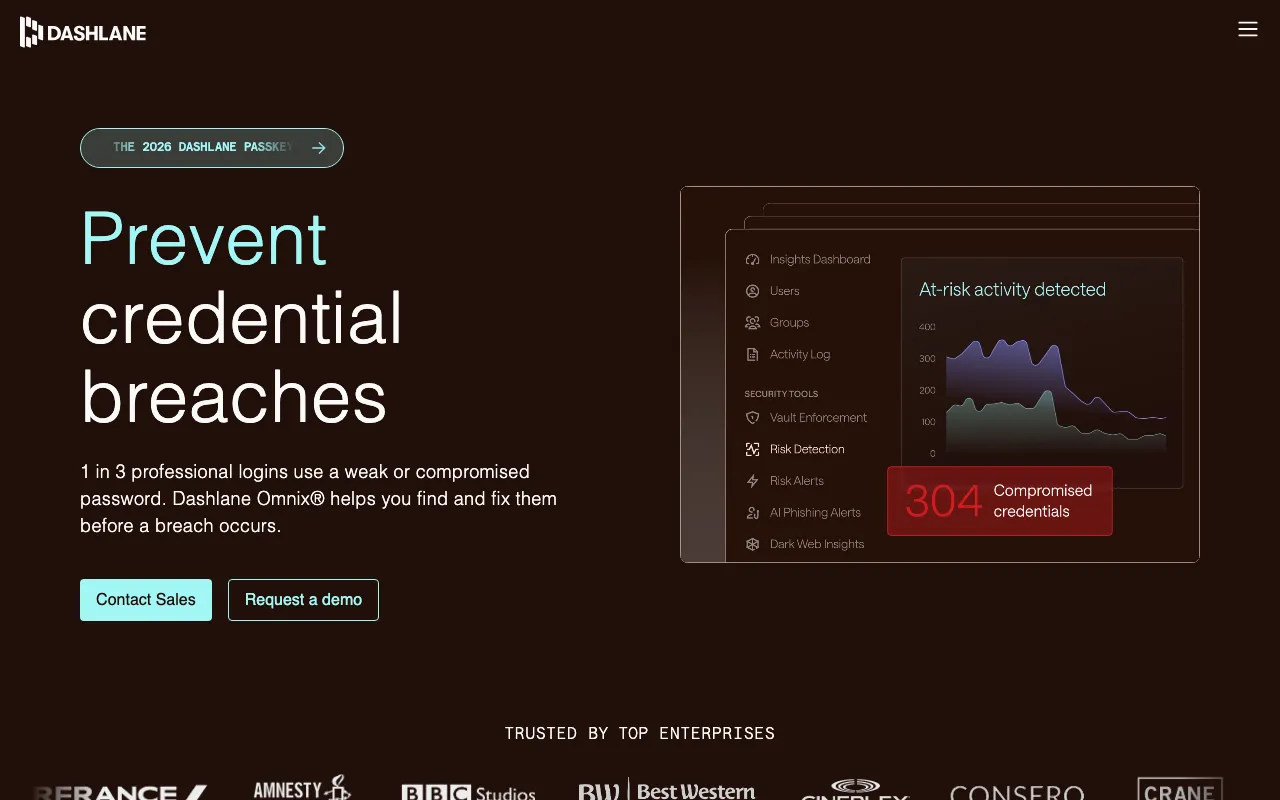
- Dashlane:最大5つのメールアドレスを監視
- 方法4:パスワードが漏洩したらどうする?対処の手順
- 方法5:漏洩しても被害が広がらないようにする
- 注意点とリスク
- 「漏洩しています」という偽の通知に注意
- 調べるサイトは信頼できるものに限る
- 結果が出なくても安心しきらない
- よくある質問
- まとめ
「あなたのパスワードが漏洩しています」という通知を見て、不安になったことはないでしょうか。これまで定番だったGoogleの「ダークウェブ レポート」は、2026年2月16日に提供を終了しました。この記事では、その代わりにパスワードやメールアドレスの漏洩を確認する方法を5つ紹介します。無料でできる確認から、常に見張っておく方法、漏洩していたときの対処まで順に説明します。
結論:まず無料で確認し、続けて監視する

一度調べるだけなら無料の方法で十分です。継続して見張りたい場合は、パスワード管理アプリの監視機能が便利です。
- メールアドレスが漏洩していないか今すぐ調べたい:Have I Been Pwned(無料)
- ブラウザやiPhoneに保存したパスワードを確認したい:Googleのパスワード チェックアップ、iPhoneのパスワードアプリ(無料)
- 今後の漏洩も自動で知らせてほしい:1Password・NordPass・Dashlaneなどの監視機能
- 漏洩が見つかった:パスワード変更→二段階認証→使い回しの解消の順で対処
- これからの被害を減らしたい:パスキーとメールエイリアス(転送用の別アドレス)を使う
Googleのダークウェブ レポートは終了した
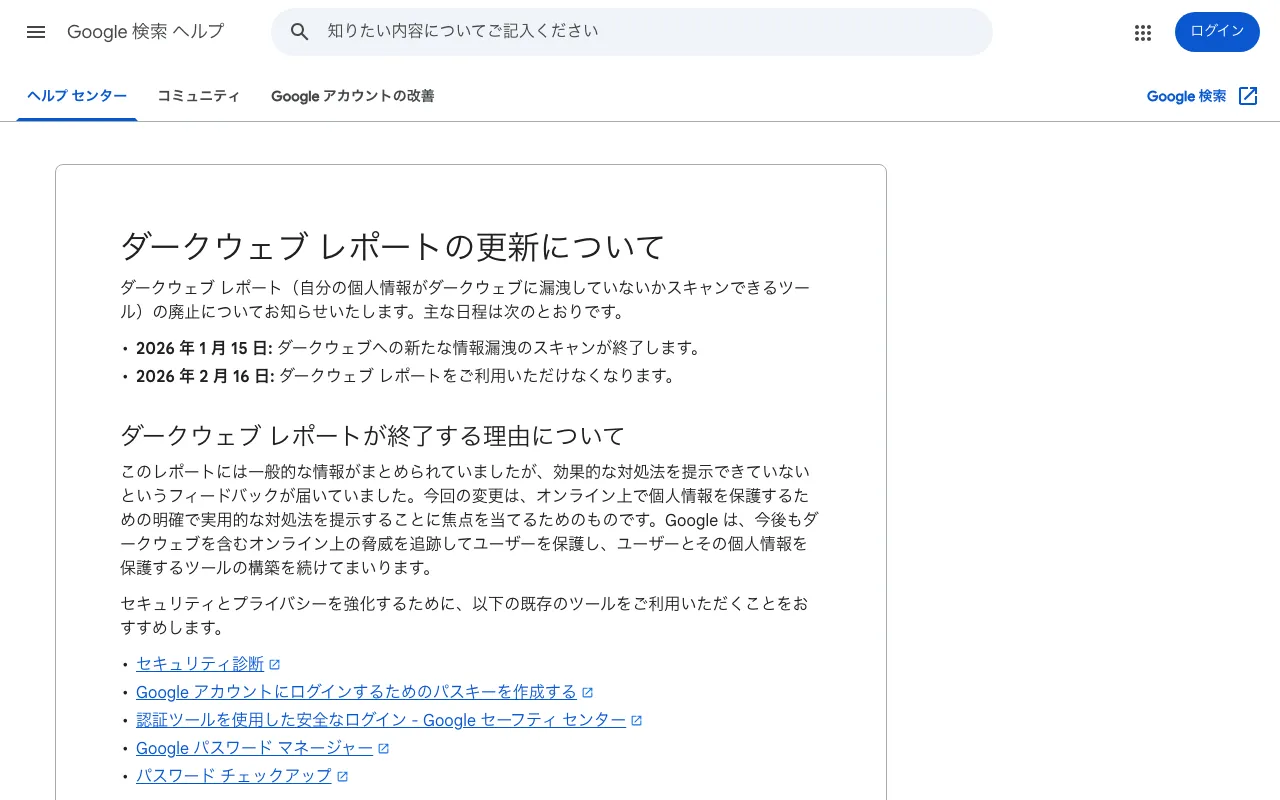
Googleの公式ヘルプによると、ダークウェブ レポートは次の日程で終了しました。
- 2026年1月15日:ダークウェブへの新たな情報漏洩のスキャンを終了
- 2026年2月16日:ダークウェブ レポートの提供を終了し、関連データをすべて削除
終了の理由について、Googleは「効果的な対処法を提示できていない」というフィードバックがあったと説明しています。代わりに、セキュリティ診断、パスキー、Googleパスワード マネージャー、パスワード チェックアップなど既存のツールを使うよう案内しています。ネット上には今もダークウェブ レポートを紹介する記事が残っていますが、現在は使えません。
方法の比較
方法 | 費用 | 調べられるもの | 継続的な監視 | 手軽さ |
|---|---|---|---|---|
1. Have I Been Pwned | 無料 | メールアドレス、パスワード | メール通知に登録できる | 高い |
2. Google・iPhoneの標準機能 | 無料 | 保存しているパスワード | 自動で警告 | 高い |
3. パスワード管理アプリ | 有料が中心 | 保存しているパスワード、メールアドレスなど | アプリで通知 | 中 |
4. 漏洩時の対処 | 無料 | ― | ― | ― |
5. 被害を広げない設定 | 無料〜 | ― | ― | 中 |
方法1:無料のチェックサイトHave I Been Pwnedでメールアドレスの漏洩を確認する
Have I Been Pwned(HIBP)は、過去に流出したデータを集め、自分のメールアドレスが含まれていないかを無料で調べられるサイトです。公式FAQでは、利用者がリスクを確かめるための無料サービスと説明されています。
手順
- haveibeenpwned.comを開きます。
- 検索欄に自分のメールアドレスを入力して検索します。
- 結果に、そのアドレスが含まれていた流出事件の一覧が表示されます。
- 今後の流出も知りたい場合は、通知サービスに登録します。通知は登録したアドレスにだけ届きます。
メリット・注意点
- 登録なしで、すぐに調べられる
- 「Pwned Passwords」という別機能で、パスワード自体が流出データに含まれるかも調べられる。公式FAQによると、パスワードはハッシュ化(元に戻せない形に変換)して扱われる
- 性的な内容のサイトなど一部の流出は、本人確認をした持ち主しか見られない
- 結果が出なくても「漏洩していない」とは言い切れない。HIBPが把握していない流出もある
方法2:iPhone・Android・Chromeの標準機能でパスワード漏洩をチェックする
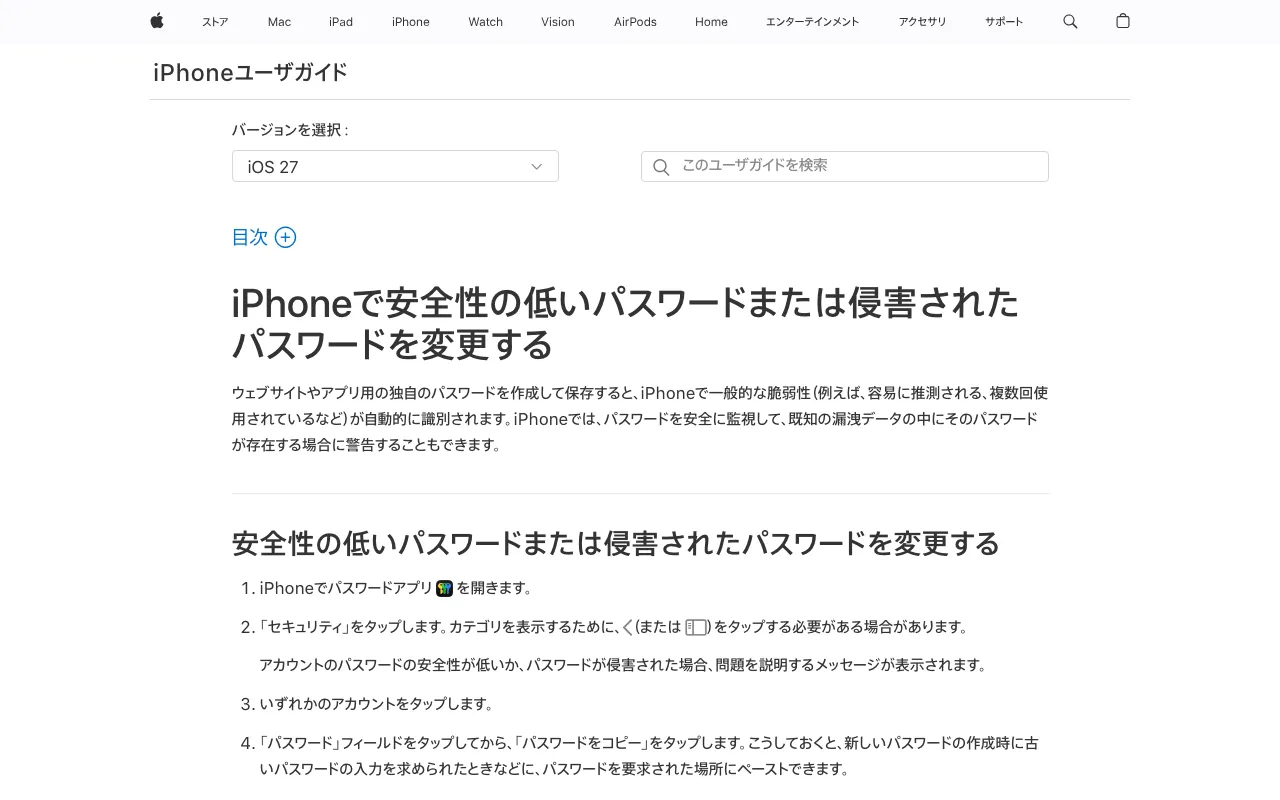
ブラウザやスマホにパスワードを保存しているなら、標準の確認機能を使いましょう。追加の登録は不要です。
Googleのパスワード チェックアップ
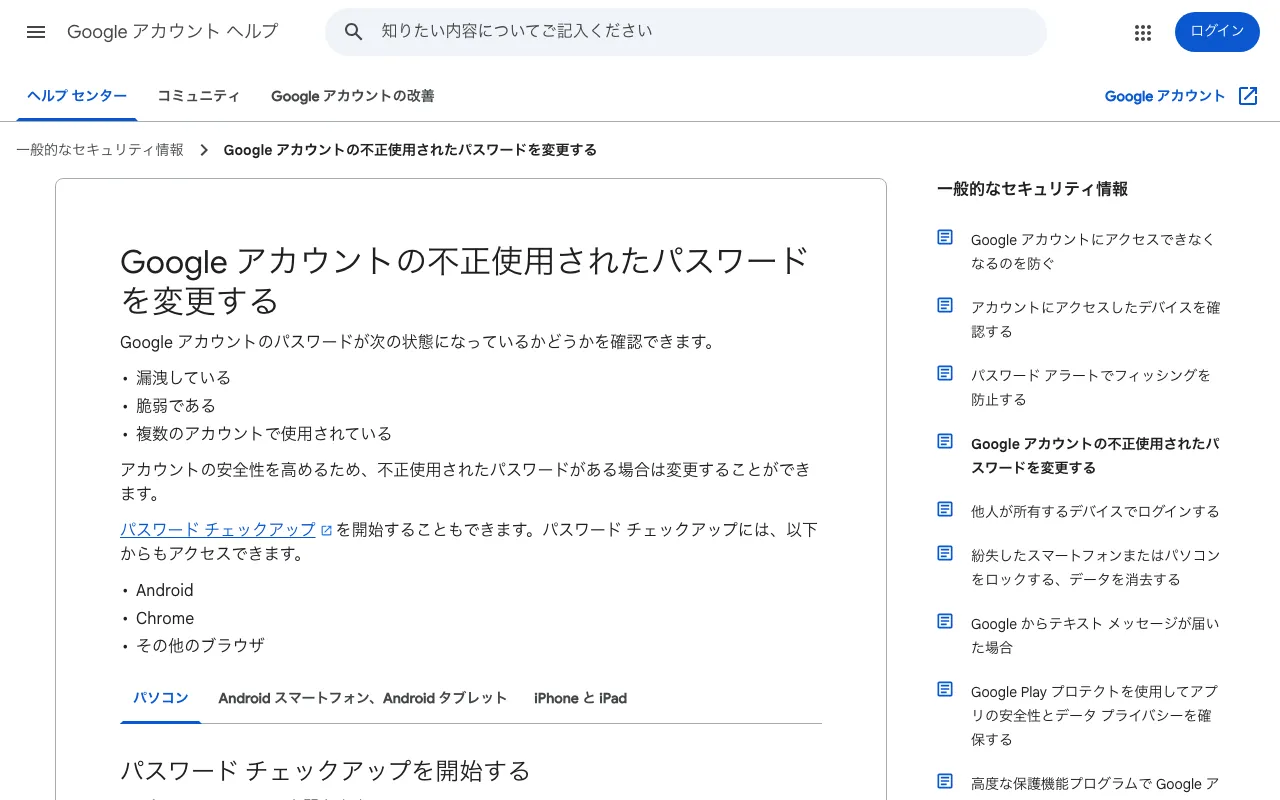
公式ヘルプによると、Googleパスワード マネージャーに保存したパスワードが「漏洩している」「脆弱である」「複数のアカウントで使用されている」かを確認できます。
- パソコンでChromeを開き、右上のその他アイコンから「パスワードと自動入力」→「Google パスワード マネージャー」を選びます。
- 左側の「チェックアップ」を選びます。
- Chrome以外のブラウザでは、passwords.google.comを開き、「パスワード チェックアップに移動」→「パスワードを確認」を選びます。
保存したパスワードがネット上で見つかったときに通知を受け取る「パスワード アラート」も、設定でオンにできます。
iPhoneのパスワードアプリ
Appleの公式ガイドによると、iPhoneは保存したパスワードを監視し、既知の漏洩データに含まれる場合に警告します。
- iPhoneでパスワードアプリを開きます。
- 「セキュリティ」をタップすると、安全性の低いパスワードや侵害されたパスワードが表示されます。
- アカウントを選び、「パスワードを変更」から変更します。
監視のオン・オフは、設定アプリの「アプリ」→「パスワード」→「漏洩の危険があるパスワードを検出」で切り替えます。
注意点:どちらも、そのブラウザやiPhoneに保存したパスワードだけが対象です。メモ帳や手帳で管理しているパスワードは確認できません。
方法3:パスワード管理アプリで漏洩を常に監視する
パスワードを1か所にまとめ、漏洩の監視も任せたいなら、パスワード管理アプリが向いています。複数の端末やブラウザをまたいで使えるのが標準機能との違いです。
1Password:保存したパスワードをWatchtowerで点検
1Passwordの「Watchtower」は、保存したログイン情報を点検する機能です。公式ヘルプによると、漏洩が報告されたサイトで変更していないパスワード、流出データに含まれるパスワード、推測されやすいパスワード、使い回しを知らせます。二段階認証に対応しているのに設定していないサイトも表示されます。無料プランはなく、14日間無料トライアル(トライアル中のキャンセルは無料。支払い後の返金なし)で試せます。
NordPass:メールアドレスとカードをスキャン
NordPassの「データ漏えいスキャナー」は、公式ヘルプによると、流出したデータベースを調べて、登録したメールアドレスやクレジットカードが含まれていないかを確認します。メールアドレスは確認コードで本人確認してから監視が始まります。当サイトの確認では、この機能はPremium以上のプランに含まれます(月額 ¥280(2年+3か月・初回 ¥7,560))。
Dashlane:最大5つのメールアドレスを監視
Dashlaneの「Dark Web Monitoring」は、公式ヘルプによると全プランで使え、最大5つのメールアドレスを監視できます。個人情報がダークウェブで見つかると通知が届きます。Premiumは月額 $5.42(年払い・初回 $65.04)です。
| サービス名 |  1Password4.1 |  NordPass3.1 |  Dashlane3.3 |
|---|---|---|---|
| 最安料金 | 月額 $2.99〜 | 月額 ¥280〜 | 月額 $5.42〜 |
| 無料プラン | なし | あり | なし |
| 無料体験・返金 | 14日間無料トライアル(トライアル中のキャンセルは無料。支払い後の返金なし) | 30日間返金保証 | 14日間無料体験(Premium。VPNは含まれない)/購入から30日以内に解約すれば全額返金(App Store購入はApple経由で申請) |
| 日本語画面 | 対応 | 英語のみ | 対応 |
| 日本語サポート | 未確認 | 未確認 | 英語のみ |
| 対応環境 | Windows・Mac・Linux・iPhone・Android・Chrome拡張 | Windows・Mac・Linux・iPhone・Android・Chrome拡張 | Web・Chrome拡張・iPhone・Android・Mac |
| 支払い方法 | クレジットカード | — | クレジットカード |
| こんな人に | 複数OSや家族でパスワードを安全に共有したく、有料でも使いやすさを重視する人向け。 | 英語UIでも問題なく、無料から使えるパスワード管理を試したい人向け。 | パスワード管理とVPNを1つのサービスで済ませたい人、大人数の家族や友人で共有したい人向け。 |
| 公式サイト | 公式サイト | 公式サイト | 公式サイト |
選び方はパスワード管理アプリの比較で、各アプリの評判は1Passwordの評判、NordPassの評判、Dashlaneのレビューで詳しく解説しています。
向いている人:パスワードが多く、使い回しをやめたい人。家族の分もまとめて管理したい人。向いていない人:有料のサービスを増やしたくない人。その場合は方法1と2を定期的に行いましょう。
方法4:パスワードが漏洩したらどうする?対処の手順
漏洩が見つかっても、慌てずに次の順で対処します。
- パスワードを変更する:漏洩したサービスのパスワードを、長くて推測されにくいものに変えます。
- 同じパスワードを使っている別のサービスも変える:使い回しがあると、別のサービスにも不正ログインされるおそれがあります。
- 二段階認証を設定する:パスワードが知られても、確認コードがなければログインできなくなります。
- ログイン履歴と登録情報を確認する:見覚えのないログインや、勝手に変えられた連絡先がないか確かめます。
- カード情報が含まれていたらカード会社に連絡する:不正利用の確認や再発行を相談します。
NordPassの公式ヘルプでは、パスワード管理アプリ内の情報を変える前に、まず対象のサイトでパスワードを変えるよう案内しています。
方法5:漏洩しても被害が広がらないようにする
漏洩そのものは、利用者側では防げないことがあります。被害を小さくする設定もしておきましょう。
- パスキーを使う:パスキーは、パスワードの代わりに端末の指紋や顔認証でログインする仕組みです。Googleもダークウェブ レポートの代わりにパスキーの作成をすすめています。
- メールエイリアスを使う:サービスごとに転送用の別アドレスを使えば、どこから漏れたかが分かり、迷惑メールが増えたアドレスだけ止められます。Proton Passは無料プランでもエイリアスを10個まで作れます。作り方は使い捨てメールアドレスの作り方で解説しています。
- パスワードを使い回さない:パスワード管理アプリの生成機能を使えば、サービスごとに別のパスワードを覚えずに使えます。
注意点とリスク
「漏洩しています」という偽の通知に注意
漏洩を知らせるふりをして、偽のログイン画面に誘導する詐欺メールやSMSがあります。通知を受け取ったら、メール内のリンクは開かず、自分で公式サイトやアプリを開いて確認しましょう。
調べるサイトは信頼できるものに限る
メールアドレスやパスワードを入力させる「漏洩チェック」を名乗るサイトの中には、入力した情報を集める目的のものもあるおそれがあります。この記事で紹介した公式サービスや、普段使っているブラウザ・OSの機能を使ってください。
結果が出なくても安心しきらない
どの方法も、把握されている流出データとの照合です。見つからなくても、パスワードの使い回しをやめ、二段階認証を設定しておくことが大切です。
関連記事 Proton Drive(プロトンドライブ)の使い方|評判・安全性・無料5GBの容量と料金の選び方【2026年】関連記事
 Keeper(キーパー)パスワード管理の評判は?個人向け無料版の制限・安全性・解約方法【2026年】
よくある質問
iPhoneに「パスワードが漏洩しています」と警告が出たらどうすればよいですか?
Appleの公式ガイドによると、iPhoneは保存したパスワードが既知の漏洩データに含まれると警告します。パスワードアプリの「セキュリティ」を開き、対象のアカウントで「パスワードを変更」から変更してください。同じパスワードをほかのサービスでも使っていれば、そちらも変えましょう。警告を装ったメールやSMSのリンクは開かず、iPhoneのパスワードアプリから確認するのが安全です。
Androidでパスワード漏洩を確認するには?
Googleパスワード マネージャーの「パスワード チェックアップ」を使います。Androidに保存したパスワードもGoogleアカウントに保存されていれば、passwords.google.comから確認できます。
パスワードが漏洩したらどうなりますか?
漏洩したパスワードでほかの人にログインされ、なりすましや不正な購入に使われるおそれがあります。同じパスワードを使い回していると、別のサービスにも不正ログインされる可能性があります。方法4の手順で、早めに変更しましょう。
Googleのダークウェブ レポートで登録していた情報はどうなりましたか?
公式ヘルプによると、2026年2月16日に関連するデータはすべて削除されました。今後は、パスワード チェックアップやセキュリティ診断を使うよう案内されています。
Have I Been Pwnedにメールアドレスを入力しても大丈夫ですか?
HIBPの公式FAQでは、検索や通知登録で受け取るデータの扱いが説明されています。通知サービスで保存されるのは、メールアドレス・登録日・確認用のトークンです。気になる場合は、ブラウザやiPhoneの標準機能から確認する方法もあります。
パスワード管理アプリは無料で使えますか?
NordPassやProton Passには無料プランがあります。ただし、NordPassのデータ漏えいスキャナーは有料プランの機能です。1PasswordとDashlaneは無料プランが料金ページに掲載されておらず、無料体験で試す形になります。
まとめ
Googleのダークウェブ レポートが終わった今は、まずHave I Been Pwnedでメールアドレスを、Googleのパスワード チェックアップやiPhoneのパスワードアプリで保存したパスワードを確認しましょう。継続して見張りたいなら、1Password・NordPass・Dashlaneなどの監視機能が便利です。漏洩が見つかったら、パスワード変更・二段階認証・使い回しの解消の順で対処してください。