パスワード管理レビュー
1Passwordの評判は?どこの国の会社か・安全性・無料で使えるか・日本語化と解約【2026年】
PR本ページはプロモーション(アフィリエイト広告)を含みます。商品・サービスの評価は評価の方針に基づいています。
1Passwordの評判を海外の口コミと公式情報で検証。どこの国の会社か・安全性、無料版はあるのか、14日間の無料トライアル、日本語での使い方、Windows・iPhoneでの始め方、2026年の値上げ、解約したらどうなるかと返金までまとめました。
この記事の目次16項目
- 結論:1Passwordはこんな人におすすめ
- 1Passwordとは?どこの国の会社か・安全性
- 1Passwordの特徴早見表(無料版はある?有料プランの違い)
- 1Passwordのデメリット:無料版がない・ドル払い・2026年に値上げ
- 1Passwordのメリット:対応端末が広く、家族共有と旅行時の機能がある
- 1Passwordの評判・口コミ(海外の声)
- 1Passwordの料金プランと選び方
- 1Password無料版の使い方:14日間の無料トライアル
- 1Passwordの購入方法・支払い方法
- 1Passwordのインストール・始め方(Windows・Mac・iPhone・Android)
- 手順1:アプリをダウンロードする
- 手順2:ブラウザ拡張機能を入れる
- 手順3:Emergency Kitを保存する
- 手順4:今のパスワードを取り込む
- 1Passwordを日本語にする方法
- 1Passwordの使い方・おすすめ設定
- Watchtowerで弱いパスワードを見直す
- 家族と共有する(Families)
- 開発者向けのCLI
- 1Passwordの解約方法・返金
- 1Password.comで契約した場合
- App Store・Google Playで契約した場合
- 1Passwordを解約したらどうなる?
- 返金
- 1Passwordと似たツール・比較
- よくある質問
- まとめ
1Passwordは、カナダの1Password社(旧AgileBits社)が開発するパスワード管理サービスです。パスワードやパスキー、カード情報を暗号化して保管し、Mac・Windows・iPhone・Androidとブラウザで自動入力できます。この記事では、海外での評判、どこの国の会社か・安全性、無料で使い続けられるか、日本語での使い方、始め方、解約したらどうなるかを公式情報で整理します。
結論:1Passwordはこんな人におすすめ
有料でも、使いやすさと対応端末の広さを重視する人に向いています。無料で使い続けたい人には向きません。
向いている人
- Mac・Windows・iPhone・Androidなど、複数のOSでパスワードをそろえたい人
- 家族5人までで、パスワードやWi-Fiの情報を共有したい人
- パスキーや二要素認証のコードも1か所で管理したい人
向いていない人
- 無料プランで使い続けたい人(無料プランはなく、14日間の無料トライアルのみ)
- 日本円で払いたい人(公式サイトの料金は米ドル建て。日本円で買うならソースネクストの販売版)
- 返金保証がほしい人(公式の返金ポリシーでは、支払い済みの料金は返金されない)
1Passwordとは?どこの国の会社か・安全性
1Passwordは、カナダ・トロントに本社を置く1Password社のサービスです。公式ヘルプの所在地はトロント(4711 Yonge St)で、支払いの案内でも「1Passwordはカナダの会社」と説明されています。App Storeの販売元は「AgileBits Inc.」で、これは1Password社の旧社名です。
安全性の仕組み
公式ヘルプによると、保存したデータは2つの鍵を組み合わせて暗号化されます。
- アカウントパスワード:自分で決めて覚えるパスワード
- Secret Key(シークレットキー):34文字の英数字で、端末の中で作られる鍵。1Password社も記録を持っていない
Secret Keyがないと、本人も含めて誰もデータを開けません。そのため、登録時に作られる「Emergency Kit(緊急キット)」というPDFを保存しておくよう案内されています。
過去の事件
2023年には、1Password社が社員向けに使っていたOkta(ログイン管理サービス)の環境で不審な操作が見つかりました。公式ブログによると、原因はOkta側のサポートシステムへの侵入で、ユーザーのデータへのアクセスは確認されていないと報告されています。
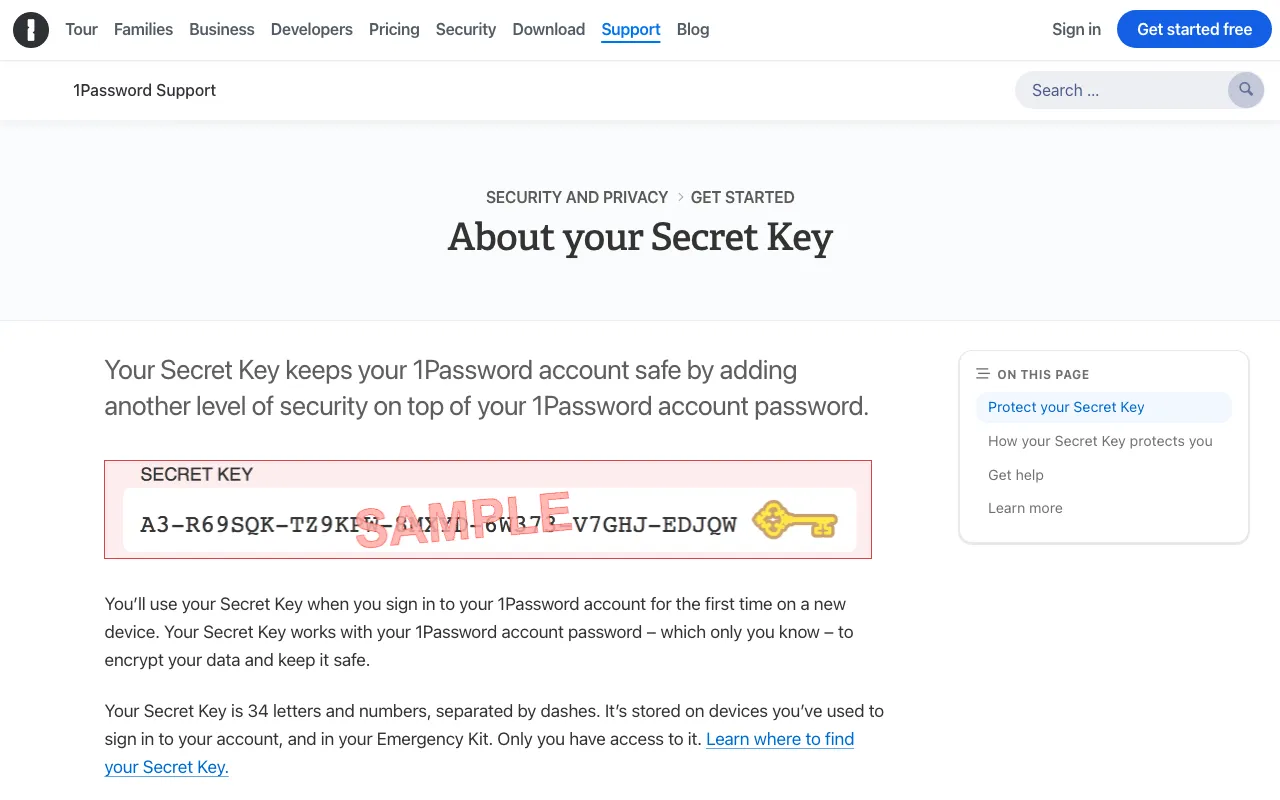
Secret Keyの仕組みを説明する公式ヘルプ
1Passwordの特徴早見表(無料版はある?有料プランの違い)
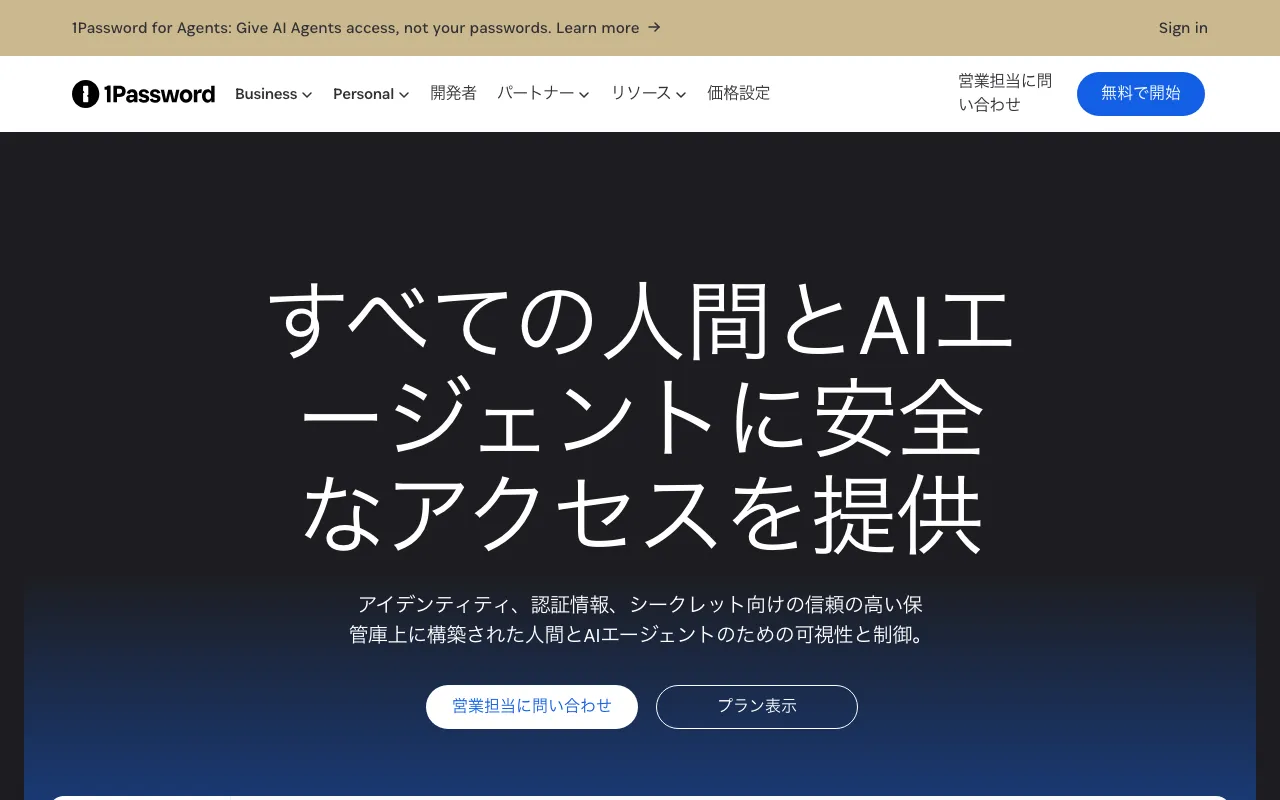
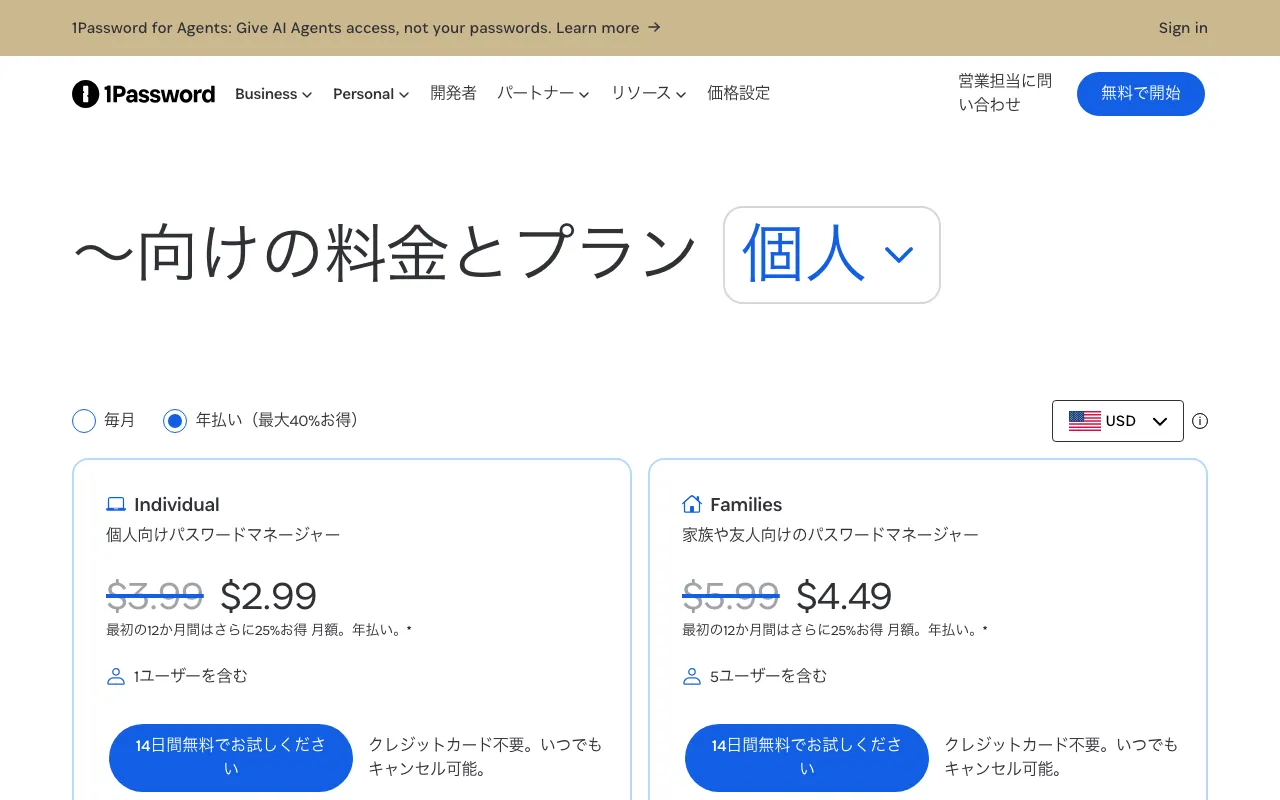
1Passwordには無料プランがありません。まず14日間の無料トライアルで試し、続けるならIndividual(1人用)かFamilies(家族用)を契約します。
機能 | 無料トライアル | Individual | Families |
|---|---|---|---|
料金 | 14日間無料 | 月額 $2.99(年払い・初回 $35.88) | 月額 $4.49(年払い・初回 $53.88) |
使える人数 | 1人 | 1人 | 最大5人 |
パスワード・パスキーの保存 | ○ | ○(無制限) | ○(無制限) |
使える端末 | すべて | すべて | すべて |
漏えい・弱いパスワードの通知(Watchtower) | ○ | ○ | ○ |
ストレージ | ― | 1GB | 1人1GB |
共有保管庫 | ― | ― | 無制限 |
料金ページによると、トライアルはクレジットカードの登録なしで始められます。プランの詳しい内容は1Passwordの料金プラン一覧にまとめています。
1Passwordのデメリット:無料版がない・ドル払い・2026年に値上げ
- 無料プランがない:トライアルが終わったら有料になります。無料で使い続けたいならProton PassやNordPassの無料プランが候補です。
- 料金は米ドル建て:公式サイトはUSD・CAD・EURから選ぶ形で、日本円の表示はありません。カード会社によっては海外事務手数料がかかります。
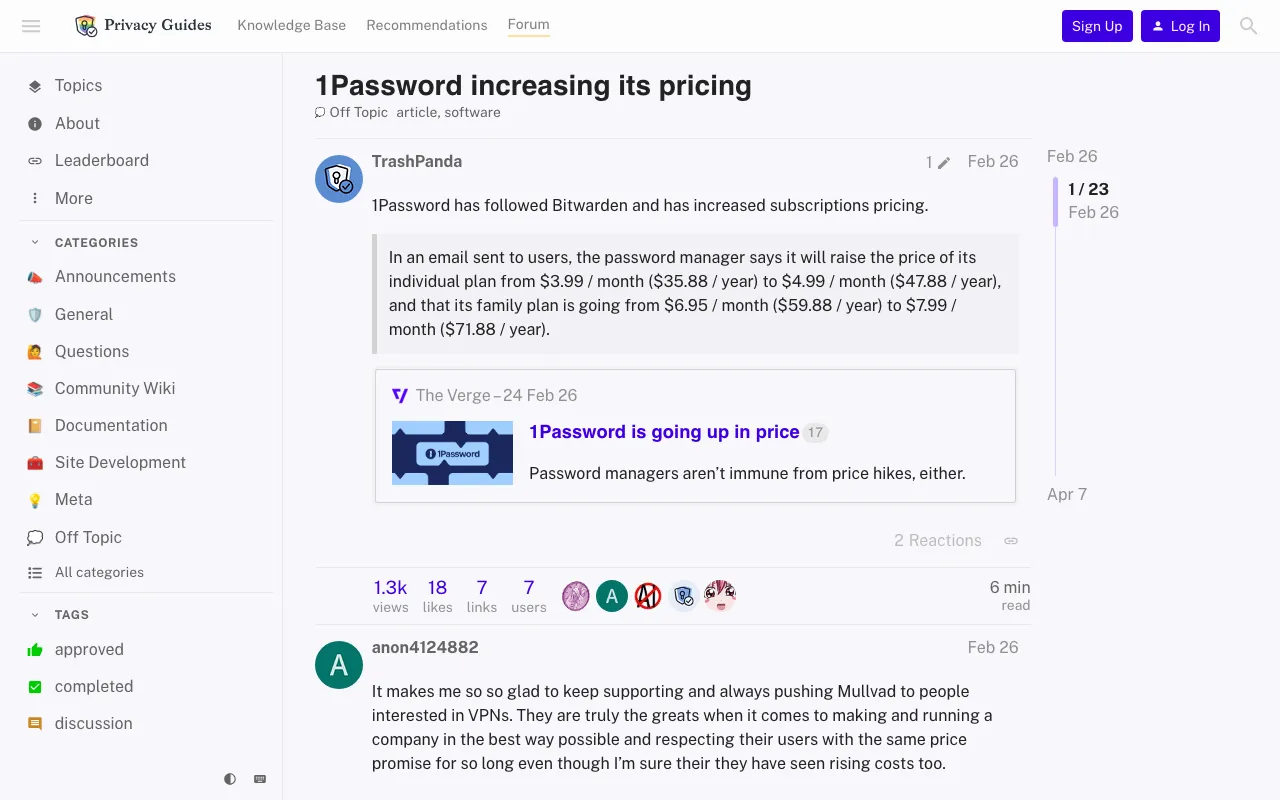
- 2026年に値上げ:報道とユーザーの投稿によると、2026年3月27日以降の更新分から、Individualの年額が上がりました。更新後の料金は$47.88/年です。
- 返金がない:公式の返金ポリシーでは、解約しても支払い済みの料金や残りの期間分は返金されません。
- 日本語での問い合わせ窓口が見当たらない:公式ヘルプは英語・フランス語が中心で、日本語で問い合わせできるかは確認できませんでした。
1Passwordのメリット:対応端末が広く、家族共有と旅行時の機能がある

- 対応端末が広い:Mac・Windows・Linux・iPhone・Androidのアプリと、Chrome・Firefox・Safari・Edge・Braveの拡張機能があります。
- アプリは日本語で使える:iOSアプリは日本語を含む12言語に対応しています。
- 家族で共有しやすい:Familiesでは共有保管庫を無制限に作れ、「夫婦だけ」「家族全員」のように分けて共有できます。
- Watchtowerで点検できる:流出したサイト、弱いパスワード、使い回しを一覧で教えてくれます。
- トラベルモード:海外旅行の前にオンにすると、「旅行に持っていく」と指定した保管庫以外を端末から一時的に消せます。全プランで使えます。
1Passwordの評判・口コミ(海外の声)
口コミサイトTrustpilotでは、5点満点中4.1(約12,500件・2026年10月確認)です。App Store(日本)では4.6(約4,300件・2026年10月確認)と高めの評価です。
良い評判
- 安全性が高く、パスキーや共有など機能が多い
- 複数の端末で迷わず使える
- 他社からの移行をサポートが丁寧に手伝ってくれた
悪い評判
- 人間のサポートにつながるまで時間がかかる
- アカウントにログインできなくなった、生体認証のログインが安定しない
- 年払いの途中で解約しても日割りの返金がない
プライバシー系の掲示板Privacy Guidesでは、2026年の値上げについて「長年の不具合が残っているのに値上げは納得できない」という反発と、「何年も価格が変わっていなかったので気にならない」という声の両方が出ています(Privacy Guides)。乗り換え先としてBitwardenやProton Passの名前が挙がっていました。
1Passwordの料金プランと選び方
- 自分だけで使う:Individual
- 家族やパートナーと共有したい:Families(最大5人)。2人以上で使うなら、1人ずつIndividualを契約するより割安です。
公式サイトでは年払いと月払いを選べ、年払いのほうが安くなります。料金ページによると、初年度の割引は1Password.comで直接、年払いで新規契約した場合だけで、App StoreやGoogle Playで契約すると対象外です。初年度キャンペーン割引
日本円で払いたい場合は、ソースネクストが「1Password 3年 1人用」「3年 5人用」のオンラインコード版を販売しています。購入したコードを1Passwordのアカウントにひもづけて使う仕組みです。
ほかのパスワード管理アプリと比べたい人は、パスワード管理アプリおすすめ比較も参考にしてください。
1Password無料版の使い方:14日間の無料トライアル
無料で使えるのは、登録から14日間のトライアルだけです。料金ページによると、クレジットカードは不要で、トライアル中にやめれば料金はかかりません。
- 料金ページで、IndividualかFamiliesの「14日間無料でお試しください」をクリックします。
- 名前とメールアドレスを入力すると、アカウント確認のメールが届きます。
- アカウントパスワードを決めます。
- Emergency Kit(PDF)を保存します。
トライアルが終わって契約しないと、アカウントは「凍結(frozen)」状態になります(詳しくは後述)。
1Passwordの購入方法・支払い方法
公式ヘルプによると、1Password.comで使える支払い方法は次のとおりです。
- クレジットカード:Visa、Mastercard、American Express、Discover、Diners Club、UnionPay、JCB
- 米国の銀行口座、1Passwordギフトカード(1Password.comのアカウントのみ)
契約は自動更新です。購入は、1Password.comにサインインして、サイドバーの「Billing」からプランを選びます。iPhoneやAndroidのアプリ内で契約することもできますが、その場合の管理はAppleやGoogle側になります。
1Passwordのインストール・始め方(Windows・Mac・iPhone・Android)
手順1:アプリをダウンロードする
公式のダウンロードページで、使っている端末を選びます。iPhoneはApp Store、AndroidはGoogle Playからも入手できます。
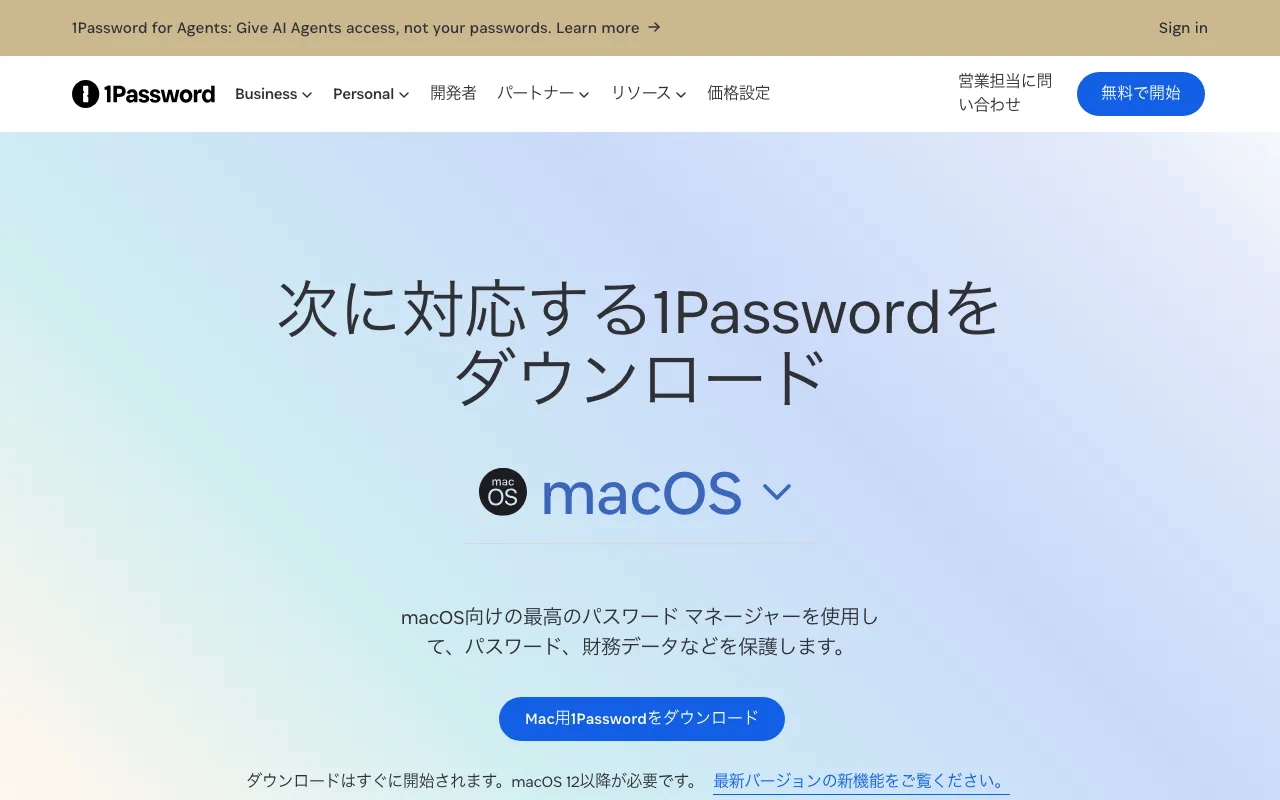
ダウンロードページで使っている端末を選ぶ
手順2:ブラウザ拡張機能を入れる
パソコンでの自動入力には、ブラウザ拡張機能を使います。
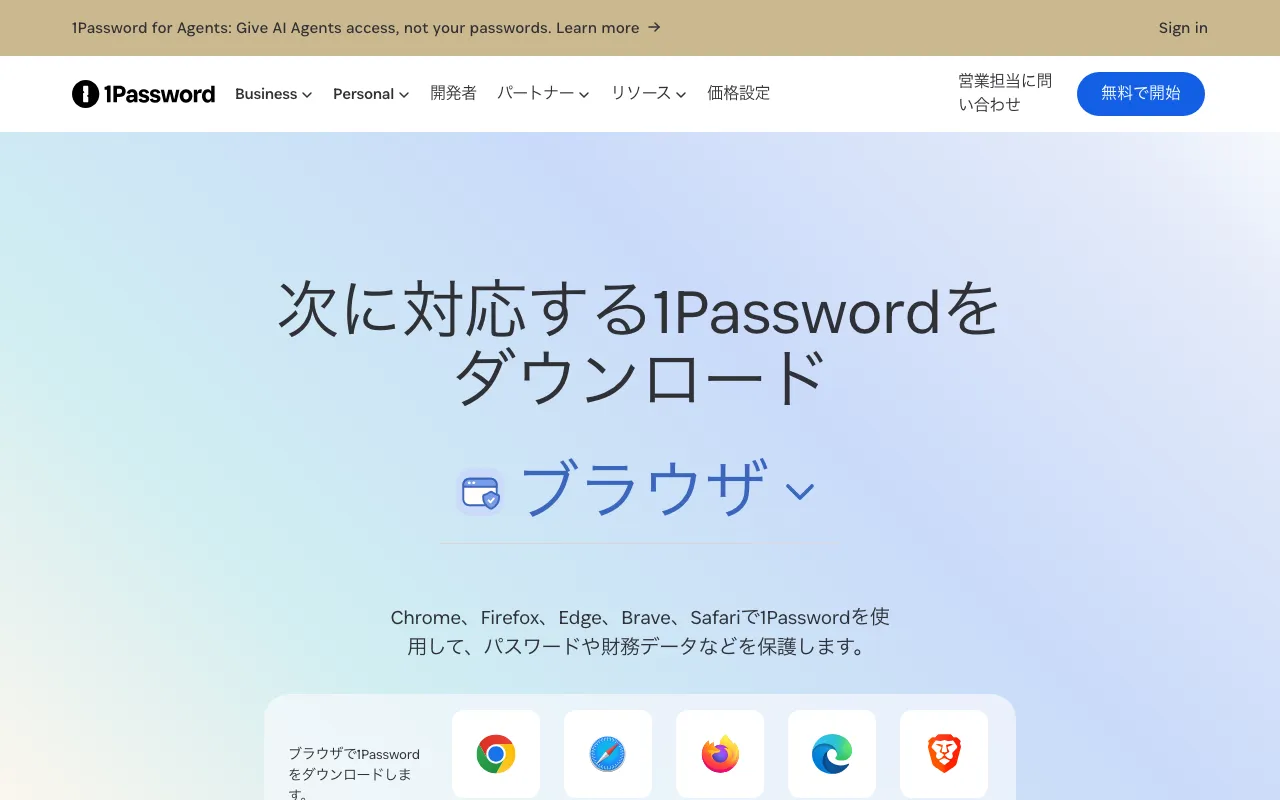
「Chrome版をダウンロード」など、使っているブラウザのボタンをクリック
- ブラウザ拡張機能のページで、使っているブラウザのボタン(「Chrome版をダウンロード」など)をクリックします。
- 拡張機能を追加し、1Passwordのアカウントでサインインします。
- サイトにログインすると、保存するか聞かれるので保存します。
手順3:Emergency Kitを保存する
新しい端末で初めてサインインするときは、Secret Keyが必要です。Emergency Kitを印刷して、アカウントパスワードを書き込み、安全な場所に保管するよう公式ヘルプで勧められています。あとから取り直す場合は、1Password.comで右上の名前 →「Manage Account」→「Save Emergency Kit」を選びます。
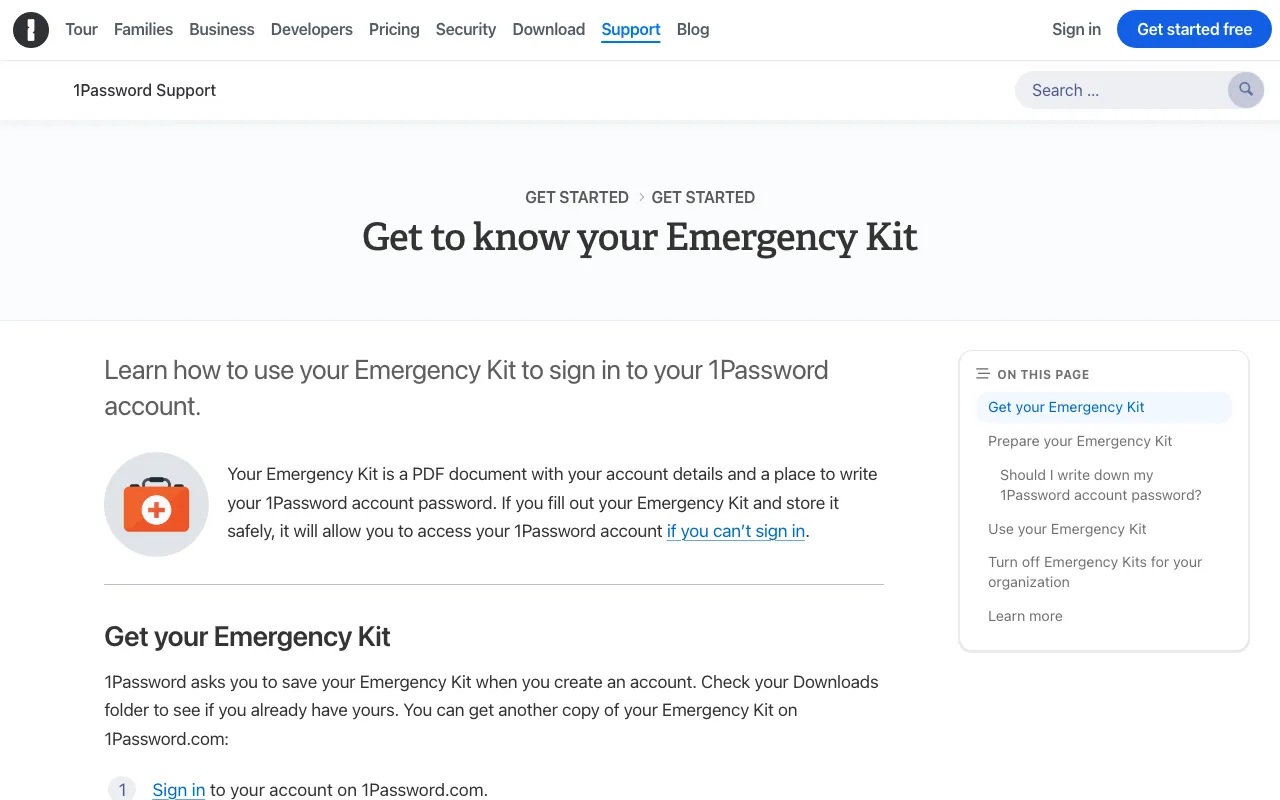
Emergency Kitの保存方法を説明する公式ヘルプ
手順4:今のパスワードを取り込む
Chrome・Safari・Edgeなどのブラウザや、Bitwarden・Dashlane・Keeper・LastPass・RoboFormなど他社のアプリから、パスワードを取り込めます。
1Passwordを日本語にする方法
1Passwordのアプリは日本語に対応しています(App Storeの対応言語に日本語あり)。言語を切り替える手順は公式ヘルプで確認できませんでしたが、スマホアプリは端末(OS)の言語設定に合わせて表示されるのが一般的です。英語で表示される場合は、端末の言語が日本語になっているか確認してください。
公式ヘルプは主に英語で、日本語版はありません。この記事の手順のボタン名は、公式ヘルプの英語表記のまま載せています。
1Passwordの使い方・おすすめ設定
Watchtowerで弱いパスワードを見直す
Watchtowerは、流出したサイト、弱いパスワード、使い回し、二要素認証に対応しているのに設定していないサイトなどを教えてくれる機能です。アプリのサイドバーで「Watchtower」を選ぶと一覧が出ます。
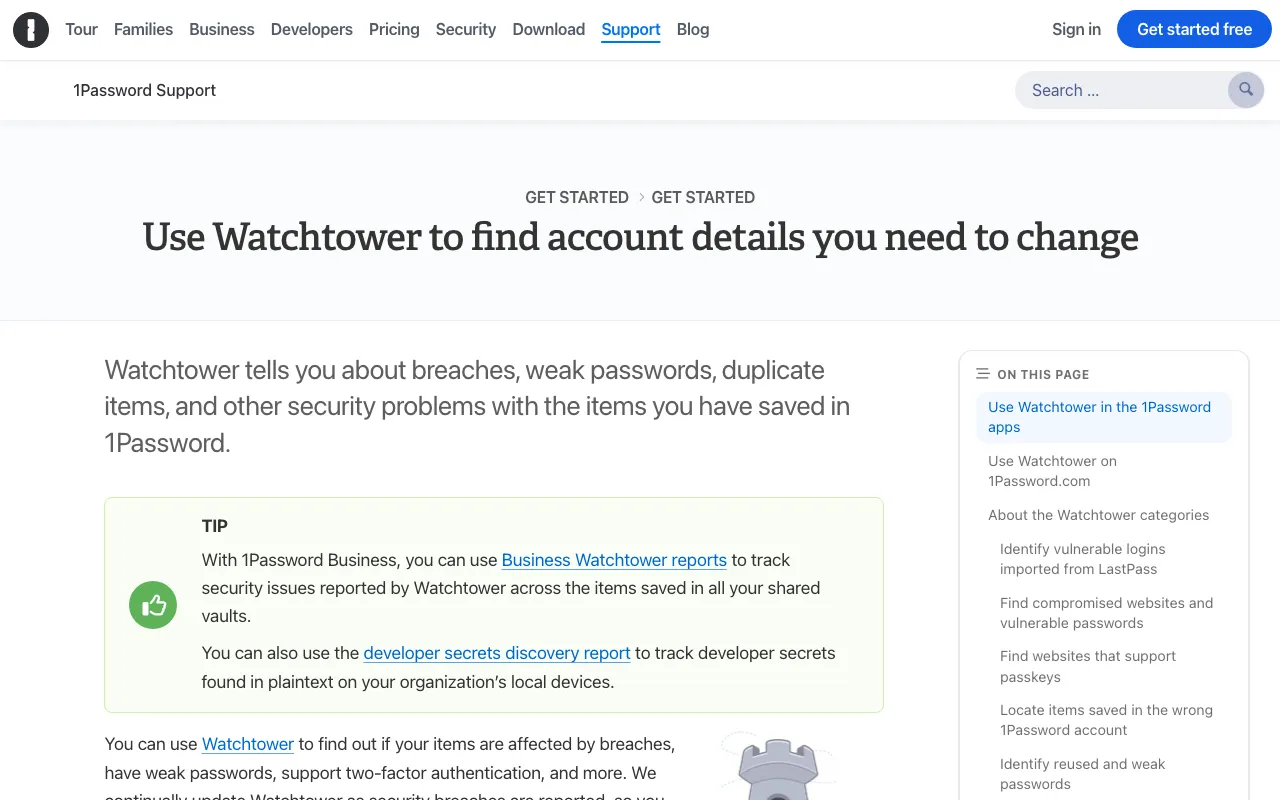
Watchtowerの使い方を説明する公式ヘルプ
家族と共有する(Families)
Familiesでは、家族を招待すると「Shared」という共有保管庫ができます。Wi-FiやNetflixのパスワードなど、全員が使う情報はここに入れます。個人の情報は自分の「Private」保管庫に残せます。
開発者向けのCLI
コマンドラインで使える「1Password CLI」もあり、ダウンロードページの開発者ツールから入手できます。
1Passwordの解約方法・返金
1Password.comで契約した場合
公式ヘルプの手順は次のとおりです。
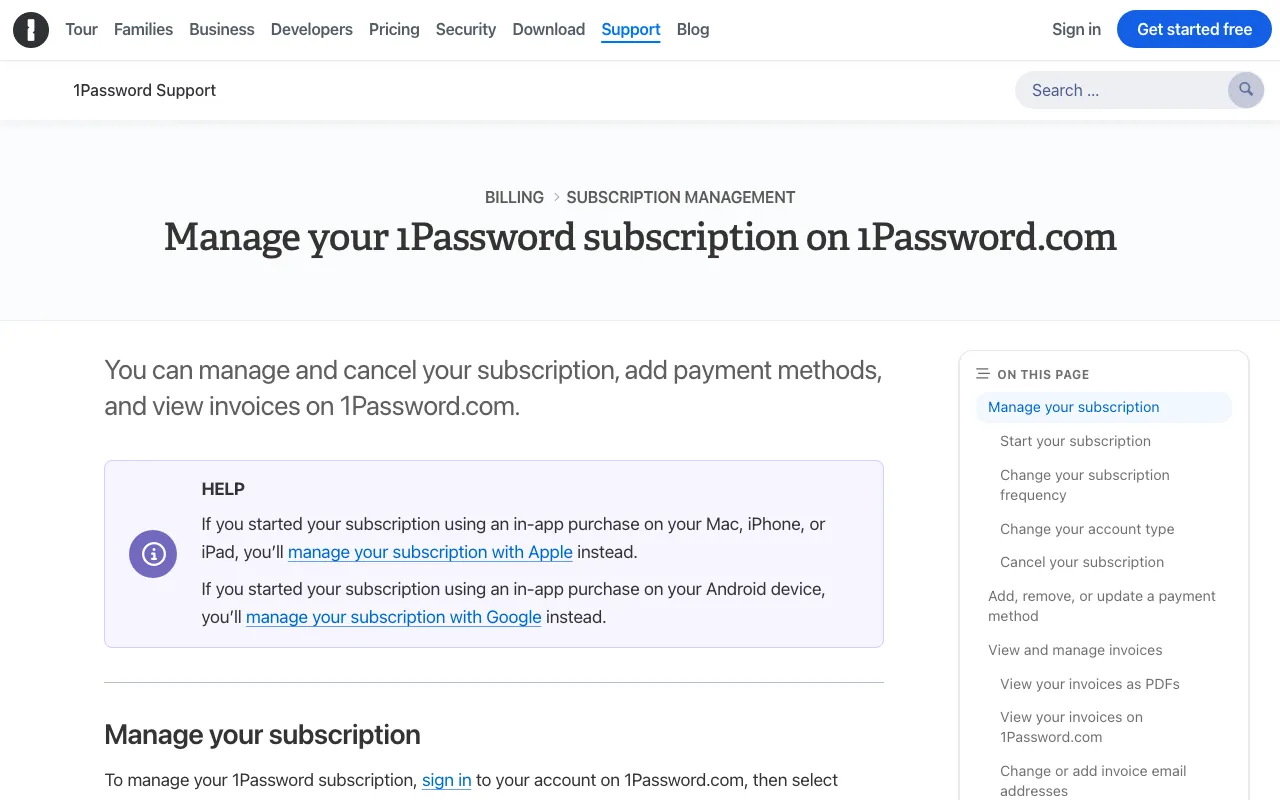
公式ヘルプの解約手順(「Billing」→「Cancel subscription」)
- 1Password.comでアカウントにサインインします。
- サイドバーの「Billing」を選びます。
- 「Cancel subscription」を選び、画面の案内に従います。ボタンはページの下のほうにあります。
App Store・Google Playで契約した場合
iPhone・iPad・Macのアプリ内で契約した場合はAppleの、Androidの場合はGoogleの「サブスクリプション」から解約します。
1Passwordを解約したらどうなる?
解約しても、今の支払い期間の終わりまでは使えます。その後、アカウントは「凍結(frozen)」状態になります。公式ヘルプによると、凍結中は次のようになります。
- できること:保存したアイテムを見る、パスワードをコピーする
- できないこと:新しいアイテムの追加、編集、家族の招待、ブラウザでの自動入力
データがすぐ消えるわけではなく、再契約すれば元どおり使えます。完全にやめる場合は、データを書き出してから1Password.comでアカウントを削除します。
返金
公式の返金ポリシーでは、トライアル中に解約すれば請求はありません。一方、支払い後に解約した場合、過去の請求分や残りの期間分は返金されません。ギフトカードも返金対象外です。
関連記事 パスワード漏洩を確認する方法5選|無料チェックサイト・iPhone・漏洩したら【2026年】関連記事
 使い捨てメールアドレス(捨てアド)の作り方5選|無料・Gmail・iPhone【2026年】
1Passwordと似たツール・比較
- Proton Pass:無料プランでも保存数と端末数が無制限
- NordPass:無料プランあり。料金は日本円表示だが、アプリは日本語非対応
- Keeper:日本円で契約でき、30日間の無料トライアルがある
- Dashlane:パスワード管理とVPNがセット
- RoboForm:無料プランがあり、フォーム入力に強い
6つの違いはパスワード管理アプリおすすめ比較で詳しく比べています。
よくある質問
1Passwordは無料で使い続けられますか?
いいえ。無料プランはなく、無料で使えるのは14日間のトライアルだけです。契約しないとアカウントが凍結され、閲覧とコピーはできますが、追加・編集・自動入力はできなくなります。
1Passwordは本当に安全ですか?なぜ安全と言われるのですか?
データはアカウントパスワードとSecret Keyを組み合わせて端末上で暗号化され、1Password社もSecret Keyを持っていません。2023年のOkta関連の事件でも、ユーザーデータへのアクセスは確認されていないと公式ブログで報告されています。
1Passwordで日本語入力ができないのはなぜ?
公式の説明は見つかりませんでした。公式コミュニティでは、検索欄で日本語を変換するときにEnterを押すと、変換の確定ではなく検索結果が開いてしまうという報告があります。アカウントパスワードを入力するときは、日本語入力をオフにしてください。
1Passwordの問い合わせは日本語でできますか?
公式ヘルプとサポートで日本語の窓口は確認できませんでした。日本語で購入したい場合は、ソースネクストの販売版も選べます。
ソースネクストで買った1Passwordの使い方は?
購入後のマイページに表示されるシリアルコードを、ソースネクストの「利用開始」ページで入力し、1Passwordのアカウントにひもづけます。新規アカウントも既存のアカウントも選べます。
パスキーは使えますか?
はい。IndividualとFamiliesの両方で、パスキーの保存と自動入力に対応しています。
まとめ
この記事のまとめ
- 1Passwordは、カナダの1Password社(旧AgileBits社)のパスワード管理サービス。Trustpilot 4.1、App Store 4.6
- 無料プランはなく、14日間の無料トライアル(カード登録不要)で試せる
- アプリは日本語に対応。料金は米ドル建てで、日本円ならソースネクスト版
- 2026年3月以降の更新分から値上げ。返金はないので、トライアル中に判断する
- 解約は1Password.comの「Billing」から。解約後は凍結され、閲覧とコピーだけできる