クラウドストレージ・バックアップお役立ち
PCを自動バックアップする方法5選|外付けHDD・無料ソフト・クラウド【2026年】
PR本ページはプロモーション(アフィリエイト広告)を含みます。商品・サービスの評価は評価の方針に基づいています。
PCを自動でバックアップする方法を5つ紹介します。Windows 11・10とMacの無料の標準機能で外付けHDDに保存する設定、無料のバックアップソフト(AOMEI Backupper・EaseUS Todo Backup)でシステムごと守る方法、クラウドに自動保存するIDrive・pCloudまで公式情報で解説します。
この記事の目次11項目
- 結論:自動バックアップならこの方法
- 方法の比較
- 方法1:MacはTime Machineで外付けHDD・SSDに自動バックアップする
- 設定の手順(macOS Ventura 13以降)
- 自動でどこまで残るか
- 方法2:Windows 11・10はファイル履歴で外付けHDDに自動バックアップする
- 設定の手順
- 復元のしかた
- 方法3:Windowsバックアップで設定ごとOneDrive(クラウド)に保存する
- 方法4:無料のバックアップソフトでWindowsをシステムごと守る
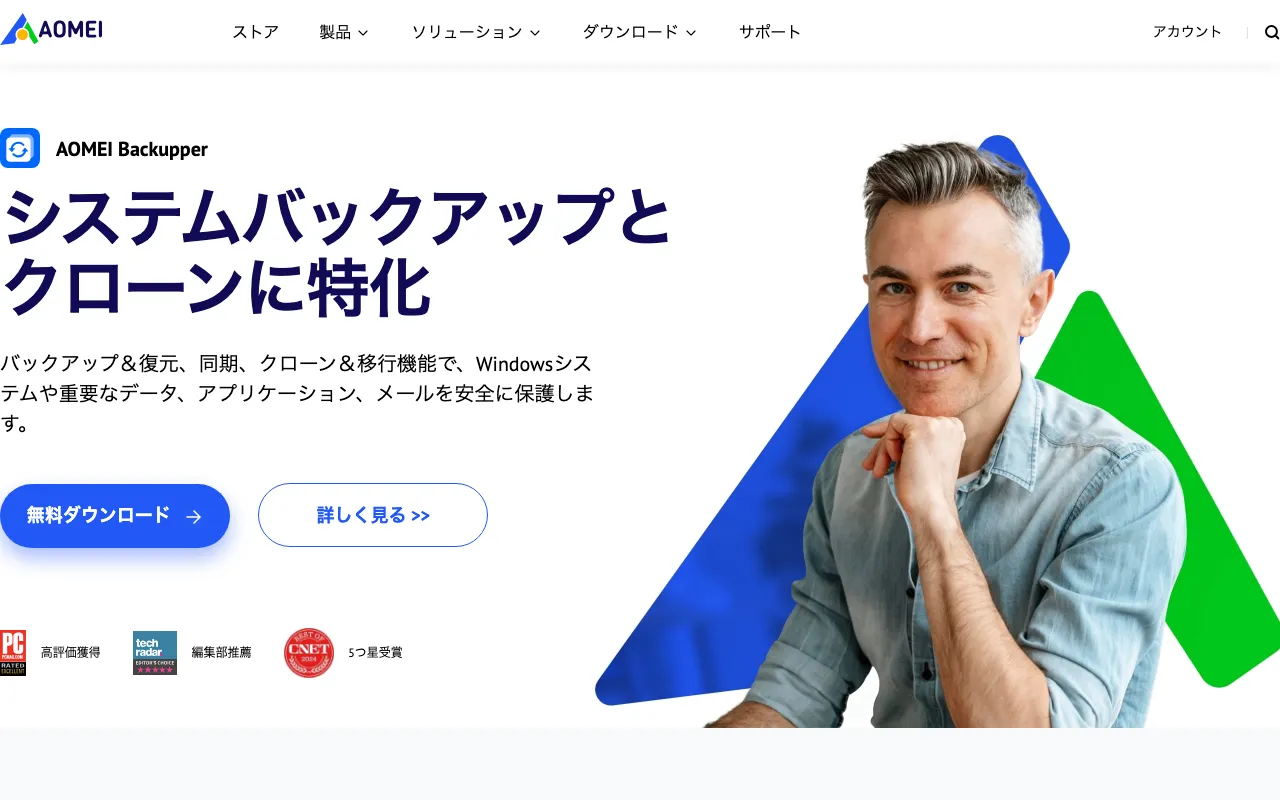
- AOMEI Backupper:無料版で自動バックアップを始めたい人向け
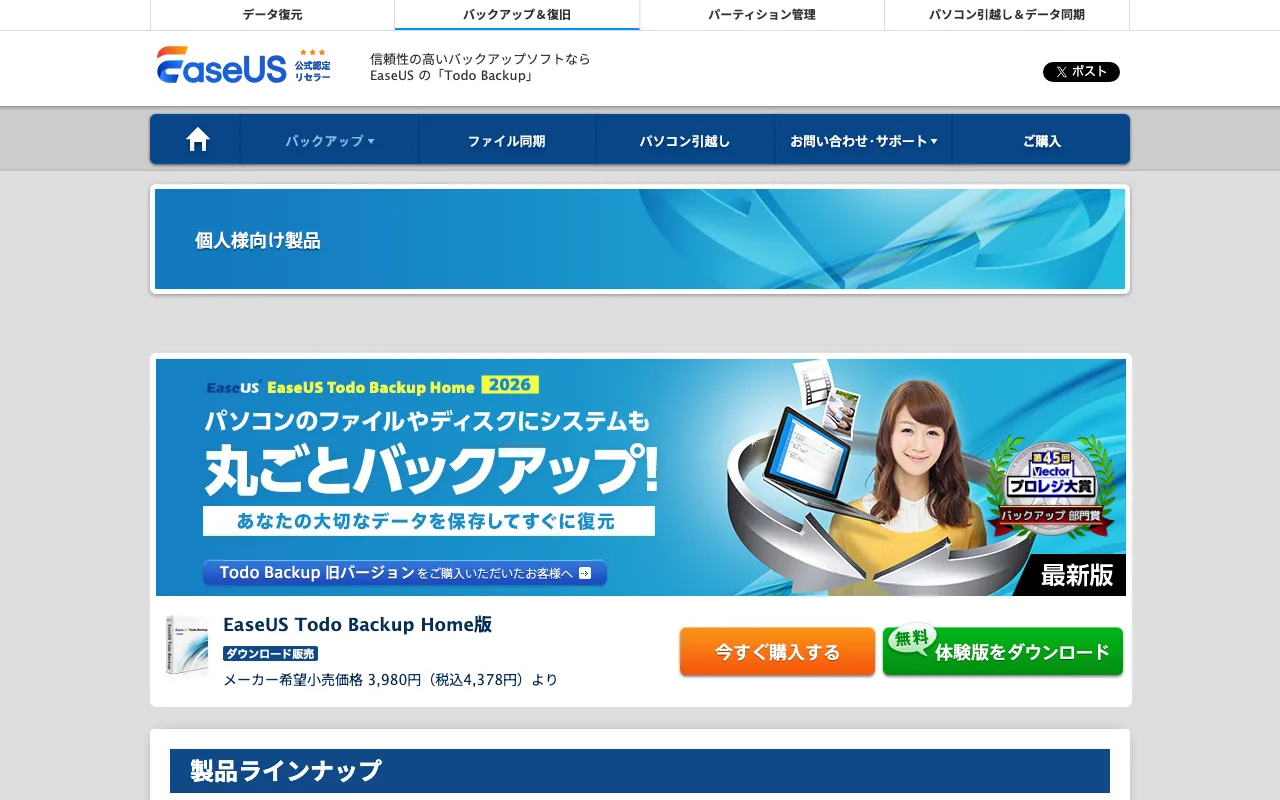
- EaseUS Todo Backup:日本語サポートを重視する人向け
- 方法5:PCをクラウドに自動バックアップする(IDrive・pCloud)
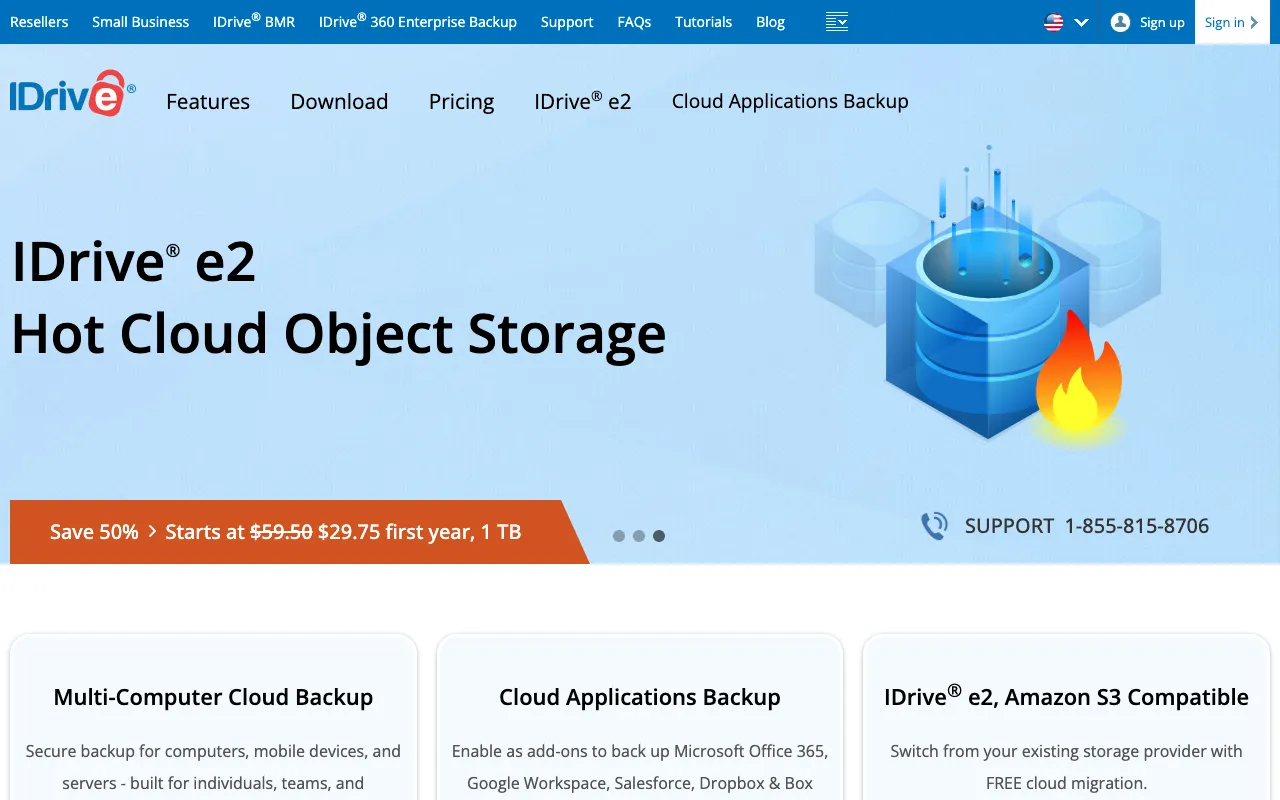
- IDrive:家族のPCとスマホをまとめて守りたい人向け
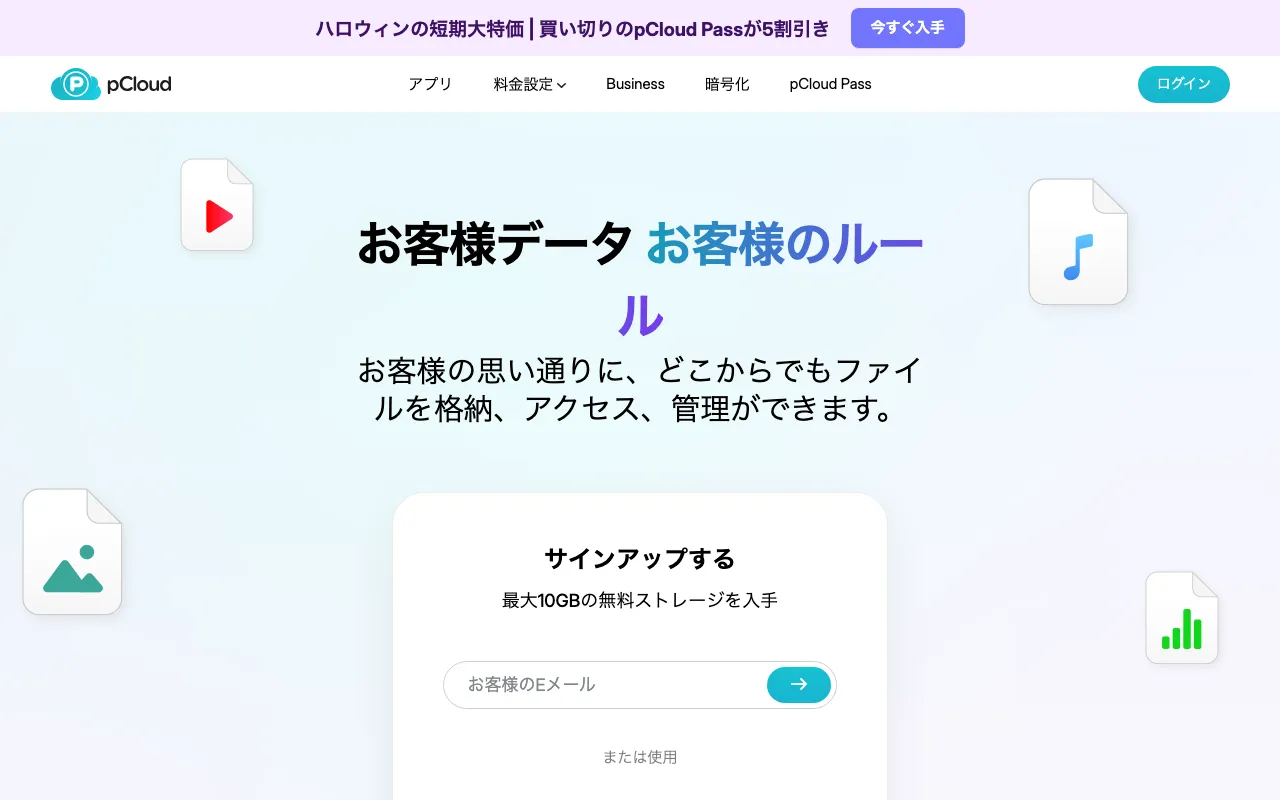
- pCloud:買い切りでクラウドを持ちたい人向け
- 3-2-1ルールで組み合わせる
- 注意点とリスク
- よくある質問
- まとめ
パソコンの故障やランサムウェア(データを暗号化して身代金を要求するウイルス)で、写真や書類が戻らなくなることがあります。手動のバックアップは忘れがちなので、自動で続く仕組みを作るのが安全です。この記事では、MacとWindowsの無料の標準機能から始めて、専用ソフトとクラウドを使う方法まで5つ紹介します。最後に、複数の方法を組み合わせる「3-2-1ルール」も説明します。
結論:自動バックアップならこの方法
まずは無料の標準機能で始め、足りない部分を専用ソフトやクラウドで補うのがおすすめです。
- Macを使っている:外付けドライブを用意して、Time Machineをオンにする
- Windowsで書類や写真を守りたい:ファイル履歴で外付けドライブに自動保存する
- 買い替え時に設定ごと戻したい:WindowsバックアップでOneDriveに保存する
- Windowsをシステムごと守りたい:AOMEI Backupperの無料版、または日本語サポート付きのEaseUS Todo Backup
- 火事や盗難にも備えたい:IDriveやpCloudでクラウドにも自動保存する
方法の比較
方法 | 費用 | 手軽さ | 使える端末 | 保存先 | 守れる範囲 |
|---|---|---|---|---|---|
1. Time Machine | 無料(ドライブ代のみ) | 簡単 | Mac | 外付けドライブ | Mac全体 |
2. ファイル履歴 | 無料(ドライブ代のみ) | 簡単 | Windows 11・10 | 外付けドライブ、ネットワーク | 個人用フォルダー |
3. Windowsバックアップ | 無料(OneDriveの容量による) | とても簡単 | Windows 11・10 | OneDrive | フォルダー、設定、アプリの一覧 |
4. バックアップソフト | 無料版あり・有料版あり | ふつう | Windows | 外付けドライブなど | システム・ディスクごと |
5. クラウドバックアップ | 無料枠あり・有料プランあり | 簡単 | Windows・Mac・スマホ | クラウド | 選んだフォルダー |
方法1:MacはTime Machineで外付けHDD・SSDに自動バックアップする
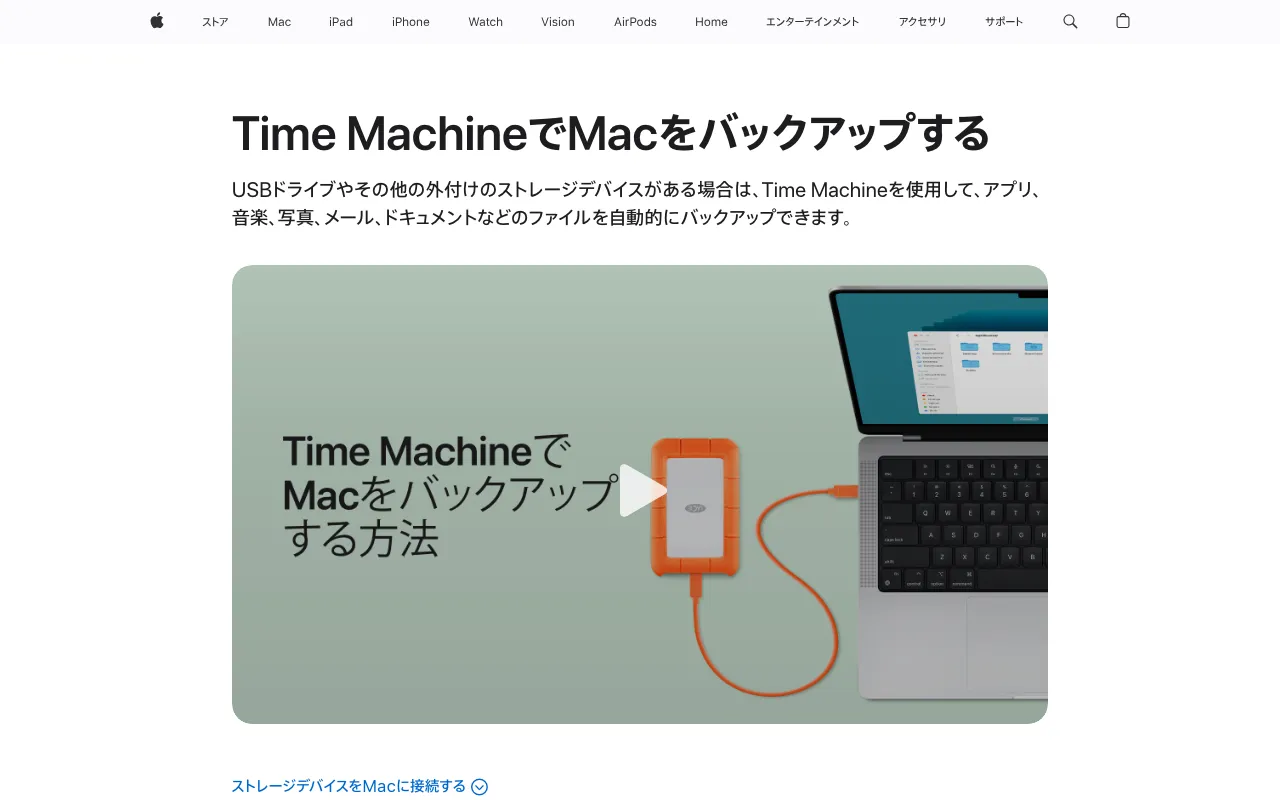
Macなら、標準のTime Machineがいちばん手軽です。Appleのサポート記事によると、外付けドライブを設定すると、あとは自動でバックアップが続きます。
設定の手順(macOS Ventura 13以降)
Appleのサポート記事に沿った手順です。
- USBやThunderboltの外付けドライブをMacにつなぎます。
- アップルメニューから「システム設定」を選びます。
- サイドバーの「一般」をクリックし、右側の「Time Machine」をクリックします。
- 「バックアップディスクを追加」をクリックし、ドライブを選んで「ディスクを設定」をクリックします。
自動でどこまで残るか
Appleによると、過去24時間は1時間ごと、過去1か月は1日ごと、それより前は1週間ごとのバックアップが残ります。ドライブがいっぱいになると、いちばん古いバックアップから削除されます。Appleは、Macの内蔵ストレージの2倍以上の容量があるドライブを、Time Machine専用で使うことを勧めています。頻度は「Time Machine設定を開く」>「オプション」の「バックアップ頻度」で変えられます。
方法2:Windows 11・10はファイル履歴で外付けHDDに自動バックアップする
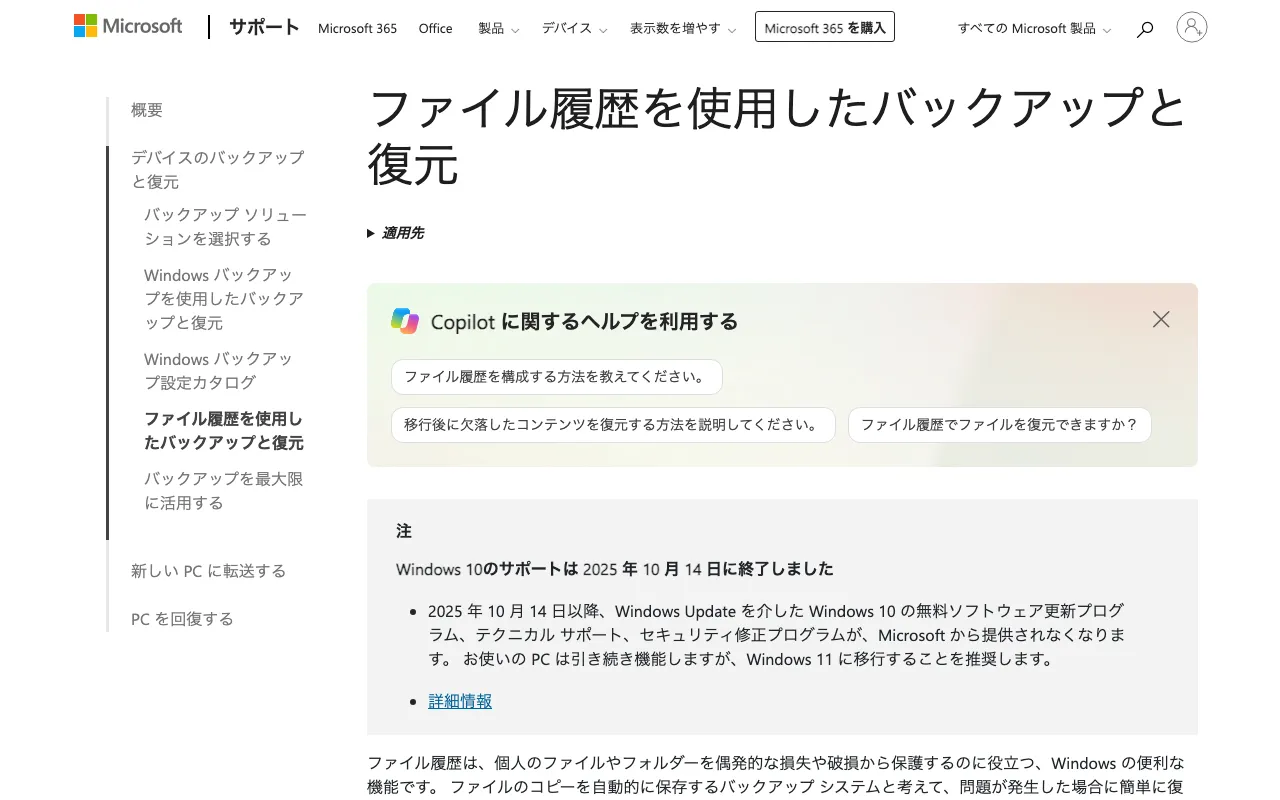
Windowsで書類や写真を守るなら、標準のファイル履歴が使えます。Microsoftのサポート記事では、Windows 11とWindows 10の両方が対象です。
設定の手順
Microsoftのサポート記事に沿った手順です。
- 外付けドライブをつなぐか、ネットワークの保存先を用意します。
- コントロール パネルの「システムとセキュリティ」で、「ファイル履歴を使用してファイルのバックアップ コピーを保存する」を選びます。
- 「オンにする」を選びます。保存先が選ばれていない場合は「ドライブの選択」から指定し、「OK」を選びます。
既定ではドキュメント、画像、ビデオ、デスクトップなどが対象です。ほかのフォルダーは、ライブラリに追加すると含められます。
復元のしかた
エクスプローラーでフォルダーを右クリックし、「以前のバージョンの復元」を選ぶと、日付ごとのバージョンから戻せます。Microsoftによると、復元すると現在のファイルが置き換えられ、取り消せません。
Windowsそのものやアプリまで守りたい場合は、方法4を使います。
方法3:Windowsバックアップで設定ごとOneDrive(クラウド)に保存する
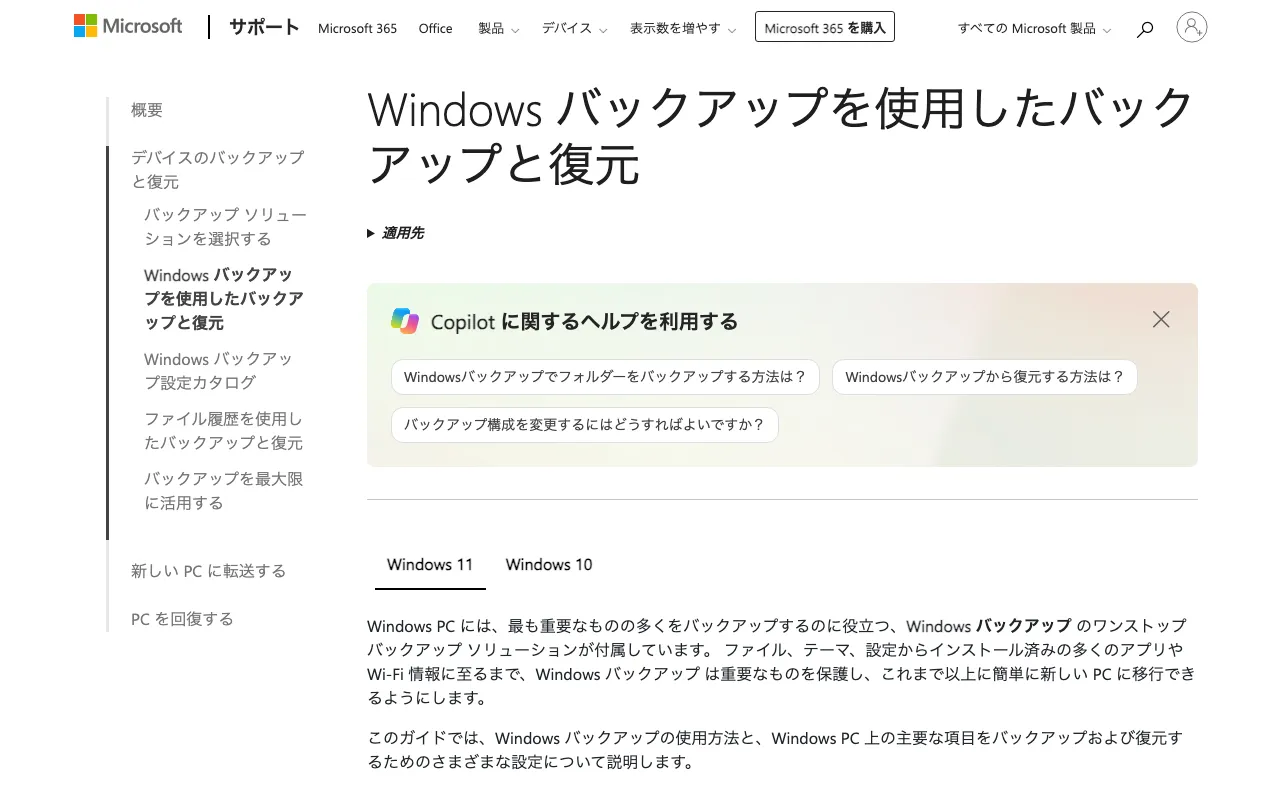
パソコンを買い替えたときに、設定まで戻したい人向けの方法です。Microsoftのサポート記事によると、Windowsバックアップは次のものをMicrosoftアカウントに保存します。
- フォルダー:デスクトップ、ドキュメント、ピクチャ、ビデオ、ミュージック(OneDriveに同期)
- アプリ:インストール済みのアプリの一覧
- 設定と資格情報:壁紙やテーマ、言語設定、Wi-Fiネットワークやパスワードなど
Windows 11では、「スタート」で「backup」と検索して「Windows バックアップ」を開き、フォルダーのスイッチをオンにします。新しいパソコンで同じMicrosoftアカウントにサインインすると、バックアップから復元できます。
注意点もあります。Microsoftによると、使えるのは個人用のMicrosoftアカウントだけで、職場や学校のアカウントでは使えません。無料のアカウントに付くOneDriveの容量は5GBなので、写真が多いと足りなくなります。
方法4:無料のバックアップソフトでWindowsをシステムごと守る
Windowsが起動しなくなったときやSSDへの交換に備えるなら、ディスクを丸ごと保存できる専用ソフトが便利です。
AOMEI Backupper:無料版で自動バックアップを始めたい人向け
AOMEI Backupperの無料版「Standard」は、公式サイトによると、システム・ディスク・ファイルのバックアップ、増分バックアップ(前回から変わった部分だけを保存する方式)、自動バックアップ、ファイル同期に対応しています。Windows 11・10・8.1・8・7で使えます。
公式のエディション比較によると、差分バックアップやシステムのクローンは有料版の機能です。有料版は月額 ¥484(年払い・初回 ¥5,808)、買い切りの¥10,208(1回払い)があります。90日間無条件返金保証。
使い方はAOMEI Backupperの使い方で詳しく説明しています。
EaseUS Todo Backup:日本語サポートを重視する人向け
EaseUS Todo Backupは、日本語の公式サイトで買えるバックアップソフトです。公式の比較表によると、無料版でも日時を指定したバックアップ、システムバックアップ、増分・差分バックアップが使えます。クラウドへのバックアップは無料版では試用の扱いです。
有料のHome版には、24時間の日本語メールサポートが付きます。料金は¥4,378(1回払い)、期限なしの¥10,549(1回払い)などです。
どちらもWindows専用です。詳しくはEaseUS Todo Backupの使い方も参考にしてください。
| サービス名 | AOMEI Backupper4.0 | EaseUS Todo Backup4.3 |
|---|---|---|
| 最安料金 | 月額 ¥484〜 | 月額 ¥880〜 |
| 無料プラン | あり | あり |
| 無料体験・返金 | 90日間無条件返金保証 | 無料体験版あり |
| 日本語画面 | 対応 | 対応 |
| 日本語サポート | 未確認 | 対応 |
| 対応環境 | Windows | Windows |
| 支払い方法 | クレジットカード・PayPal・銀行振込 | — |
| こんな人に | Windows PCのシステムやデータを無料または買い切りでバックアップしたい人向け。 | WindowsPCの故障や買い替えに備えて、システムごとバックアップしておきたい人向け。 |
| 公式サイト | 公式サイト | 公式サイト |
方法5:PCをクラウドに自動バックアップする(IDrive・pCloud)
外付けドライブは、火事や盗難でパソコンと一緒に失うおそれがあります。クラウドにもコピーを置くと、別の場所に保管できます。
IDrive:家族のPCとスマホをまとめて守りたい人向け
IDriveは、1つのアカウントでWindows・Mac・Linuxのパソコンやスマホをまとめてバックアップできるサービスです。公式サイトによると、予定の時刻の合間の変更も拾う「Continuous Data Protection」に対応しています。ファイルごとに過去30世代まで残り、この世代分は容量に数えません。
スナップショット機能で、ランサムウェアに感染する前の状態に戻せるとも説明しています。無料のBasicプランは10GBまでです。5TBのPersonalは月額 $6.99(年払い・初回 $83.88・月払いなら月額 $11.99)で、更新後は$119.88/年になります。初年度割引(Limited time only)
公式サイトは英語のみで、米ドル建てです。返金の条件は次のとおりです:アカウント作成から15日以内に解約すれば返金される。それ以降は状況に応じて日割りで返金される場合がある(2026年9月25日以降に作成したアカウントの条件)。
pCloud:買い切りでクラウドを持ちたい人向け
pCloudは、スイスに拠点を置くクラウドストレージです。公式のバックアップ機能のページによると、パソコンで選んだフォルダーを自動でクラウドに保存し、変更もすぐに反映されます。最大30日前までのファイルのバージョンに戻せるほか、アカウント全体や特定のフォルダーをある日時の状態に巻き戻せます。
一度の支払いで使い続けられる買い切り(Lifetime)プランがあるのが特徴です。料金は$219(1回払い)、$499(1回払い)などで、14日間返金保証があります。
システムごと戻したい場合は、方法4のソフトと組み合わせましょう。使い方はpCloudの使い方で説明しています。
| サービス名 |  IDrive3.1 |  pCloud4.0 |
|---|---|---|
| 最安料金 | 月額 $0.25〜 | 月額 $4.17〜 |
| 無料プラン | あり | あり |
| 無料体験・返金 | アカウント作成から15日以内に解約すれば返金される。それ以降は状況に応じて日割りで返金される場合がある(2026年9月25日以降に作成したアカウントの条件)。 | 14日間返金保証 |
| 日本語画面 | 英語のみ | 一部対応 |
| 日本語サポート | 未確認 | 未確認 |
| 対応環境 | Windows・Mac・Linux・iPhone・Android | Windows・Mac・Linux・iPhone・Android |
| 支払い方法 | クレジットカード・PayPal | クレジットカード・PayPal |
| こんな人に | 家族のPCやスマホをまとめてクラウドにバックアップしたく、英語のサービスでも問題ない人向け。 | 写真やファイルを長期間クラウドに保管したく、毎月の支払いを避けて買い切りで持ちたい人向け。 |
| 公式サイト | 公式サイト | 公式サイト |
IDriveの設定手順はIDriveの使い方で解説しています。
3-2-1ルールで組み合わせる
1つの方法だけでは、保存先が壊れたときに守れません。米国のサイバーセキュリティ・インフラストラクチャ安全保障庁(CISA)の資料では、次の「3-2-1ルール」を勧めています。
数字 | 意味 |
|---|---|
3 | 大事なファイルのコピーを3つ持つ(元のデータ1つ+バックアップ2つ) |
2 | 2種類の異なる媒体に保存する |
1 | 1つは自宅や職場の外に置く |
組み合わせの例です。
- Mac:Time Machine(外付けドライブ)+pCloudかIDrive(クラウド)
- Windows:ファイル履歴かAOMEI Backupper(外付けドライブ)+IDriveかpCloud(クラウド)
どのソフトを選ぶか迷ったら、PCバックアップソフト・クラウドの比較で料金と機能を比べてください。
注意点とリスク
自動バックアップは、設定したあとも次の点を確認しましょう。
- 復元できるか試す:ときどき1つのファイルを戻して、復元できるか確かめましょう。
- 外付けドライブはつないでおく:外したままだと、自動バックアップは止まります。
- サブスクの更新に注意:IDriveの年額プランは、2年目から通常の料金になります。
 Proton Drive(プロトンドライブ)の使い方|評判・安全性・無料5GBの容量と料金の選び方【2026年】関連記事
 MiniTool Partition Wizardの使い方|無料版でできること・制限・安全性・日本語化【2026年】
よくある質問
iCloudやOneDriveに保存していればバックアップは不要ですか?
同期型のクラウドだけでは足りない場合があります。削除や上書きもクラウドに反映されるためです。過去のバージョンが残る方法と組み合わせましょう。
バックアップ用の外付けHDDはどのくらいの容量が必要ですか?
Time Machineについて、AppleはMacの内蔵ストレージの2倍以上の容量があるドライブを、Time Machine専用で使うことを勧めています。Windowsでも、過去のバージョンを残すほど容量を使うため、守りたいデータより大きめのドライブを選ぶと安心です。
Windowsのシステムイメージ(丸ごと)をバックアップするには?
システムやディスクを丸ごと保存するなら、方法4のバックアップソフトを使います。AOMEI Backupperの無料版「Standard」は、公式サイトによるとシステム・ディスクのバックアップと自動バックアップに対応しています。
無料だけで3-2-1ルールを満たせますか?
外付けドライブの代金はかかりますが、標準機能とクラウドの無料枠を組み合わせられます。IDriveとpCloudの無料枠は10GBまでなので、大事な書類だけクラウドに置く使い方になります。
まとめ
パソコンの自動バックアップは、標準機能から始めるのが手軽です。
この記事のまとめ
- Mac:Time Machineで外付けドライブに自動保存
- Windowsのファイル:ファイル履歴で外付けドライブに保存
- Windowsの設定ごと:WindowsバックアップでOneDriveに保存
- Windowsをシステムごと:AOMEI Backupperの無料版、またはEaseUS Todo Backup
- 別の場所にも保管:IDriveやpCloudでクラウドに自動保存
外付けドライブとクラウドを組み合わせて、3-2-1ルールを満たすのが目標です。