MiniTool Partition Wizardの使い方|無料版でできること・制限・安全性・日本語化【2026年】
PR本ページはプロモーション(アフィリエイト広告)を含みます。商品・サービスの評価は評価の方針に基づいています。
MiniTool Partition Wizardの使い方を公式マニュアルで解説。無料版でできることと制限(クローン・OS移行)、どこの国の会社か・安全性、評判、無料版のダウンロード、有料版の購入とライセンス登録、日本語化と旧バージョン、OSのSSD移行の手順、自動更新と返金の条件までまとめました。
この記事の目次15項目
- 結論:MiniTool Partition Wizardはこんな人におすすめ
- MiniTool Partition Wizardとは?どこの国の会社か・安全性
- MiniTool Partition Wizardの特徴早見表(無料版と有料版の違い)
- MiniTool Partition Wizardのデメリット:無料版はOS移行不可・年版は自動更新
- MiniTool Partition Wizardのメリット:無料版でもパーティション管理が一通りできる
- MiniTool Partition Wizardの評判・口コミ(海外の声)
- MiniTool Partition Wizardの料金プランと選び方
- MiniTool Partition Wizard無料版の使い方・ダウンロード方法
- 無料版でCドライブを広げる
- MiniTool Partition Wizard有料版の購入方法・ライセンス登録
- 手順1:ストアで購入する
- 手順2:ライセンスキーで登録する
- MiniTool Partition Wizardを日本語にする方法(日本語化)
- MiniTool Partition Wizardの使い方:OSをSSDに移行する(有料版)
- 手順1:移行先のSSDをつなぐ
- 手順2:OSを移行する
- データディスクをコピーする(無料版)
- MiniTool Partition Wizardの解約方法・返金
- 自動更新を止める
- 返金の条件
- MiniTool Partition Wizardと似たツール・比較
- よくある質問
- まとめ
MiniTool Partition Wizard(ミニツール パーティションウィザード)は、Windows向けのディスク管理ソフトです。パーティション(ディスクの区画)のサイズ変更や移動は無料版ででき、有料版ではWindowsを入れ直さずに新しいSSDへ移す「OS移行」ができます。この記事では、無料版でできること・できないこと、どこの国の会社か・安全性、ダウンロードから日本語化、OS移行の手順、自動更新と返金の条件を公式マニュアルの情報で整理します。
結論:MiniTool Partition Wizardはこんな人におすすめ
Cドライブの容量を増やす、パーティションを分けるといった作業なら無料版で足ります。OSごとSSDへ換装したいときだけ、有料版を選べば十分です。
向いている人
- Cドライブが足りず、パーティションのサイズを調整したい人
- データ用ディスクを、別のディスクに丸ごとコピーしたい人
- WindowsのPCを、OSや設定をそのままに新しいSSDへ移したい人(有料版)
向いていない人
- 無料でOSごとSSDへ移したい人(OS移行は有料版のみ)
- 定期的な自動バックアップを取りたい人(バックアップソフトのほうが向いています)
- Macを使っている人(Windows専用)
MiniTool Partition Wizardとは?どこの国の会社か・安全性
MiniTool Partition Wizardは、MiniTool Software Ltd.の製品です。公式の会社概要では、北米の拠点がカナダ・バンクーバー、アジアの拠点が香港と案内されており、世界での累計ダウンロード数は4,000万を超えるとしています。口コミサイトTrustpilotでも、所在地はカナダ・バンクーバーで登録されています。同社からは、バックアップソフトのMiniTool ShadowMakerと、データ復元ソフトのMiniTool Power Data Recoveryも出ています。
安全性・危険性について
- Trustpilotの評価は5点満点中4.8(3,518件・2026年10月確認)と高めです。
- 海外のフォーラム(ElevenForum)の「安全か?」というスレッドでは、持ち運び用(ポータブル版)のファイルがウイルス対策ソフトに誤って検出された(誤検知)という書き込みがあります。
- 「クラック版」「ライセンスキー配布」をうたう非公式サイトは、ウイルスが混ざる危険があります。ダウンロードは公式サイト(jp.minitool.com)から行いましょう。
ただし、パーティションの操作はディスクを直接書き換えます。ソフトの安全性とは別に、作業の前に大事なデータを別のディスクやクラウドにバックアップしておくことが大切です。
MiniTool Partition Wizardの特徴早見表(無料版と有料版の違い)
機能 | 無料版 | プロ版 | プロ・プラチナ版 | プロ・アルティメット版 |
|---|---|---|---|---|
料金 | 無料 | 月額 ¥807(年払い・初回 ¥9,680) | 月額 ¥1,465(年払い・初回 ¥17,578) | ¥26,180(1回払い) |
台数 | ― | 1台 | 3台 | 5台 |
パーティションの移動・サイズ変更・拡張 | ○ | ○ | ○ | ○ |
データディスクのコピー | ○ | ○ | ○ | ○ |
MBR/GPT変換(データディスク) | ○ | ○ | ○ | ○ |
OSのSSD/HDD移行・システムディスクのコピー | × | ○ | ○ | ○ |
ブータブルメディアの作成 | × | ○ | ○ | ○ |
データ復元・パーティション復元 | × | × | ○ | ○ |
支払い | ― | 毎年自動更新 | 毎年自動更新 | 1回払い(生涯) |
料金の詳細はMiniTool Partition Wizardの料金プラン一覧で確認できます。
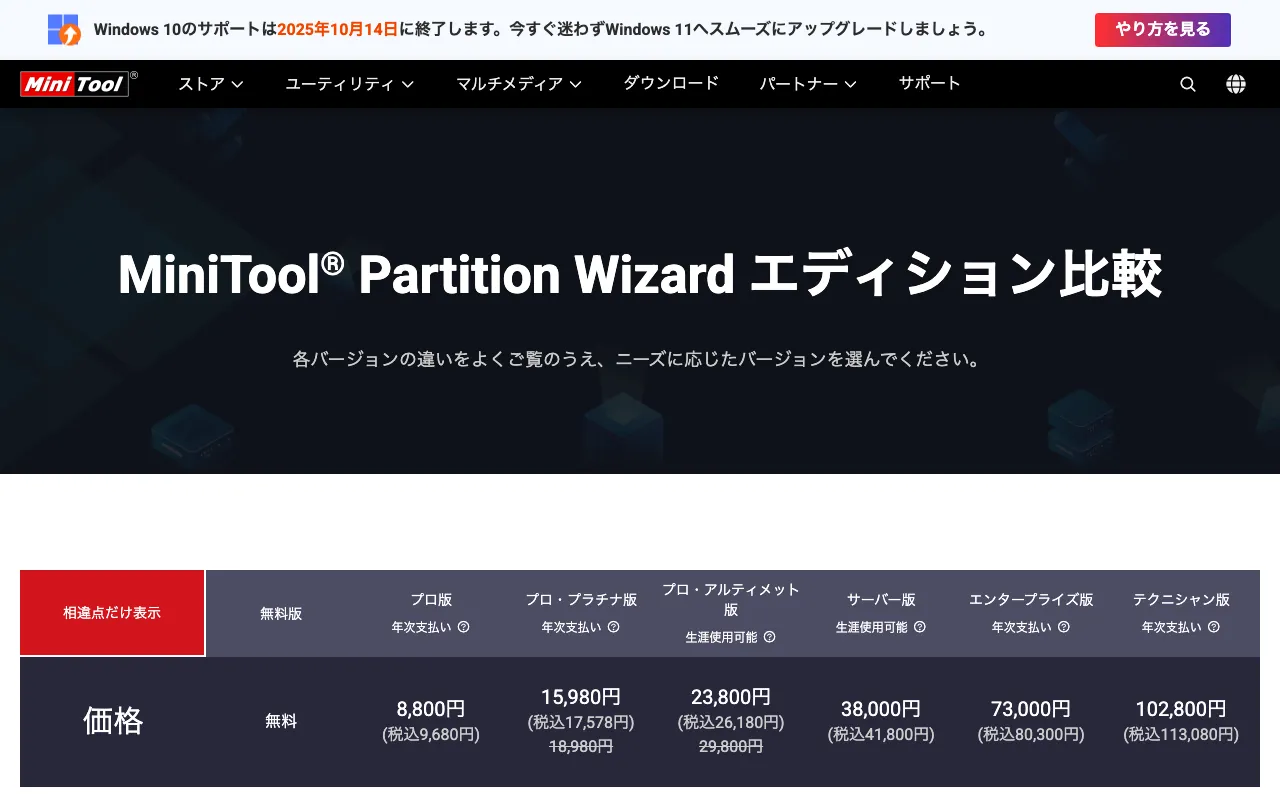
公式のエディション比較。無料版でできることと、有料版だけの機能が分かる
MiniTool Partition Wizardのデメリット:無料版はOS移行不可・年版は自動更新
- 無料版ではOSのSSD移行ができない:「無料版 クローン」「無料版 使えない」と検索されるのは、多くがこの点です。OSの入ったディスクのコピーには、プロ版以上が必要です。
- プロ版とプロ・プラチナ版は自動更新:ストアページでは、有効期限までに解除しないと次の1年分が自動で適用されると書かれています。
- 返金の条件が厳しい:目的を達成したあとの申請や、気が変わったという理由では返金されません。
MiniTool Partition Wizardのメリット:無料版でもパーティション管理が一通りできる
- パーティションの操作は無料:作成・削除・フォーマット・移動・サイズ変更・結合・分割などを無料版で使えます。
- 日本語の画面とマニュアル:公式マニュアルは日本語で、画面も「ウィザード」「適用」など日本語で表示されます。
- 日本円で買え、支払い方法が多い:クレジットカード(JCBも可)、PayPal、Google Pay、Amazon Payに対応しています。
- 買い切りの上位版がある:プロ・アルティメット版は1回の支払いで生涯使え、永久無料アップグレード付きです。
MiniTool Partition Wizardの評判・口コミ(海外の声)
Trustpilotでは4.8(3,518件・2026年10月確認)です。レビューはMiniTool製品全体に対するもので、悪い評価の85%に会社が返信しています。
良い評判
- サポートの対応が早く、丁寧(Trustpilot)
- パーティション分けやデータ復元が分かりやすい(Trustpilot)
悪い評判
- 一部のハードウェアと相性が悪い、上級者向けの操作が難しい(Trustpilotの要約)
- 法人で買うとき、請求書に会社の情報を入れられない(Trustpilot)
- 古いバージョンのほうが直感的だった、という意見(Trustpilot)
MiniTool Partition Wizardの料金プランと選び方
いちばん大事なのは、OSを移すかどうかです。
- パーティションの調整・データディスクのコピーだけ:無料版で足ります。
- 1台のPCをSSDに換装する:プロ版。換装が終わったら、自動更新を止めるか考えておきましょう。
- 消えたデータの復元にも備えたい・家族のPCも換装する:プロ・プラチナ版(3台)。
- 複数台で長く使う:買い切りのプロ・アルティメット版(5台)。
定期的なバックアップも取りたいなら、PCバックアップソフト・クラウドの比較で紹介しているバックアップソフトとの組み合わせも検討してください。
MiniTool Partition Wizard無料版の使い方・ダウンロード方法
無料版は、家庭・個人向けにWindows 11・10・8.1・8・7で使えます。
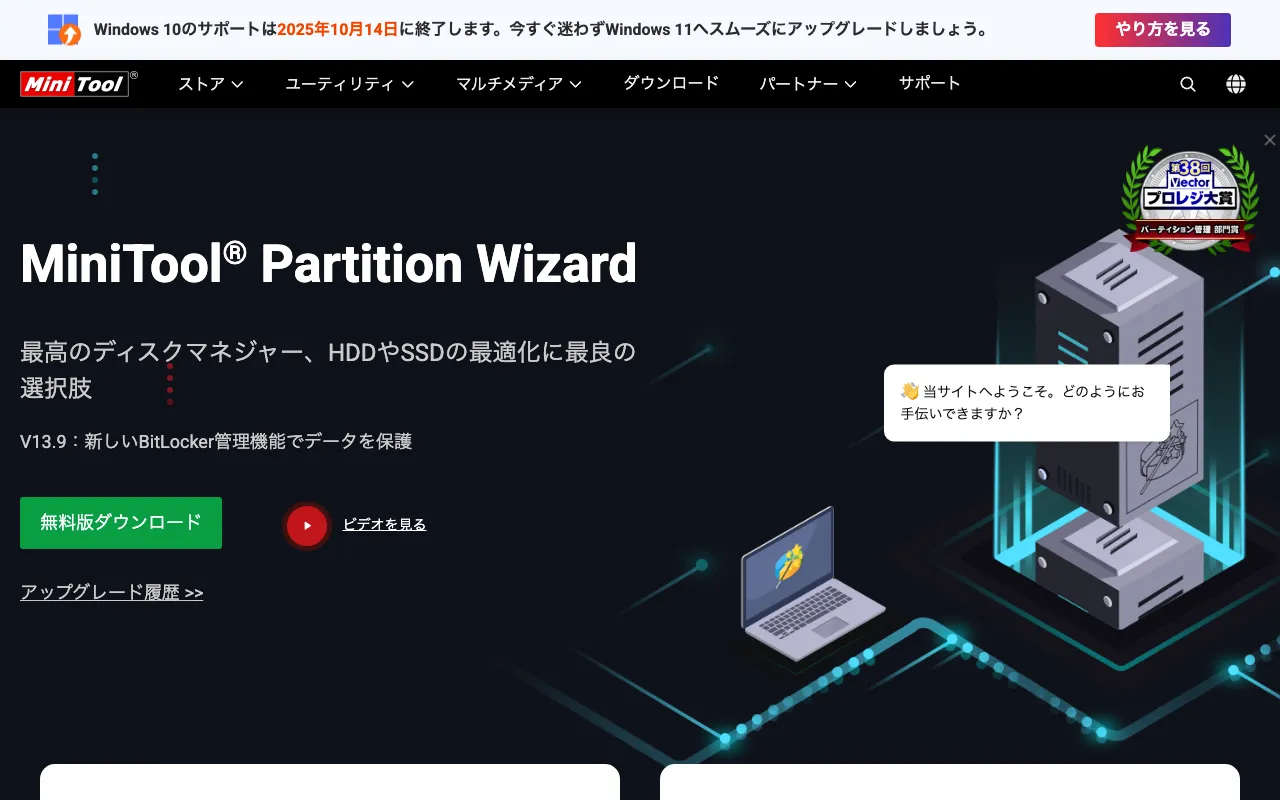
公式サイトの「無料版ダウンロード」をクリック
- 日本語の公式サイトを開き、「無料版ダウンロード」をクリックします。
- ダウンロードしたインストーラーを開き、画面の案内に従ってインストールします。
- 起動すると、PCにつながっているディスクとパーティションが一覧で表示されます。
無料版でできること
- パーティションの作成・削除・フォーマット・移動・サイズ変更・拡張
- データディスク(OS以外)のコピー、データディスクのMBR/GPT変換
- サーフェステスト(ディスクの不良セクタの確認)、紛失したパーティションのスキャン
無料版でできないこと(制限)
- OSのSSD/HDD移行、システムディスクのコピー
- ブータブルメディア(USBメモリから起動する作業用環境)の作成
- データ復元・パーティション復元
無料版でCドライブを広げる
- 広げたいパーティション(Cドライブ)を選び、操作の一覧から移動・サイズ変更(または拡張)を選びます。
- 新しいサイズを指定して確定します。
- ツールバーの「適用」を押すと、実際の変更が始まります。
Partition Wizardは「適用」を押すまでディスクを変更しません。操作を間違えたら、適用する前に取り消せます。
MiniTool Partition Wizard有料版の購入方法・ライセンス登録
手順1:ストアで購入する
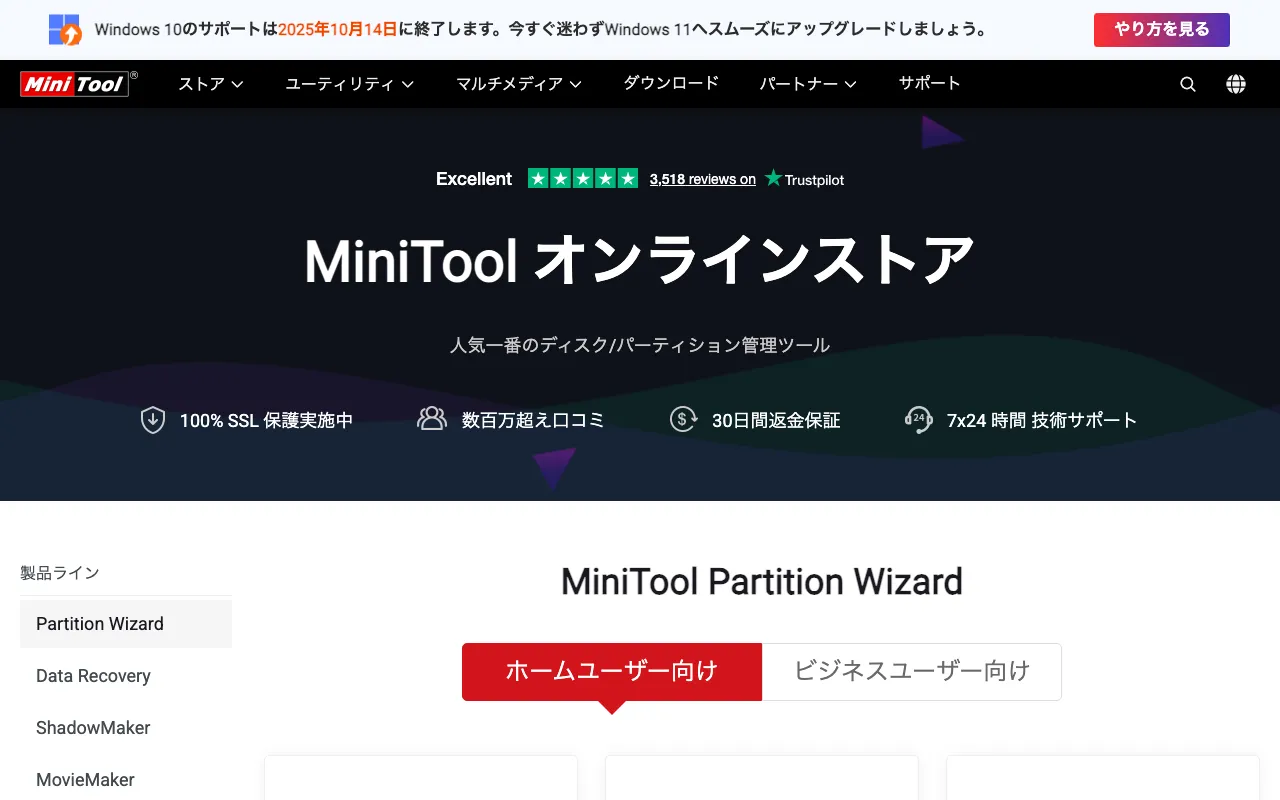
公式ストアで版を選び「今すぐ購入」をクリック
- 公式ストアを開き、プロ版・プロ・プラチナ版・プロ・アルティメット版から選びます。
- 「今すぐ購入」をクリックし、支払い方法を選んで購入します。
- 数分以内に、ダウンロードリンクとライセンスキーが書かれた確認メールが届きます。
料金は日本円で、為替による変動はありません。メールでインボイス(請求書)も受け取れます。
手順2:ライセンスキーで登録する
インストール済みのPartition Wizardに、確認メールで届いたライセンスキーを入力して登録します。インターネットにつながないPCでは、公式ヘルプの「オフライン登録」の手順で登録できます。登録画面の細かい操作は、公式マニュアルで確認してください。
MiniTool Partition Wizardを日本語にする方法(日本語化)
日本語の公式サイト(jp.minitool.com)から入手した版は、最初から日本語で表示されます。 英語版サイトの更新履歴によると、日本語は2017年のV10.2.2で追加されました。
「日本語化」と検索されるのは、日本語が入る前の古いバージョン(9.1など)が英語のみだったためです。旧バージョンを非公式の日本語化パッチで使う方法は、安全性を確かめられないためおすすめしません。今のバージョンは日本語に対応しているので、公式サイトの最新版を使いましょう。
アプリ内で表示言語を切り替える設定は、公式マニュアルで確認できませんでした。英語で表示される場合は、英語版サイトから入手していないか確かめ、日本語の公式サイトから入れ直してください。
MiniTool Partition Wizardの使い方:OSをSSDに移行する(有料版)
作業の前に、大事なファイルを別のディスクやクラウドにバックアップしておきます。
手順1:移行先のSSDをつなぐ
新しいSSDをPCにつなぎます。マニュアルでは、SSDの差し込み口が1つしかないノートPCは、ブータブルメディアを使う方法が案内されています。
手順2:OSを移行する
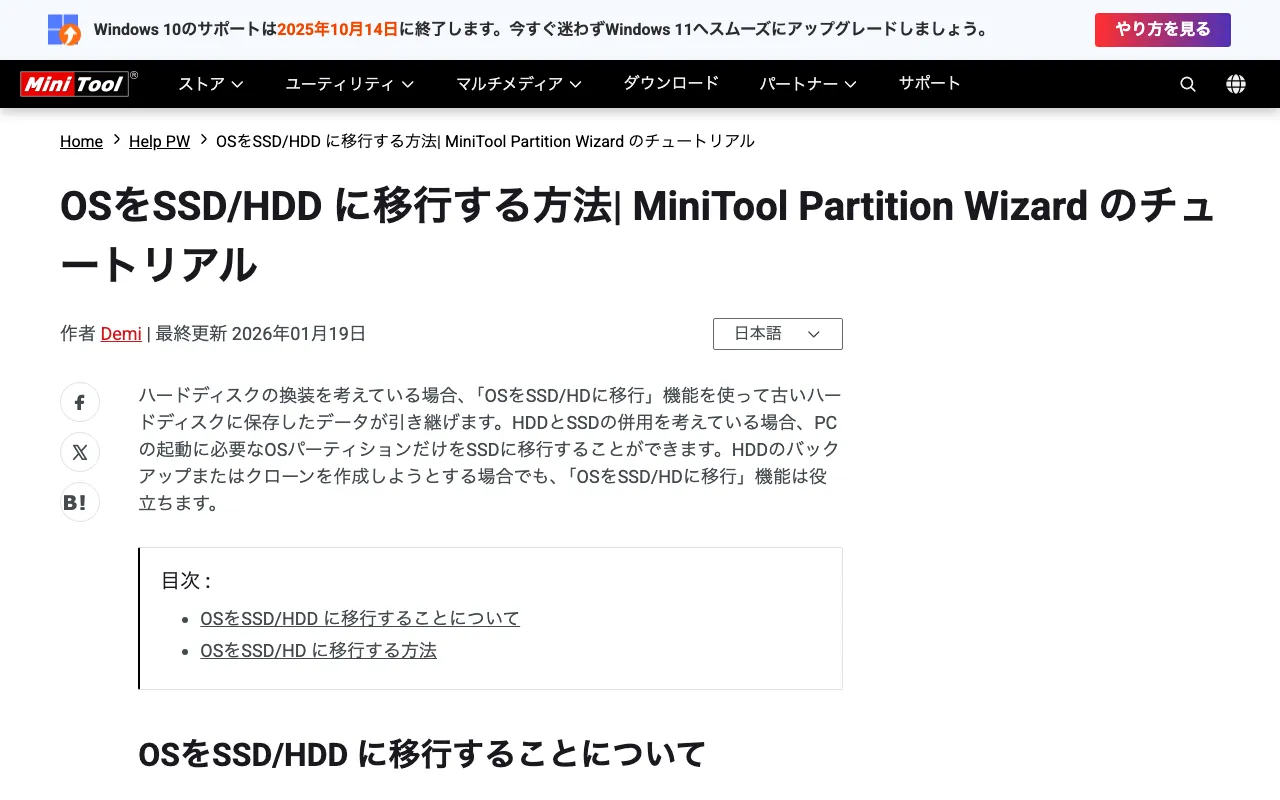
公式マニュアルのOS移行の手順
- 左側の「ウィザード」にある「OS をSSD/HDに移行」をクリックします。
- 移行方法を選んで「次へ」を押します。「システムディスクを換装する」はディスク全体を、「Windowsだけ移行する」はWindowsの起動に必要な部分だけを移します。
- 移行先のディスクを選んで「次へ」を押します。
- SSDなら「パーティションを1MBに調整する」を選びます。
- 「行先ディスクから起動する方法」を読み、「完了」を押します。
- ツールバーの「適用」を押し、確認画面で「はい」を押すと移行が始まります。
2TBを超えるディスクでは「行先ディスクにGUIDパーティションテーブルを使用する」を選び、BIOSでUEFI起動を有効にする必要があります。
データディスクをコピーする(無料版)
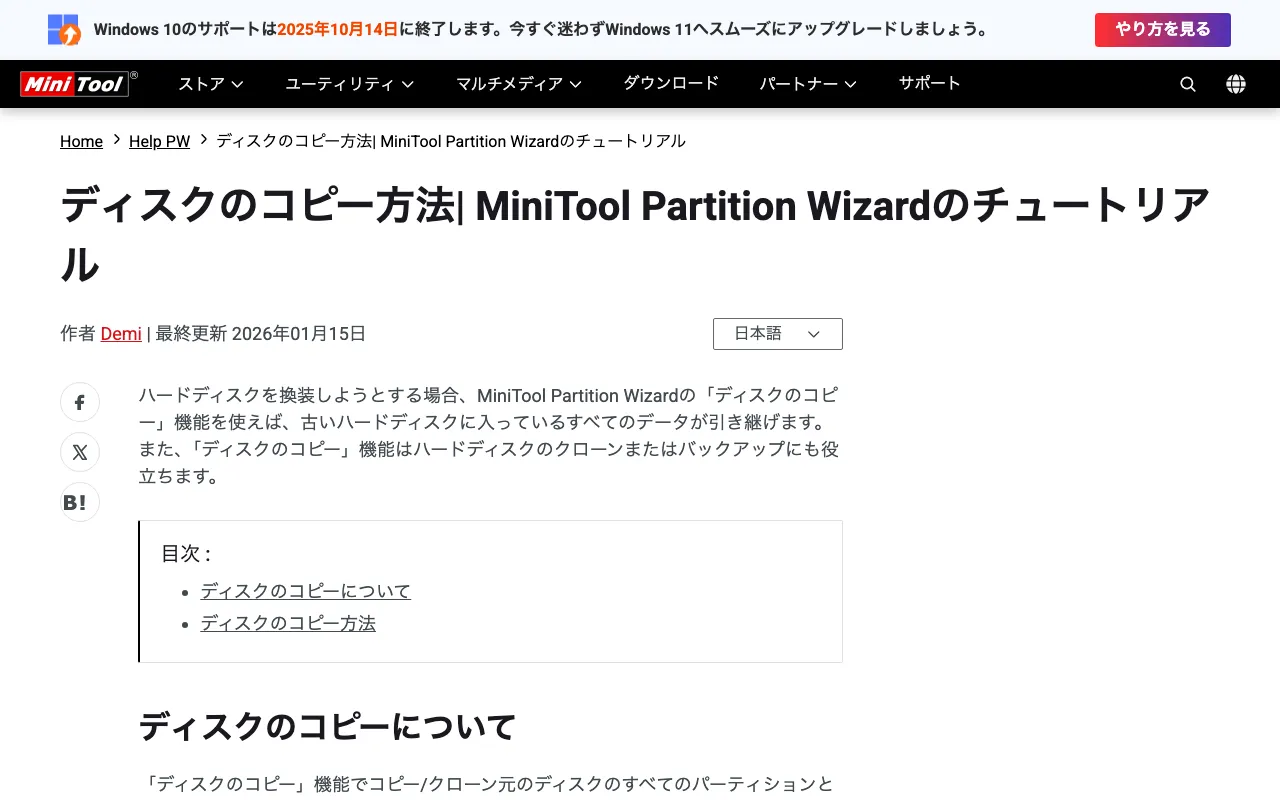
公式マニュアルのディスクのコピーの手順
OS以外のディスクは、無料版の「ディスクのコピー」で複製できます。「ウィザード」から「ディスクのコピー」を選び、コピー元とコピー先を選んで「適用」を押します。コピー先のディスクのデータはすべて消えるので注意してください。
MiniTool Partition Wizardの解約方法・返金
自動更新を止める
プロ版とプロ・プラチナ版は、1年ごとに自動で更新されます。自動更新を止める具体的な手順は、公式サイトで確認できませんでした。 購入時の確認メールに書かれた注文の管理ページか、公式サポートに連絡して手続きしてください。ソフトをアンインストールしても、自動更新は止まりません。
返金の条件
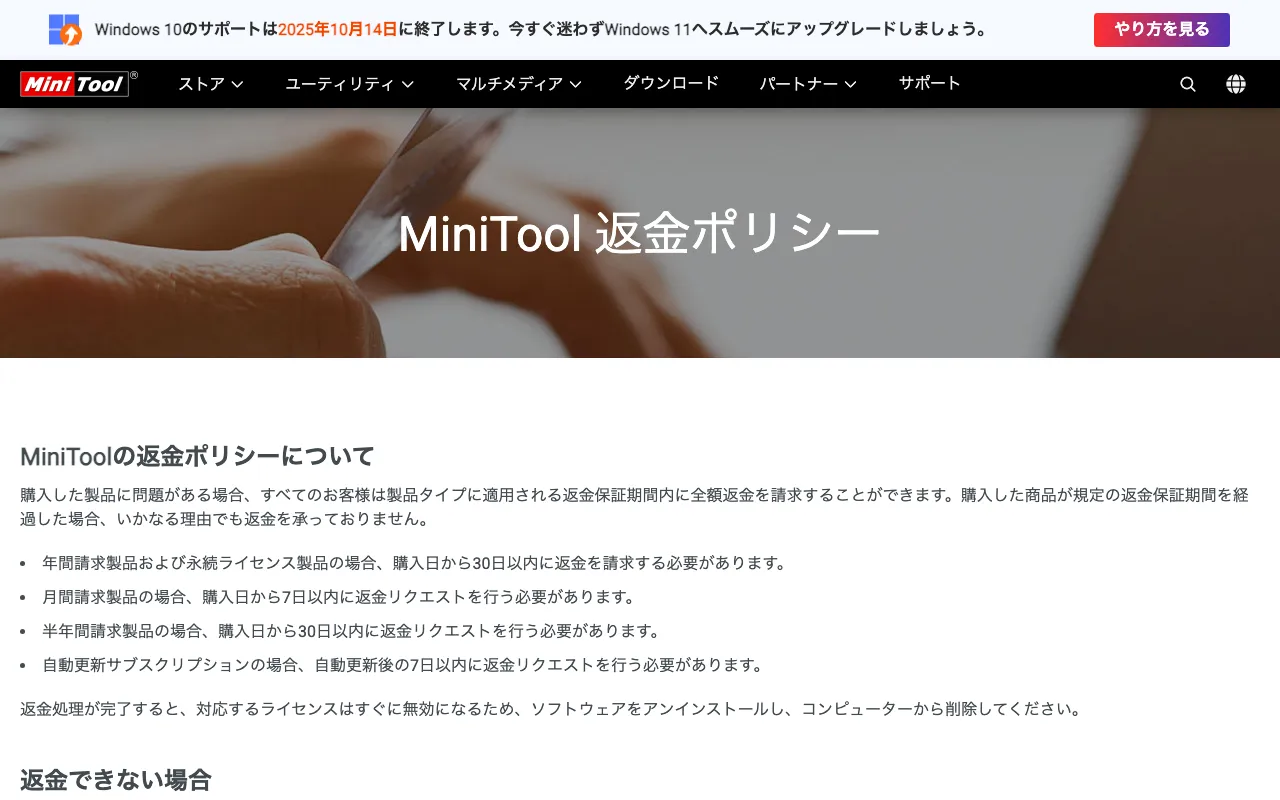
公式の返金ポリシー
返金ポリシーによると、全額返金の対象は次の期間内の申請です。
- 年間ライセンス・永続ライセンス:購入日から30日以内
- 自動更新された場合:更新後7日以内
申請は公式サポートへのメールで行い、返金後はライセンスがすぐに無効になります。次の場合は対象外です。
- 製品を使って目的を達成したあと(SSDへの移行が終わったあとなど)
- 製品説明を読まずに購入した、気が変わった
- ほかのストアや販売店で購入した
 IDrive(アイドライブ)の使い方|クラウドバックアップとは・評判・無料版・解約方法【2026年】関連記事
 pCloudの評判は?買い切り(Lifetime)・無料版・安全性・使い方・解約方法【2026年】
MiniTool Partition Wizardと似たツール・比較
- AOMEI Backupper:無料版でもシステムバックアップができ、有料版でOSのSSDクローンもできる
- EaseUS Todo Backup:日本語メールサポート付き。システムごとのバックアップとクローンに対応
バックアップソフトとクラウドの違いはPCバックアップソフト・クラウドの比較、自動で保存する方法はPC自動バックアップの方法にまとめています。
よくある質問
MiniTool Partition Wizardの無料版でSSDにクローンできますか?
データディスク(OS以外)のコピーはできます。Windowsが入ったディスクを移す「OS移行」や「システムディスクのコピー」は、プロ版以上が必要です。
無料版が使えない・機能がロックされているのはなぜ?
有料版だけの機能(OS移行、ブータブルメディア、データ復元など)を選ぶと、アップグレードを求められます。パーティションの移動・サイズ変更などは無料版で使えます。
MiniTool Partition Wizardは安全ですか?危険性はありますか?
公式版にウイルスが入っていたという報告は、今回確認した範囲では見つかりませんでした。ポータブル版が誤検知されたという書き込みはあります。危険なのはクラック版や非公式の配布です。また、ディスク操作そのものにデータが消えるリスクがあるので、作業前にバックアップを取りましょう。
旧バージョンを日本語でダウンロードできますか?
日本語は2017年のV10.2.2で追加されたため、それより古いバージョンは英語のみです。非公式サイトの旧版は安全性を確かめられないため、公式サイトの最新版を使いましょう。
無料版は仕事で使えますか?
公式サイトの紹介では、無料版は家庭・個人の非商用の利用向けとされています。業務で使う場合は、公式サイトの法人向けの版を確認してください。
まとめ
この記事のまとめ
- MiniTool Partition Wizardは、カナダ・バンクーバーと香港に拠点を置くMiniToolのディスク管理ソフト
- パーティションの移動・サイズ変更、データディスクのコピーは無料版でできる
- OSのSSD移行・システムディスクのコピーはプロ版以上が必要
- 日本語の公式サイトから入れれば最初から日本語。古い版は英語のみ
- プロ版・プロ・プラチナ版は自動更新。返金は購入から30日以内で、目的を達成したあとは対象外