AIアシスタント・翻訳お役立ち
PDFをレイアウトそのまま無料で翻訳する方法5選|Google・DeepL・英語→日本語【2026年】
PR本ページはプロモーション(アフィリエイト広告)を含みます。商品・サービスの評価は評価の方針に基づいています。
英語のPDFをレイアウトそのまま日本語に無料で翻訳する方法を5つ紹介します。Immersive TranslateのBabelDOC、Google翻訳(10MB・300ページまで)、DeepL無料版の制限を公式ページで比較し、翻訳できないときの対処、スマホでの翻訳、安全に使う注意点もまとめました。
この記事の目次10項目
英語の論文や製品マニュアルをPDFのまま翻訳すると、表や図の位置がずれて読みにくくなりがちです。最近は、元のレイアウトを保ったまま訳文を書き込める翻訳ツールが増えました。この記事では、英語のPDFをレイアウトそのまま日本語に無料で翻訳する方法を5つ紹介し、各サービスの無料枠を公式ページの記載で比べます。英語の資料を日本語で読みたい学生や会社員向けです。
あわせて読みたい AI拡張機能おすすめ3選|Chromeで無料で使えるAI要約・翻訳ツールを比較【2026年】
結論:目的別のおすすめ



レイアウトを保ちたいのか、とにかく内容をつかみたいのかで選び方が変わります。
- 論文をレイアウトそのまま、原文と並べて読みたい:Immersive TranslateのBabelDOC
- ページ数の多いPDFを無料で一気に訳したい:Google翻訳のドキュメント翻訳(PDFは300ページまで)
- 短い文書を自然な訳文で読みたい:DeepL無料版(ファイル翻訳は月1件まで)
- 翻訳したPDFを編集・保存して使い続けたい:UPDFやPDF Expertなどの有料ソフト
- 長い資料の要点だけ知りたい:AIに要約させてから必要な部分を訳す
方法の比較
方法 | 費用 | 無料枠のおもな制限 | レイアウト | 使える端末 |
|---|---|---|---|---|
1. BabelDOC | 無料枠あり | 月50万トークン、1回166ページまで | 保持を重視 | パソコン(ブラウザ) |
2. Google翻訳 | 無料 | 10MB、PDFは300ページまで | 文書による | パソコンのみ |
3. DeepL無料版 | 無料枠あり | ファイル翻訳は月1件、5MBまで | 文書による | ブラウザ・アプリ |
4. PDF編集ソフト | 有料(無料版・体験あり) | 無料版は保存に透かしなど | 編集できる | ソフトによる |
5. AIで要約してから訳す | 無料枠あり | AIツール側の回数制限 | 保たれない | ツールによる |
方法1:Immersive TranslateのBabelDOCでレイアウトそのまま翻訳する
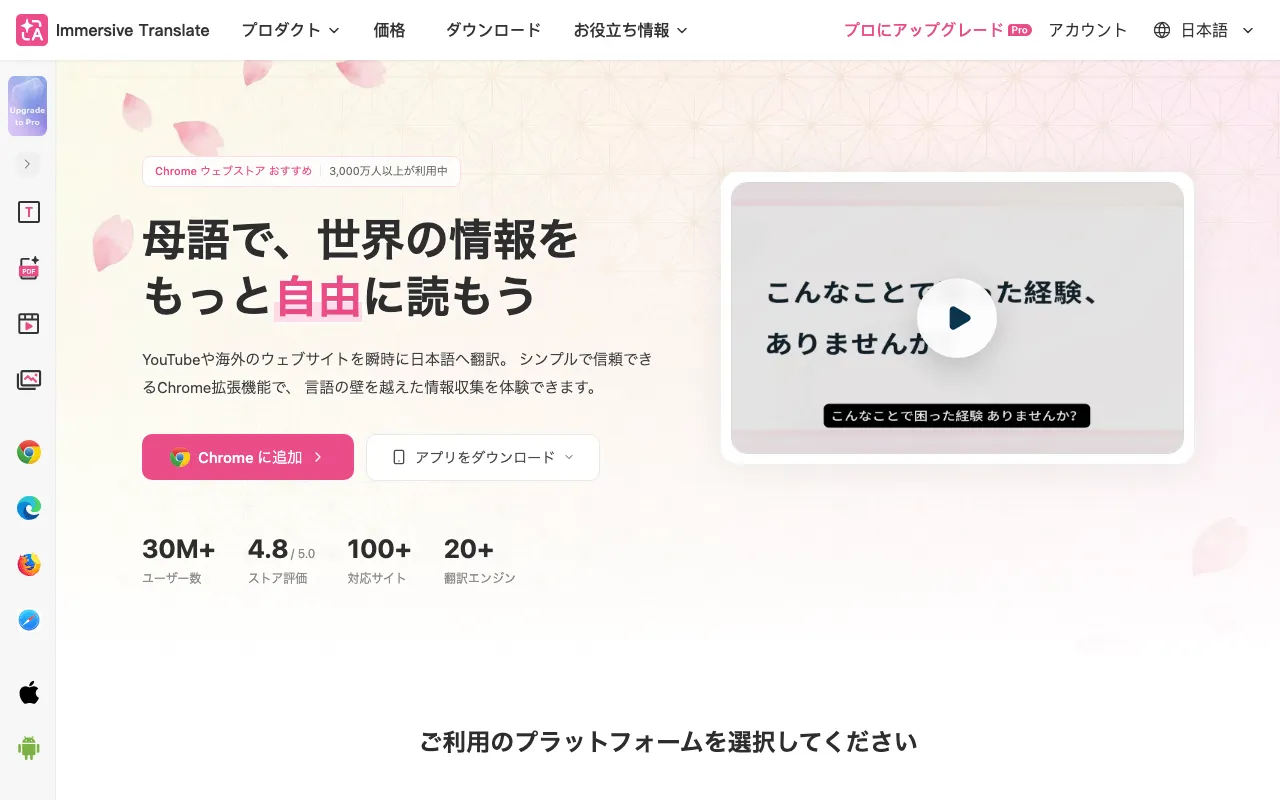
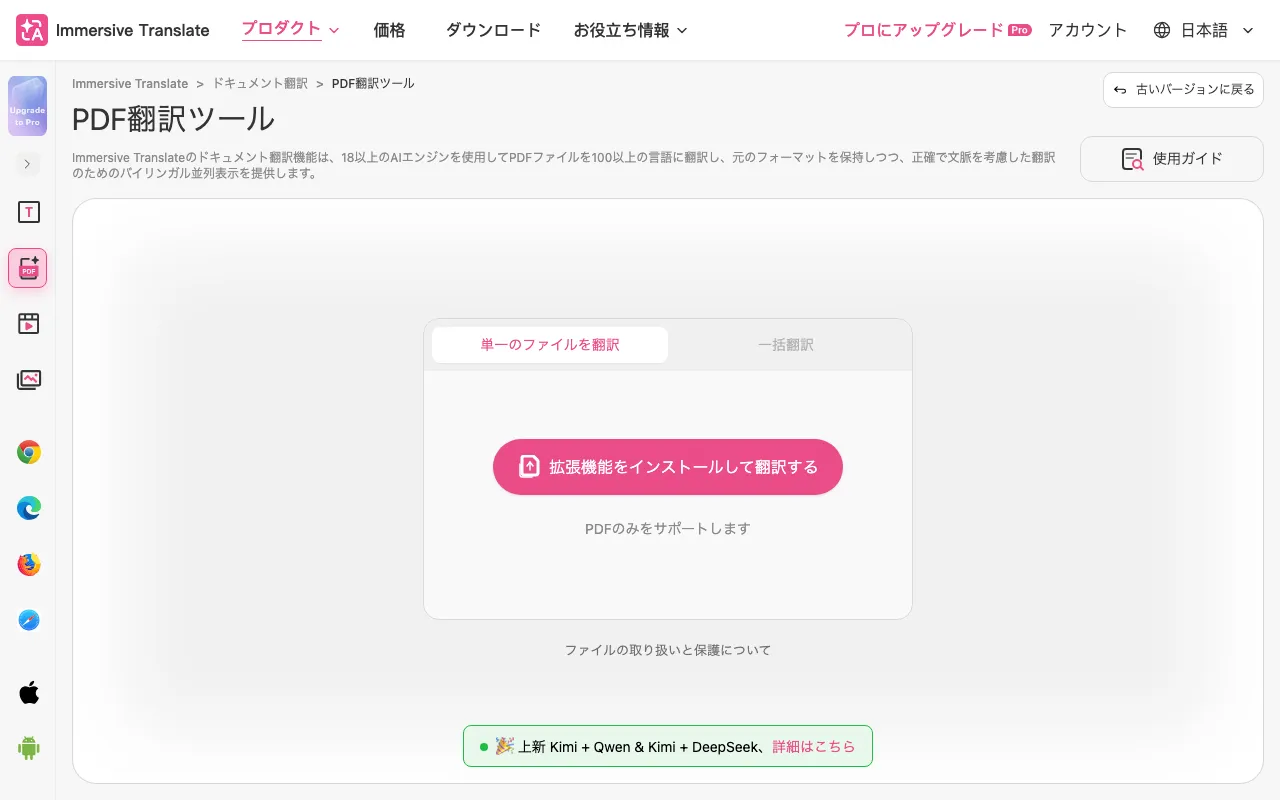
レイアウトを保つことを最優先するなら、Immersive Translate(イマーシブトランスレート)のPDF翻訳機能「BabelDOC」が候補です。公式ページによると、BabelDOCは文書の段組み・表・数式を解析し、元のフォントや間隔を保ったまま訳文を配置します。原文と訳文を並べた対訳形式でも出力できます。
無料で使える範囲(公式FAQより)
- 無料ユーザーは、無料の翻訳モデルで月50万トークンまで使える(サーバーの状況により変動)
- 翻訳開始時に1ページあたり約3,000トークンが仮に差し引かれ、完了後に実際の消費で精算される
- 1回に翻訳できるのは166ページまで。超える場合はページ範囲を指定する
- DeepLやGPTなどの高精度モデルは、有料プランの翻訳枠で使う
PDF翻訳の紹介ページには「無料ユーザーは月1,000ページまで」との記載も残っていますが、BabelDOCのFAQはトークン単位の説明になっています。FAQの計算では、1ページ約3,000トークンとして月160ページ前後が目安です。
手順
- ブラウザにImmersive Translateの拡張機能を入れ、アカウントを登録します。
- 公式サイトのBabelDOCのページを開き、翻訳したいPDFをアップロードします。
- 翻訳先の言語に日本語を選び、翻訳を始めます。
- 完了後、対訳形式か訳文のみの形式でPDFをダウンロードします。
苦手な文書
公式FAQでは、スキャンした画像のPDF、図面、縦書き、右から左に書く言語の文書には対応していないとされています。一部の数式の段落が重なる、イタリック体が消える、といった既知の制限も挙げられています。
向いている人:論文や技術資料を、原文と見比べながら読みたい人。向いていない人:紙をスキャンしたPDFを訳したい人(OCR=画像から文字を読み取る処理が必要)。
有料のProプランは月額 ¥1,080(年払い・初回 ¥12,960・月払いなら月額 ¥1,380)です。拡張機能の入れ方はImmersive Translateの使い方で詳しく解説しています。
方法2:Google翻訳でPDFを無料で翻訳する(10MB・300ページまで)
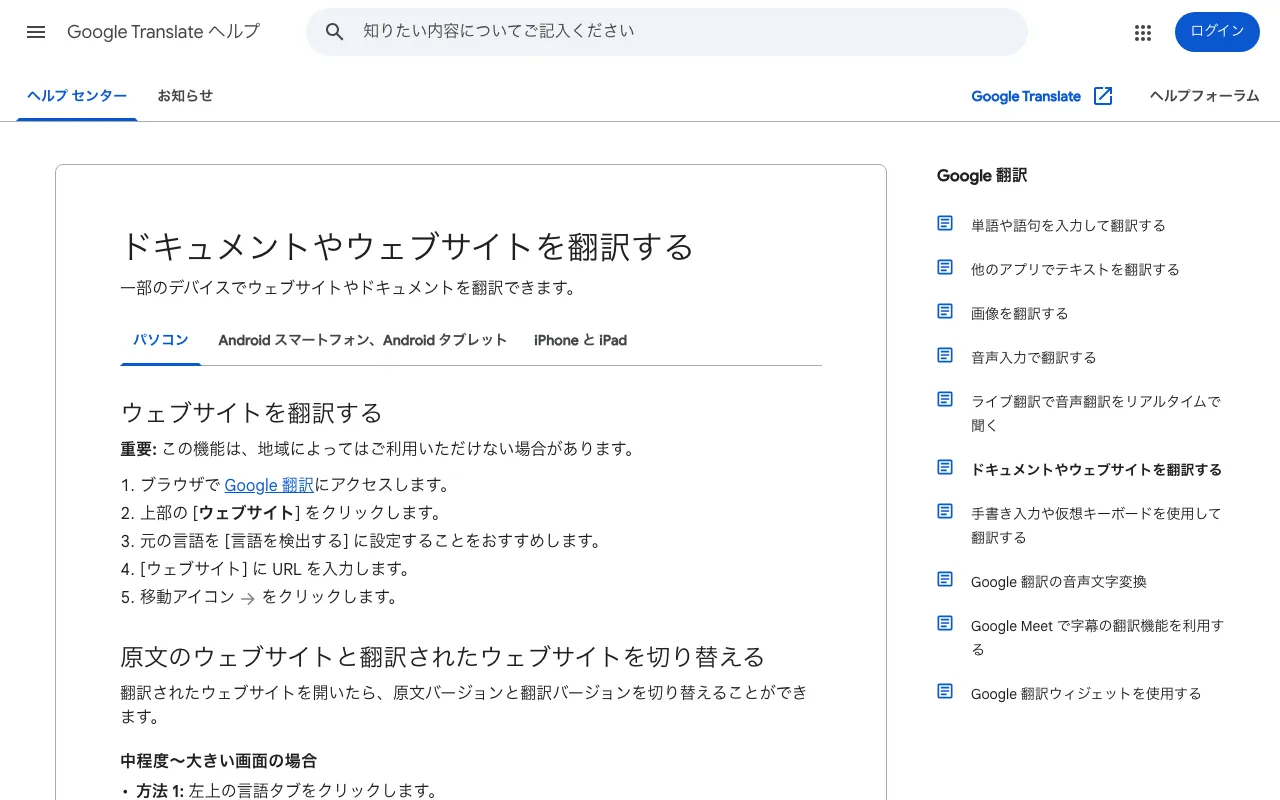
無料で、ページ数の多いPDFを一度に訳したいならGoogle翻訳が手軽です。公式ヘルプによると、.docx・.pdf・.pptx・.xlsxのファイルを10MBまで翻訳でき、PDFは300ページ以下が条件です。
手順(公式ヘルプより)
- パソコンのブラウザでGoogle翻訳を開きます。
- 上部の「ドキュメント」をクリックします。
- 翻訳元と翻訳先の言語を選びます。
- 「パソコンを参照」から翻訳するファイルを選びます。
- 「翻訳を表示」または「翻訳をダウンロード」をクリックします。
メリット・注意点
- 登録不要・無料で、ページ数の上限が大きい
- 公式ヘルプによると、ドキュメント翻訳はスマホや小さい画面では使えない
- 原文と訳文を並べる対訳表示はない
- 段組みや数式が多い論文では、レイアウトの再現度は文書によって差がある
方法3:DeepL無料版でPDFを翻訳する(ファイルは月1件まで)
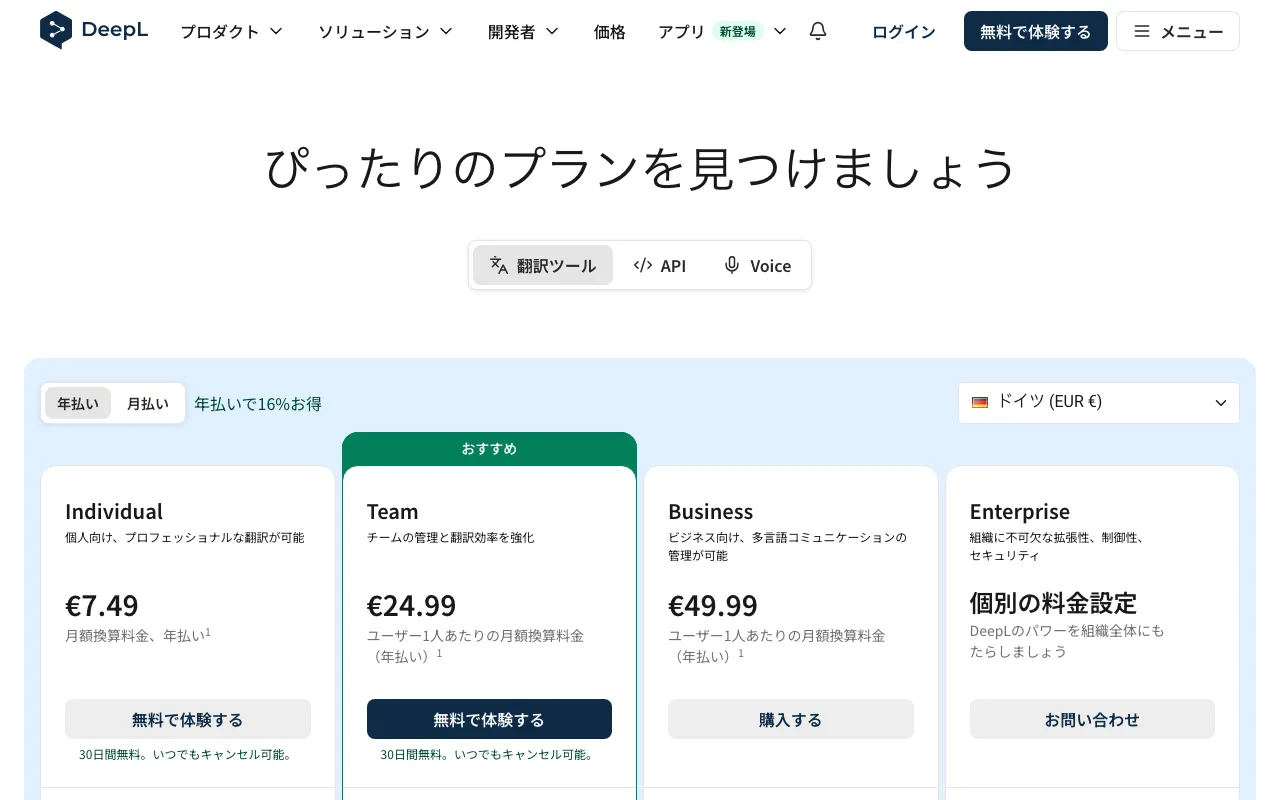
自然な日本語の訳文を重視するなら、DeepLも候補です。DeepLの料金ページによると、無料版の上限は次のとおりです。
- ファイル翻訳は1名あたり月1件まで
- ファイルサイズは5MBまで
- テキスト翻訳は月50,000文字まで
ファイル翻訳の無料枠は月1件しかないため、短い文書を1本訳す用途に向いています。複数のPDFを訳す場合は、必要なページの文章をコピーしてテキスト翻訳に貼り付ける方法もあります。ただし、この方法ではレイアウトは保たれません。
方法4:PDF編集ソフトの翻訳機能を使う
翻訳したPDFに書き込みをしたり、別の文書として編集したりしたい場合は、PDF編集ソフトの翻訳機能が便利です。無料ではありませんが、無料版や返金保証で試せます。
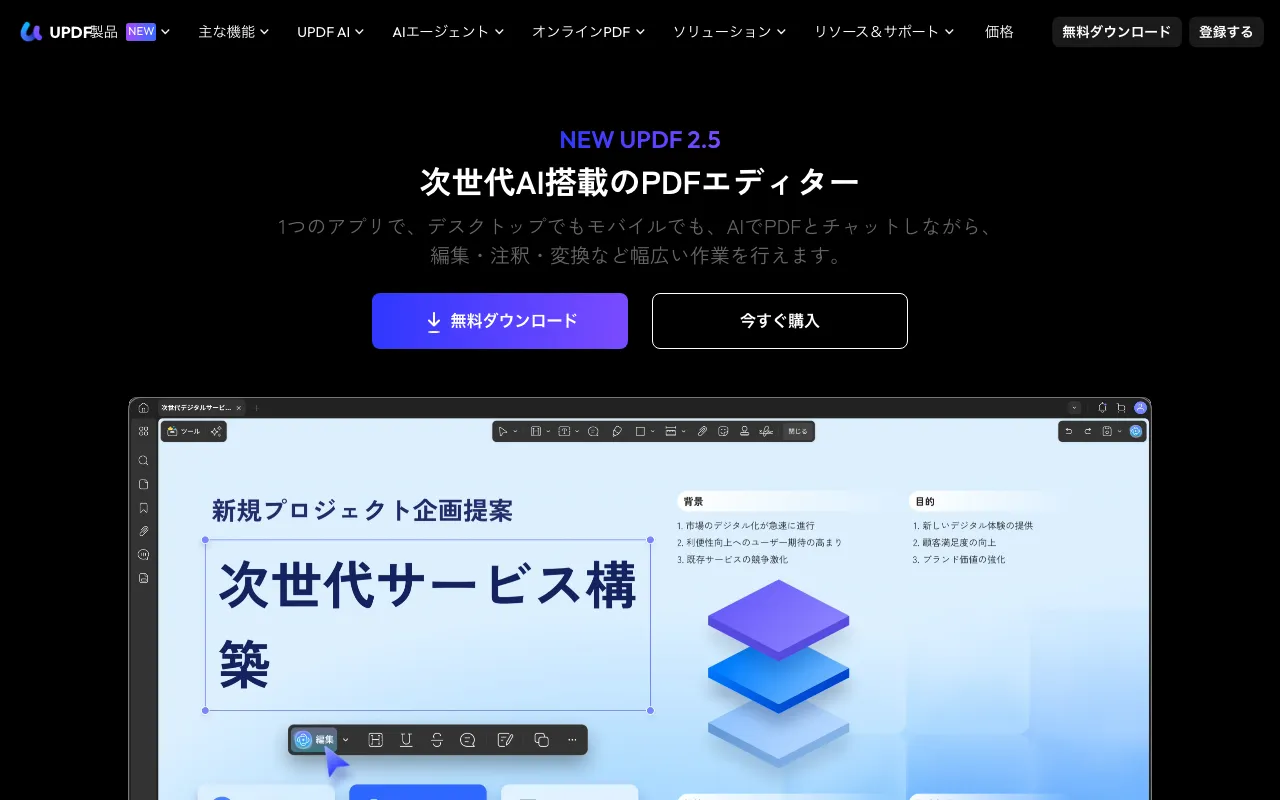
- UPDF:Windows・Mac・スマホで使え、AIアシスタントで要約・翻訳ができます。無料版はすべての機能を試せますが、保存時に透かしが入ります。年額プランは月額 ¥675(年払い・初回 ¥8,100)です。
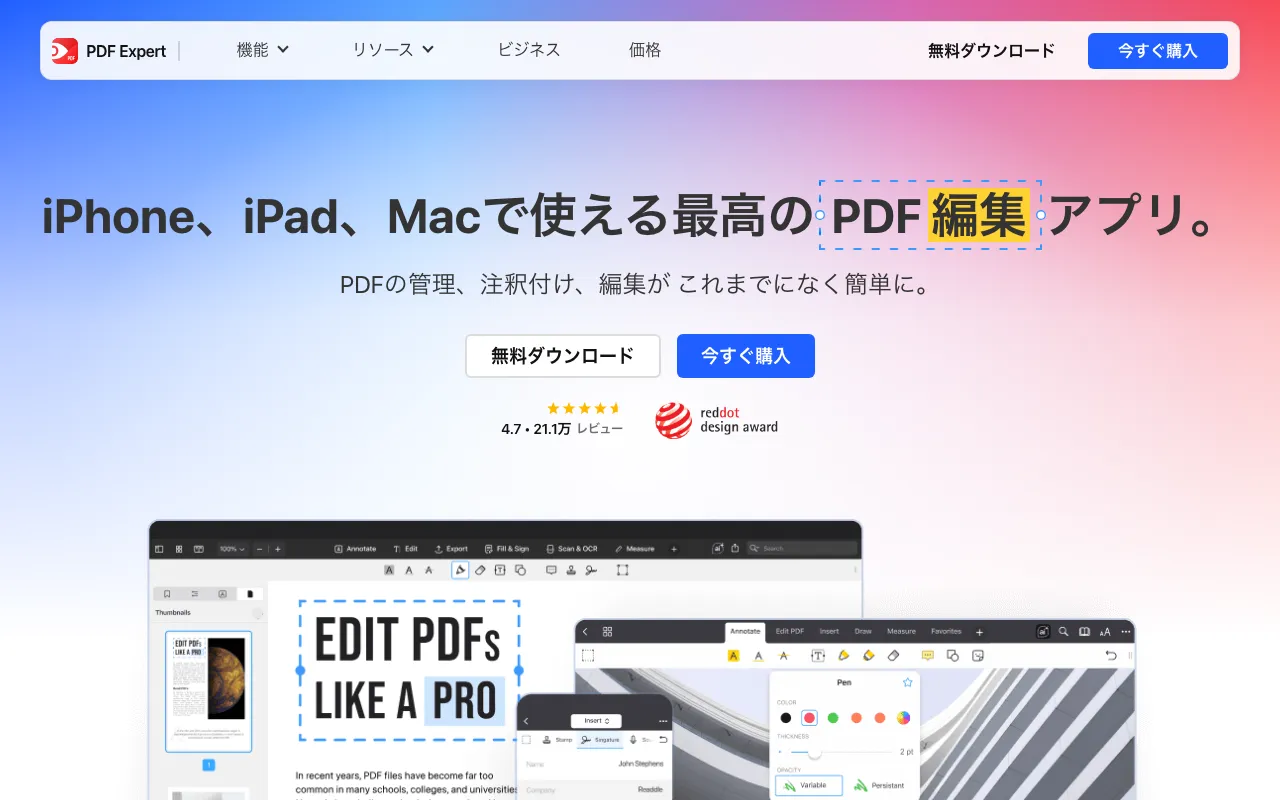
- PDF Expert:Mac・iPhone・iPad向けで、PDF翻訳とOCRに対応します。年間プランは月額 ¥758(年払い・初回 ¥9,100)です。
ソフトの比較はPDF編集ソフトの比較をご覧ください。
方法5:AIに要約させてから必要な部分だけ訳す
数十ページの資料をすべて訳しても、読む時間が足りないことがあります。その場合は、AIに要約させて全体をつかみ、必要な章だけ訳すほうが早く済みます。
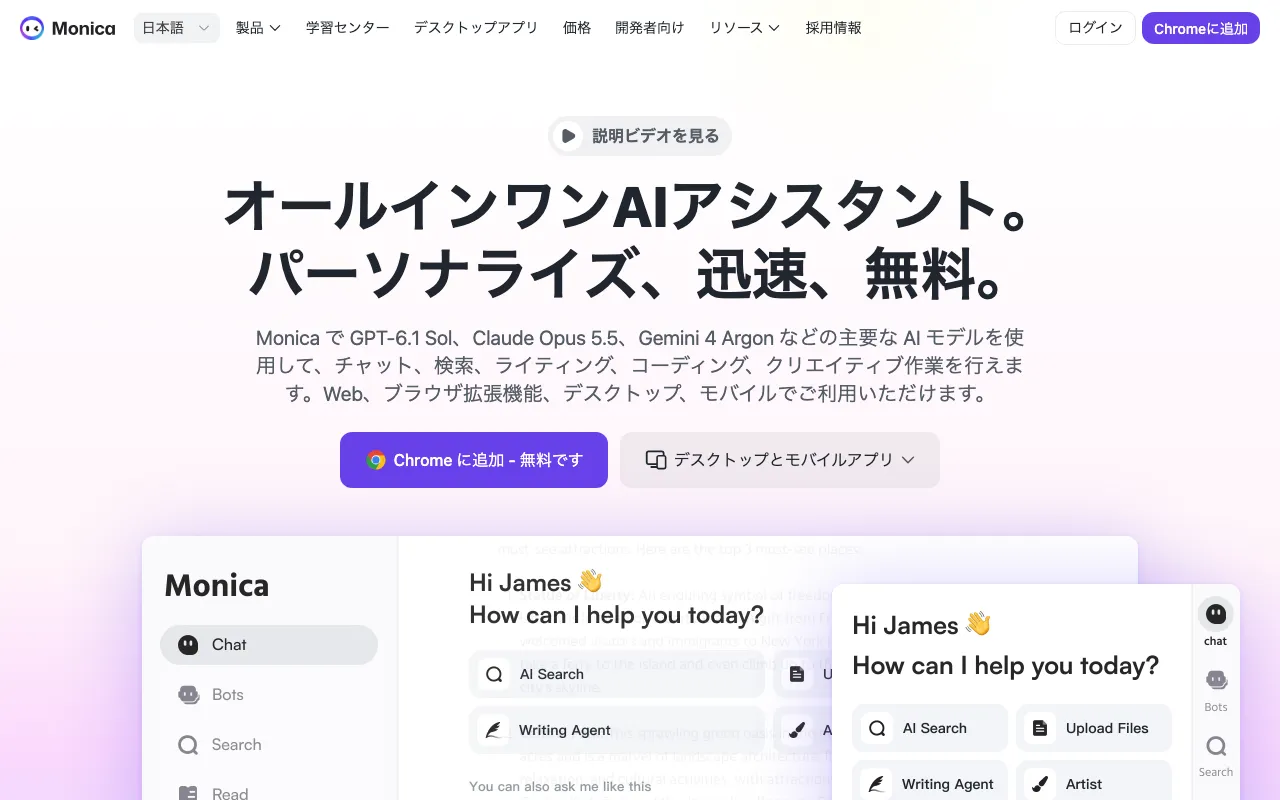
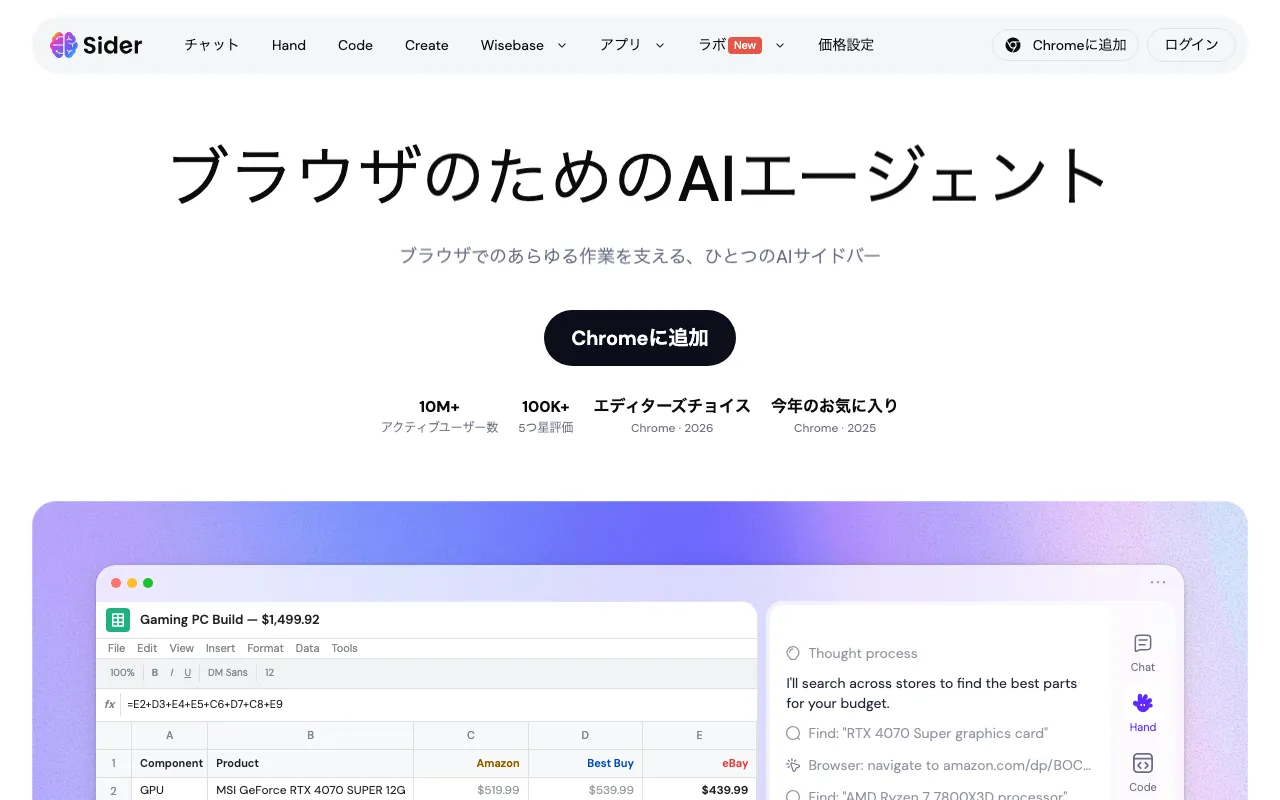
- MonicaやSiderは、ブラウザ上でPDFの要約や質問ができます。無料プランは1日の回数に上限があります。
- PopAiは、PDFと対話できる「ChatPDF」機能があり、無料プランでも約50件まで試せます。
手順
- AIツールにPDFを読み込ませ、「各章の要点を日本語で箇条書きにして」と頼みます。
- 読みたい章を決め、その部分だけを方法1〜3で訳します。
- 数値や固有名詞は、必ず原文で確認します。
AIの要約は誤りを含むことがあります。論文の引用や仕事の判断に使う場合は、原文の該当箇所を確認してください。PDFに質問しながら読むツールはChatPDFの使い方、論文向けのAIツールは論文AIツールの比較でも紹介しています。
PDF翻訳を安全に使うための注意点
翻訳したPDFの公開・配布はしない
他人が書いた論文やマニュアルを、自分で読むために翻訳するのは私的な利用の範囲と考えられます。一方、翻訳したファイルをWebに公開したり、社内外に配布したりすると、著作権の問題になるおそれがあります。共有したい場合は、著作者や出版社の許諾を確認してください(この記事は法的助言ではありません)。
機密文書をアップロードしない
オンラインの翻訳サービスは、ファイルをサーバーに送って処理します。Immersive Translateの料金ページでは、翻訳内容は保存せずAIの学習にも使わないと説明されています。それでも、社外秘の契約書や個人情報を含む文書は、会社のルールで外部サービスへのアップロードが禁止されていないか、先に確認しましょう。
無料枠は変わりやすい
BabelDOCのように、無料枠の数え方そのものが変わることもあります。翻訳を始める前に、各サービスの公式ページで残りの枠と条件を確認してください。
関連記事 YouTubeの日本語字幕の付け方5選|自動翻訳が出ない時の対処・スマホ対応【2026年】関連記事
 ChatGPT Plusを安く使う方法5選|有料と無料の違い・Go・学生特典【2026年】
よくある質問
Immersive Translateはどこの国のサービスですか?
公式サイトの運営者表記は「Funstory.ai Limited (Hong Kong)」です。データの扱いについては、料金ページで翻訳内容を保存しない、AIの学習に使わないと説明されています。
スキャンしたPDFを無料で訳す方法はありますか?
BabelDOCとImmersive Translateの無料版PDF翻訳は、スキャンしたPDFに対応していません。OCRで文字を読み取れるPDF編集ソフトでテキスト化してから、方法1〜3で訳す流れになります。
Google翻訳でPDFが翻訳できないのはなぜですか?
Google翻訳の公式ヘルプでは、ファイルは10MBまで、PDFは300ページ以下が条件とされています。10MB以上や300ページを超えるPDFは、ページを分けてから翻訳します。また、ドキュメント翻訳はスマホや小さい画面では使えないため、パソコンのブラウザで開いてください。
DeepLでPDFが翻訳できないのはなぜですか?
DeepLの料金ページによると、無料版のファイル翻訳は月1件まで、5MBまでです。今月の1件を使い切った場合や、5MBを超える場合は翻訳できません。ほかの方法と組み合わせましょう。
スマホでPDFを翻訳するには?
Google翻訳のドキュメント翻訳はスマホでは使えません。DeepLはアプリでも使えるほか、UPDFやPDF Expertはスマホ版のアプリがあります。長いPDFは、パソコンのほうが確実です。
一番レイアウトが崩れにくいのはどれですか?
公式の説明でレイアウトの保持を主な特徴としているのは、BabelDOCです。Google翻訳とDeepLの公式ページでは、レイアウトの再現度について詳しい記載は確認できませんでした。同じPDFを数ページ分ずつ試して比べると確実です。
まとめ
PDFをレイアウトそのまま無料で翻訳するなら、まずはImmersive TranslateのBabelDOCで対訳PDFを作るのがおすすめです。ページ数が多いならGoogle翻訳、短い文書を自然な訳文で読みたいならDeepL無料版が向いています。翻訳したPDFを編集したいならPDF編集ソフト、要点だけ知りたいならAIの要約を組み合わせましょう。