AIアシスタント・翻訳お役立ち
YouTubeの日本語字幕の付け方5選|自動翻訳が出ない時の対処・スマホ対応【2026年】
PR本ページはプロモーション(アフィリエイト広告)を含みます。商品・サービスの評価は評価の方針に基づいています。
YouTubeの日本語字幕の付け方を5つ紹介します。自動翻訳の設定手順(スマホ・PC)、日本語字幕が出ない・自動翻訳がないときの対処、日本語と英語の字幕を同時に出す拡張機能、AI要約まで、公式ヘルプをもとに無料でできる方法からまとめました。
この記事の目次11項目
英語のYouTube動画を見たいけれど、聞き取りに自信がないという人は多いでしょう。YouTubeには字幕を日本語に自動で翻訳する機能があり、ブラウザやAIツールを組み合わせると、英語と日本語の字幕を並べたり、動画の要点だけを日本語で読んだりもできます。この記事では、YouTubeの日本語字幕の付け方を5つ、手軽な順に紹介します。日本語字幕が出ないときの対処も後半でまとめています。
結論:まずはYouTubeの自動翻訳、学習なら2か国語字幕

先に結論です。目的ごとに次のように選んでください。
- とにかく日本語の字幕で見たい:YouTube標準の自動翻訳(無料)
- 字幕がない動画も日本語で見たい(パソコン):Chromeの自動字幕と翻訳
- 英語と日本語を同時に表示して英語の勉強にも使いたい:Immersive Translate
- 長い動画の要点だけ日本語で知りたい:MonicaやSiderのAI要約
- 全文を日本語で読みたい、メモに残したい:文字起こしをAIで翻訳する
方法の比較
方法 | 費用 | 使える端末 | 字幕のない動画 | 手軽さ |
|---|---|---|---|---|
1. YouTubeの自動翻訳 | 無料 | パソコン・スマホ | 使えない | 高い |
2. Chromeの自動字幕と翻訳 | 無料 | パソコン | 使える | 高い |
3. Immersive Translate | 無料プランあり | パソコン・スマホ | 有料プランで対応 | 中 |
4. Monica・SiderのAI要約 | 無料プランあり | パソコン中心 | 使える | 高い |
5. 文字起こしをAIで翻訳 | 無料 | パソコン | 使えない | 中 |
方法1:YouTubeの自動翻訳で日本語字幕を付ける(無料)
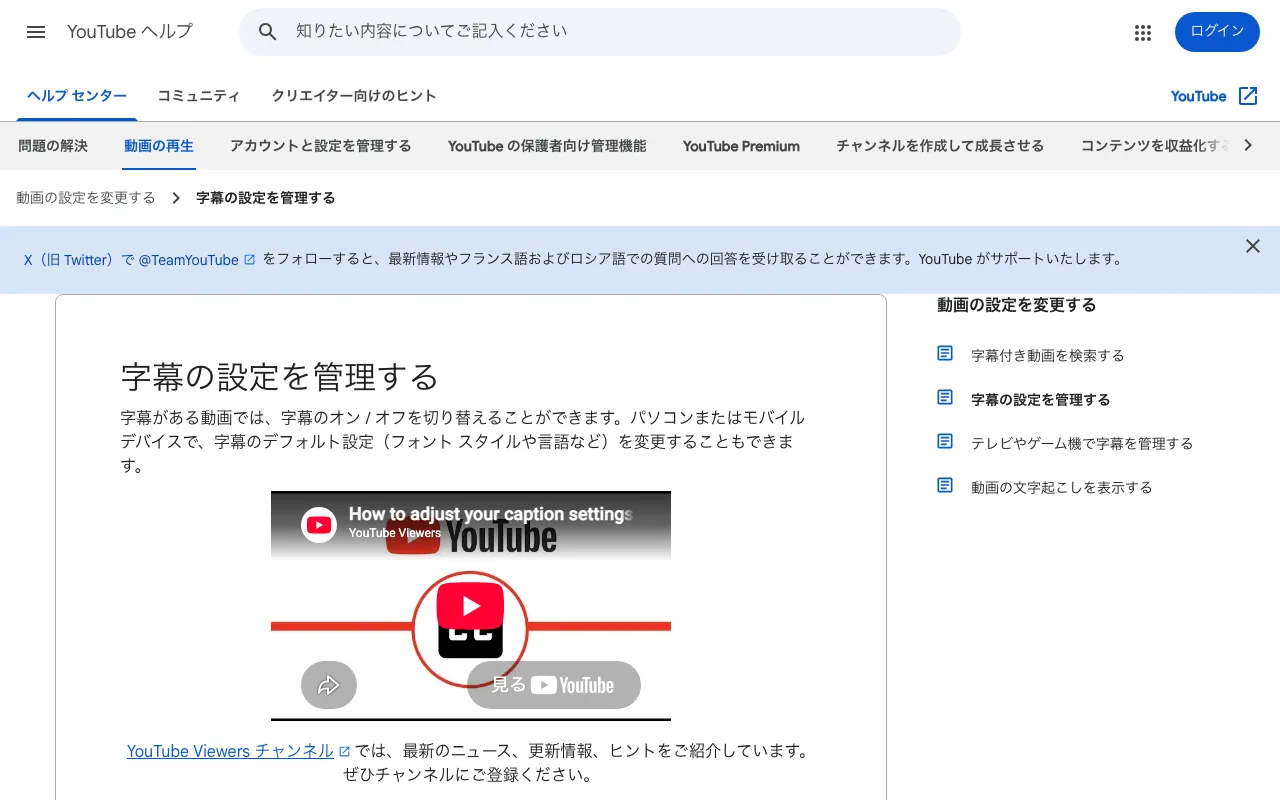
いちばん手軽なのは、YouTubeに最初から付いている自動翻訳です。英語の字幕がある動画なら、その字幕を日本語に翻訳して表示できます。追加のアプリや登録は要りません。
パソコンの付け方
- 動画を開き、プレーヤー右下の字幕アイコンを押して字幕をオンにする
- プレーヤー右下の歯車(設定)→「字幕」を開く
- 一覧に日本語がなければ「自動翻訳」を選び、「日本語」を選ぶ
スマホ(iPhone・Android)の付け方
YouTubeヘルプによると、アプリでは次の手順です。
- 動画をタップして操作ボタンを表示し、字幕アイコンで字幕をオンにする
- 右上のその他のアイコン(︙)→「字幕」を開く
- 日本語がなければ「自動翻訳」を押し、「日本語」を選ぶ
字幕アイコンが出ないときは
YouTubeヘルプでは、字幕アイコンが表示されない場合、その動画には字幕がないと説明しています。自動翻訳は字幕をもとに訳すため、字幕のない動画では使えません。また、自動字幕起こしは音声認識で作られるため、品質にばらつきが出ることがあるとも案内されています。専門用語や固有名詞は、翻訳がずれることがあると考えておきましょう。
方法2:字幕のない動画はChromeの自動字幕と翻訳を使う(パソコン)
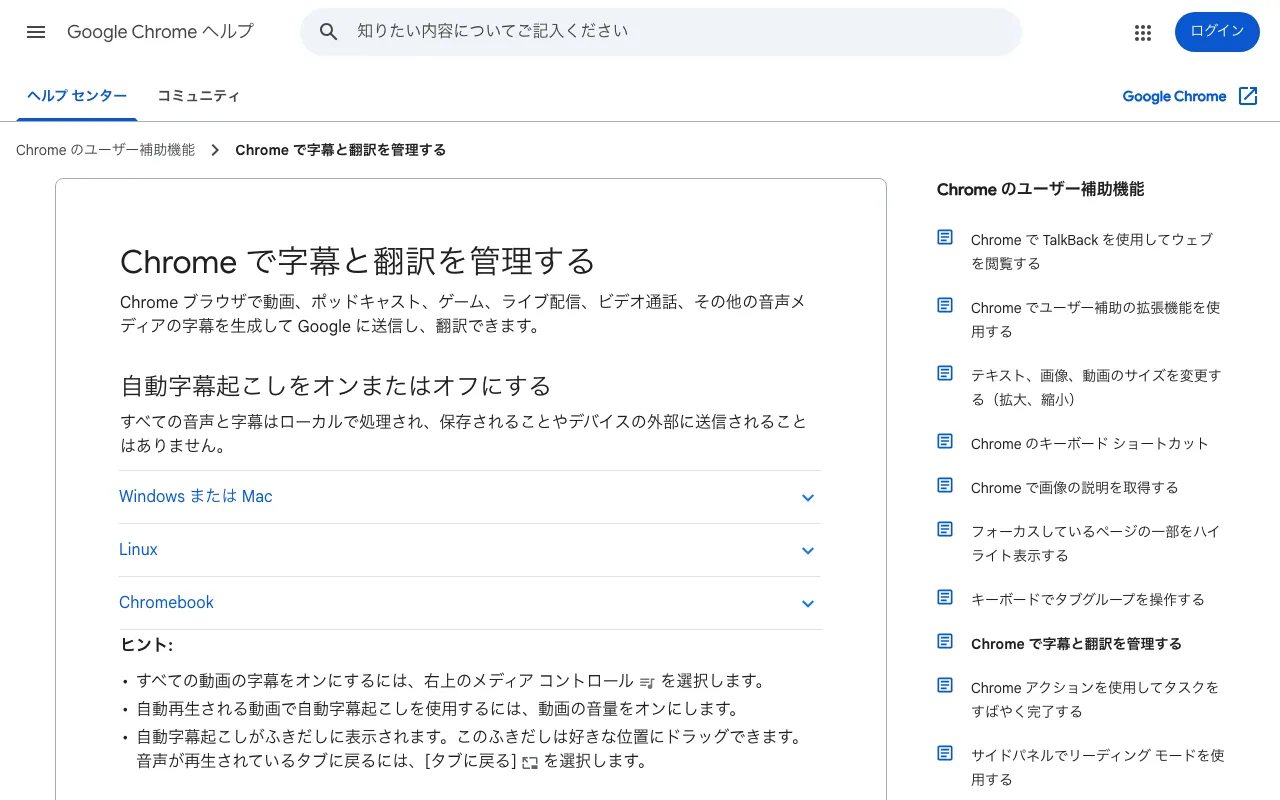
字幕のない動画を日本語で見たいなら、Chromeの「自動字幕起こし(Live Caption)」と「リアルタイム翻訳(Live Translate)」が使えます。Chromeヘルプによると、動画やポッドキャスト、ライブ配信などの音声に字幕を付け、別の言語に翻訳できます。対応はWindows・Mac・Linuxで、翻訳はChromebook Plusでも使えます。
- Chromeの右上の︙→「設定」→「ユーザー補助機能」を開く
- 「自動字幕起こし」をオンにする
- 「リアルタイム翻訳」をオンにし、翻訳先の言語で日本語を選ぶ
注意点:Chromeヘルプでは、翻訳のときは字幕をGoogleに送信すると説明しています。YouTube以外のサイトの動画にも使えますが、字幕は画面の決まった場所に出るため、動画の字幕と重なることがあります。
方法3:Immersive Translateで日本語字幕と英語字幕を同時に出す(拡張機能)
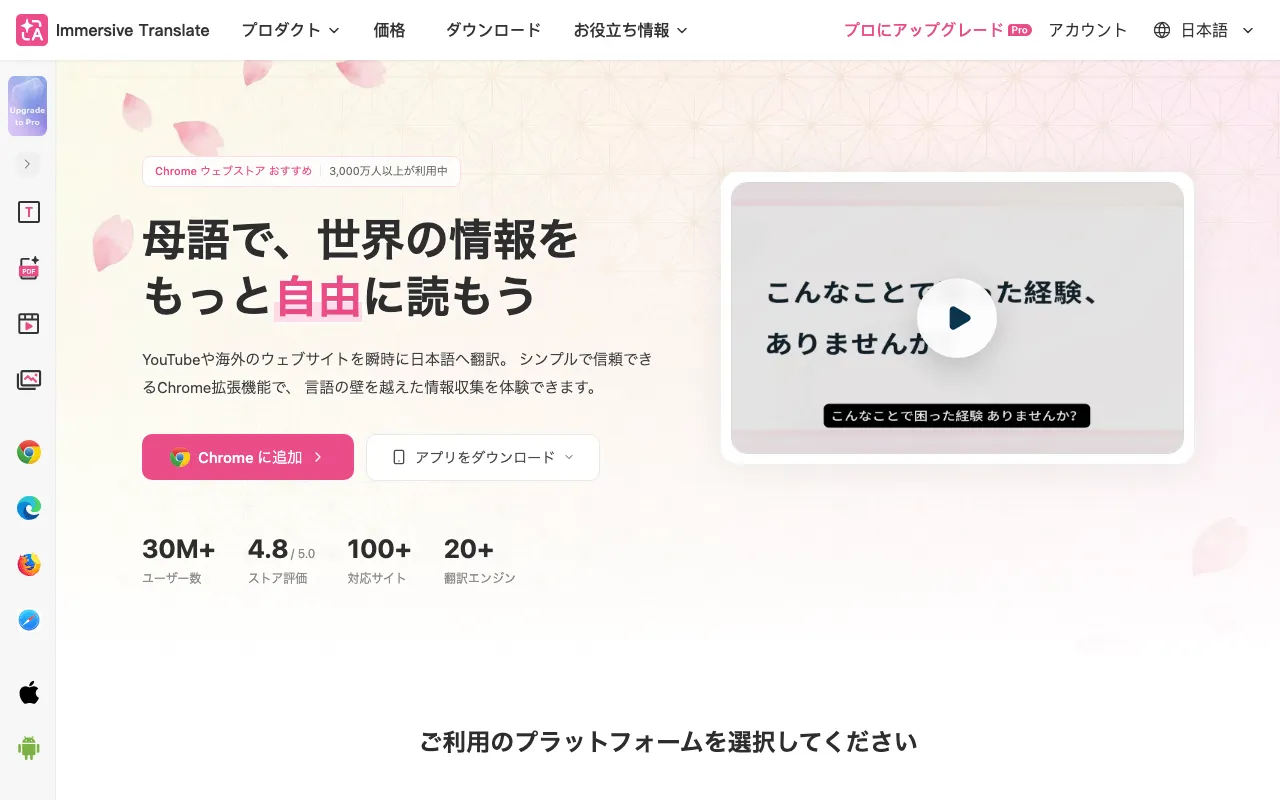
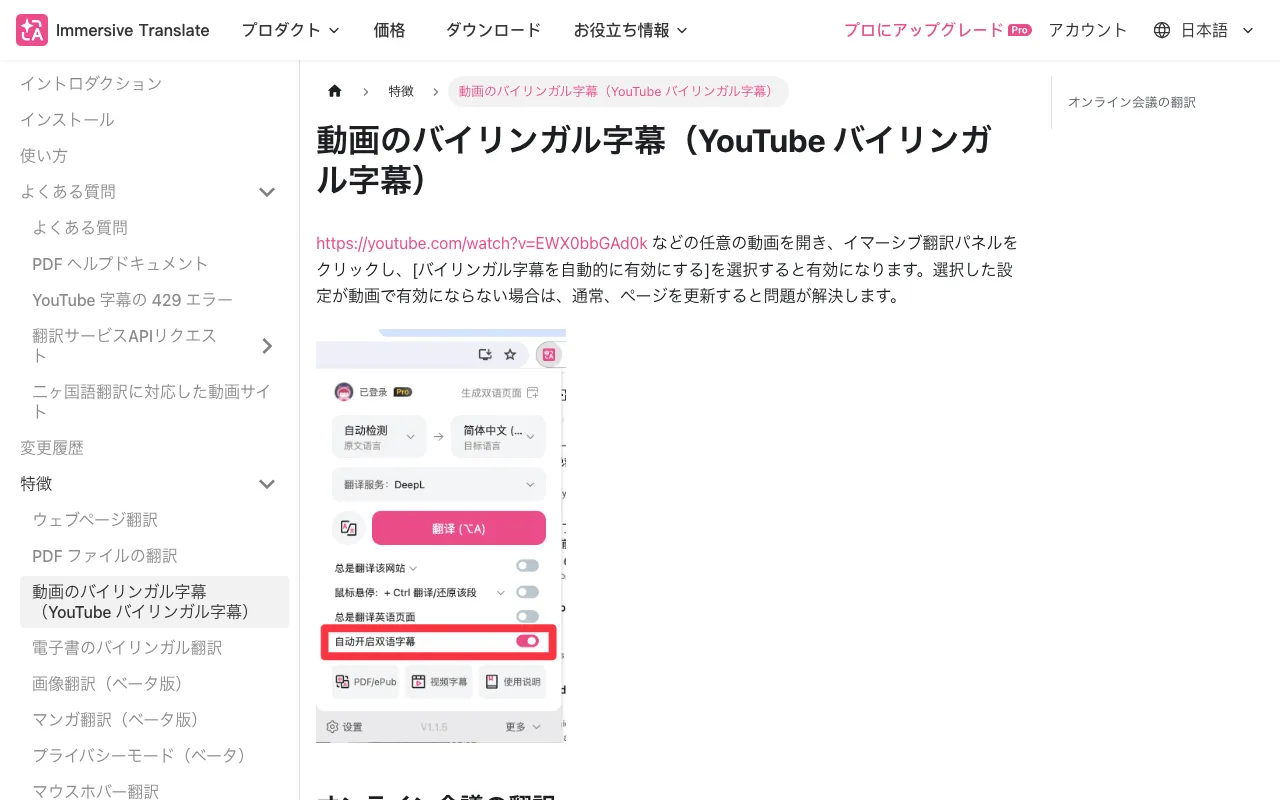
Immersive Translateは、Webページを原文と訳文の対訳で表示できる翻訳ツールです。公式ページによると、YouTubeやNetflix、Courseraなどの動画で、英語と日本語の2か国語字幕を重ねて表示できます。字幕の文字の大きさや色、位置も変えられます。
当サイトが確認した無料プランでは、YouTubeの2か国語字幕が使えます(1日の翻訳の上限あり)。字幕のない動画をAIで翻訳する機能は、有料のProプラン(月額 ¥1,080(年払い・初回 ¥12,960・月払いなら月額 ¥1,380))の機能です。有料プランの料金は月額 ¥1,080〜(Proプラン・年払い)です。無料体験と返金の条件は「3日間無料体験(年払い)。返金は月払いが初回購入から24時間以内、年払いが72時間以内に申請でき、利用状況により判断される。」です。
- Chromeなどのブラウザに、Immersive Translateの拡張機能を追加する
- YouTubeで英語の動画を開く
- Immersive Translateのパネルを開き、「バイリンガル字幕を自動的に有効にする」をオンにする
- 字幕が切り替わらないときは、ページを更新する
向いている人:英語の表現を確かめながら見たい人、英語の勉強に動画を使いたい人向いていない人:日本語の字幕だけで十分な人(方法1で足ります)
インストールから設定までの手順はImmersive Translateの使い方で解説しています。英語を話す練習もしたい人は、オンライン語学レッスンの比較も参考にしてください。
方法4:MonicaやSiderで動画をAIに要約させる
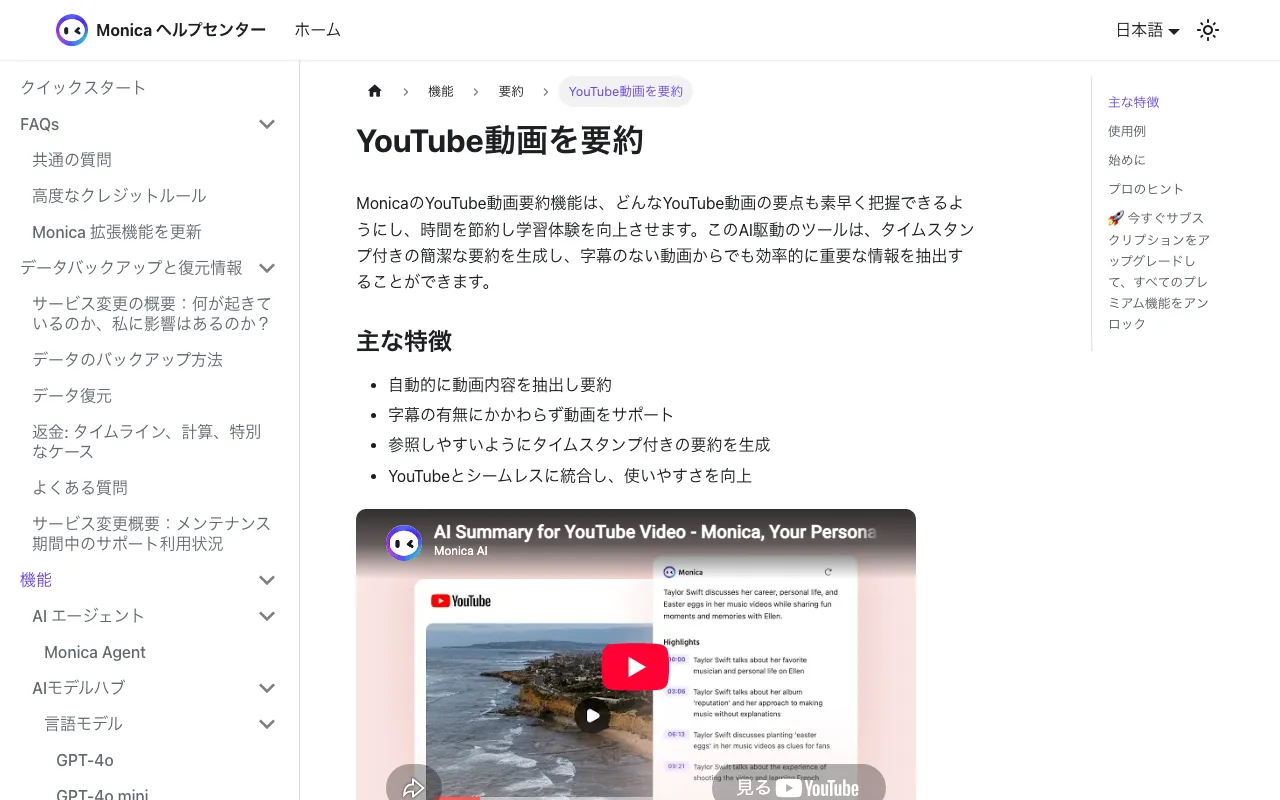
1時間を超える講演や解説動画は、先に要点を知ってから見るかどうかを決めると効率的です。ブラウザ拡張のAIアシスタントを使うと、YouTubeの動画を日本語で要約できます。
Monica
Monicaの公式ヘルプによると、拡張機能を入れてYouTubeの動画を開き、動画の右側のMonicaのアイコンを押すと、タイムスタンプ付きの要約が作られます。字幕のない動画にも対応すると説明されています。無料プランは基本モデルを1日40回まで、有料のProは月額 $8.25(年払い・初回 $99・月払いなら月額 $9.90)です。
Sider
Siderの公式ヘルプによると、サイドバーを開いた状態でYouTubeの動画ページの「Summarize Video」を押すと、要約が作られます。要約の言語を選べるほか、重要な場面へのタイムスタンプや字幕の抽出、動画についての質問もできます。無料版は軽量モデルで1日30クレジットまで、有料のNanoは月額 $8.33(年払い・初回 $100・月払いなら月額 $10)です。
| サービス名 |  Monica3.8 |  Sider3.6 |
|---|---|---|
| 最安料金 | 月額 $8.25〜 | 月額 $8.33〜 |
| 無料プラン | あり | あり |
| 無料体験・返金 | 原則返金不可。EU・英国・トルコの居住者は購入から14日以内なら撤回・返金を申請できる。割引・プロモ・クーポンでの購入分は返金対象外。 | 年払いは購入から7日以内かつ使用クレジットが500未満なら返金(決済手数料7%を差し引いた額)。月払いは返金なし。同じアカウント・支払い方法で2回以上返金を受けると以後の購入・返金を断られる場合がある。App Store・Google Play購入は各ストアへ申請。 |
| 日本語画面 | 対応 | 対応 |
| 日本語サポート | 未確認 | 未確認 |
| 対応環境 | Chrome拡張・Mac・Windows・iPhone・Android | Chrome拡張・Web・Mac・Windows・iPhone・Android |
| 支払い方法 | — | — |
| こんな人に | ブラウザで調べ物や翻訳、文章作成をしながら複数のAIを使い分けたい人向け。 | ブラウザ上の調べ物や定型作業をAIに任せたい人向け。 |
| 公式サイト | 公式サイト | 公式サイト |
それぞれの詳しい使い方はMonicaの使い方とSiderの使い方にまとめています。
注意点:要約はAIが作るため、細かいニュアンスや数字が抜けることがあります。大事な部分は、タイムスタンプから動画の該当箇所を見て確かめましょう。2つのツールの違いはAIブラウザ拡張の比較で解説しています。
方法5:文字起こしをコピーしてAIで翻訳する
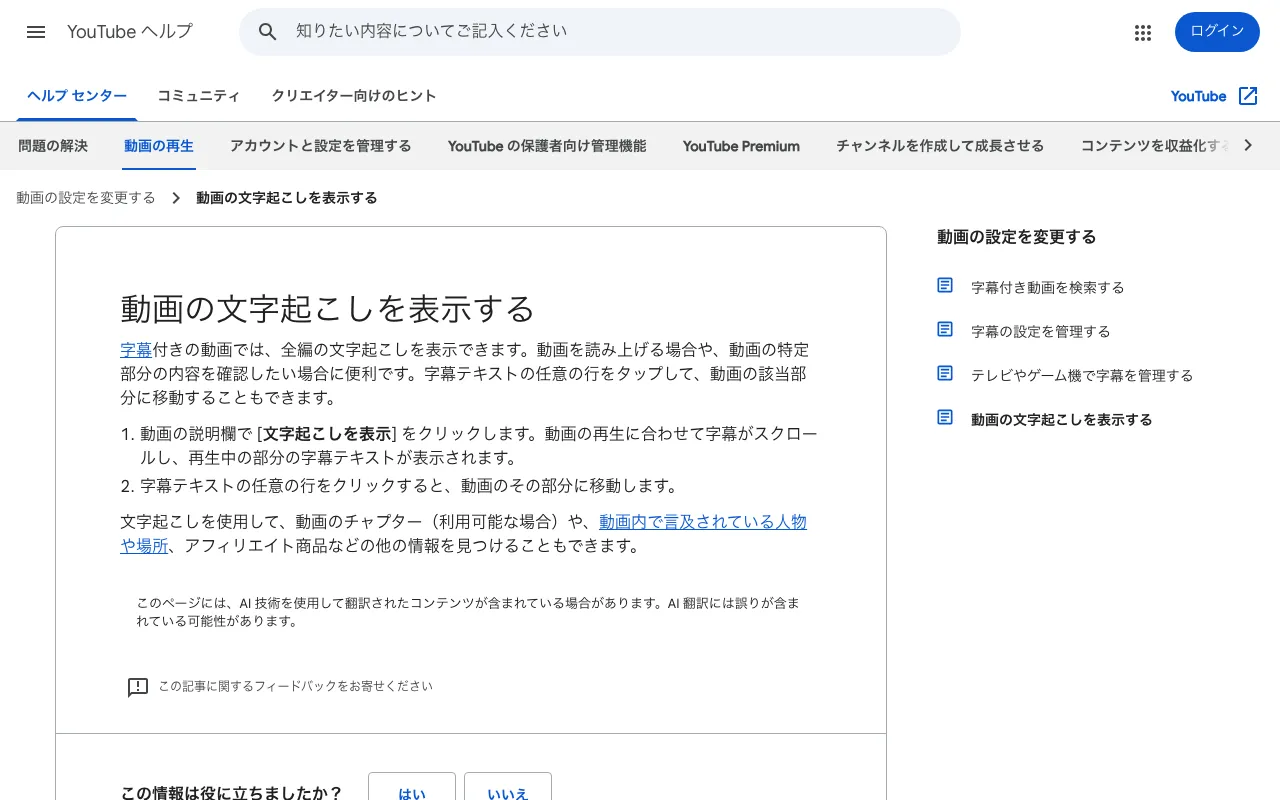
動画の全文を日本語で読みたいときは、YouTubeの文字起こしを使う方法があります。YouTubeヘルプによると、字幕がある動画では、説明欄の「文字起こしを表示」から全文を表示できます。行をクリックすると、動画のその場面に移動します。
- パソコンで動画を開き、説明欄を開いて「文字起こしを表示」を押す
- 表示された文字起こしを選んでコピーする
- ChatGPTやGeminiなどの無料のAIに貼り付け、「自然な日本語に翻訳して、見出しを付けて要約して」と頼む
長い動画は文字数が多いため、無料版では一度に貼り付けられないことがあります。そのときは、前半と後半に分けて頼みましょう。無料のAIの使い分けは無料AIのおすすめと使い分けでまとめています。
YouTubeの日本語字幕・自動翻訳が出ないときの対処法
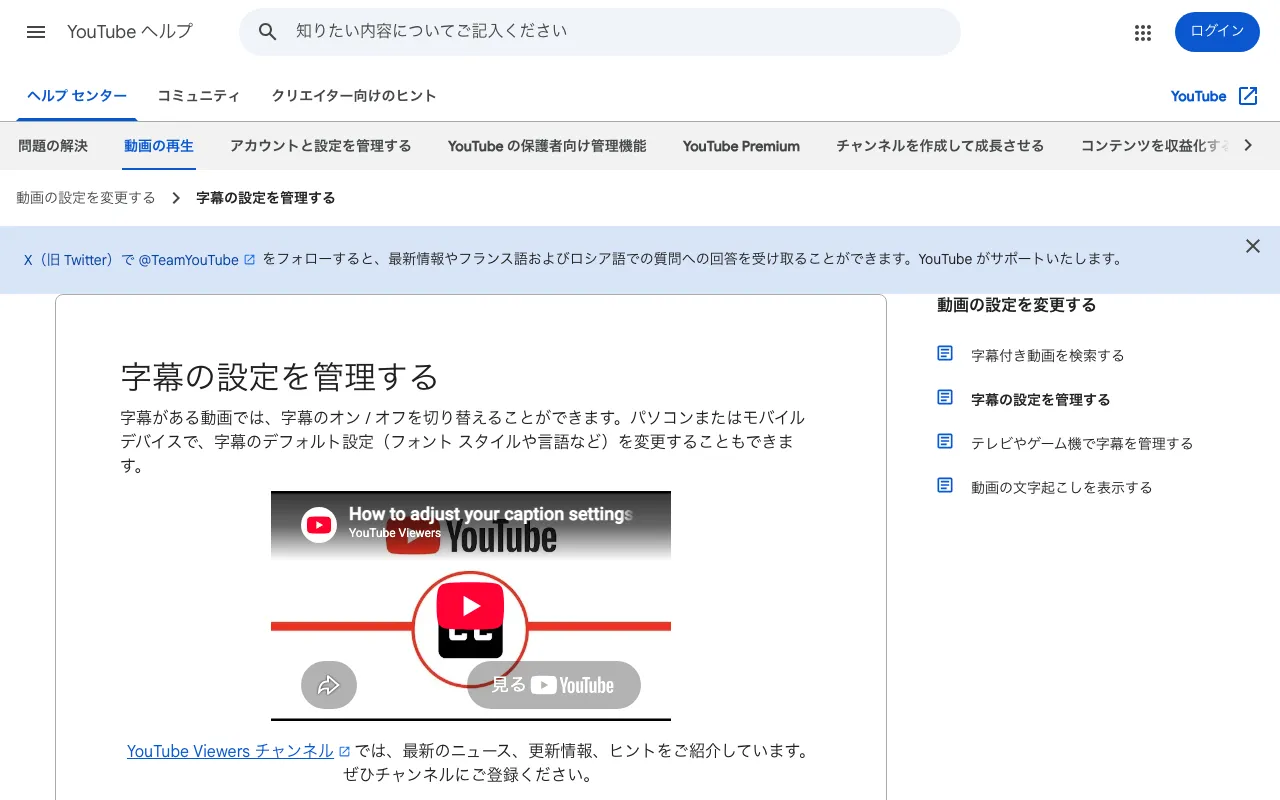
「自動翻訳を選べない」「日本語字幕が出ない」ときは、原因によって対処が変わります。iPhone・Android・PCで共通です。
症状 | 主な原因 | 対処 |
|---|---|---|
字幕アイコン自体が出ない | 動画に字幕がない | 方法2(Chromeの自動字幕)か方法4(AI要約)を使う |
「自動翻訳」の項目がない | 元の字幕がない、または翻訳に対応していない | 字幕の一覧を確認し、なければ方法2〜4を使う |
日本語字幕の訳がおかしい | 自動字幕起こしの品質にばらつきがある | 方法3で英語字幕と並べて確認する |
YouTubeヘルプでは、字幕アイコンが表示されない動画には字幕がないこと、自動字幕起こしは音声認識で作られるため品質にばらつきがあることが案内されています。自動翻訳は元の字幕を訳す機能なので、元の字幕がない動画では日本語字幕も出ません。
注意点とリスク
- 翻訳した字幕や文字起こしを公開しない:動画の内容の著作権は投稿者にあります。翻訳や要約を自分の学習用に使うのはよいとしても、ブログやSNSに全文を載せたり、翻訳字幕付きで再投稿したりするのはやめましょう
- 拡張機能の権限を確認する:翻訳や要約の拡張機能は、開いているページの内容を読み取ります。仕事の画面を開くときは、拡張機能をオフにすることも検討してください
- 機械翻訳の誤り:自動字幕と機械翻訳を重ねるため、誤訳が起きやすくなります。数字や固有名詞は元の英語でも確かめましょう
- 仕様は変わる:YouTubeや拡張機能の画面は、更新でよく変わります。この記事の手順は確認した時点のものです
 ChatPDF(チャットPDF)の使い方と評判|無料の制限・日本語で質問・解約方法【2026年】関連記事
 PDFをレイアウトそのまま無料で翻訳する方法5選|Google・DeepL・英語→日本語【2026年】
よくある質問
自動翻訳の項目が出てきません(英語しかない)。
その動画に字幕がない可能性があります。YouTubeヘルプでは、字幕アイコンが表示されない動画には字幕がないと案内しています。字幕のない動画は、方法2のChromeの自動字幕や、方法4のAI要約を試してください。
スマホでも2か国語字幕は使えますか?
Immersive TranslateにはiOS版とAndroid版のアプリがあり、公式ページではEdgeのモバイル版で使う方法も案内されています。ただし、YouTubeの公式アプリの中で2か国語字幕を出せるかは、公式ページで確認できませんでした。
自動翻訳を日本語に固定できますか?
YouTubeの字幕の文字の大きさや色は、設定の「字幕」→「オプション」から既定値として保存できます。翻訳先の言語は、動画ごとに選び直す必要がある場合があります。
日本語字幕を消す・オフにするには?
字幕を付けたときと同じく、プレーヤーの字幕アイコンを押すとオフにできます。スマホのアプリでも、動画をタップして表示される字幕アイコンで切り替えます。
まとめ
英語のYouTubeを日本語字幕で見るなら、次の順で試しましょう。
この記事のまとめ
- 字幕がある動画はYouTubeの自動翻訳で十分
- 字幕のない動画はChromeの自動字幕と翻訳(パソコン)
- 英語と日本語を並べて見たいならImmersive Translate
- 要点だけ知りたいならMonicaやSiderのAI要約
- 全文を読みたいなら文字起こしをAIで翻訳する