AI動画編集レビュー
OpusClip(オーパスクリップ)の評判と使い方|無料の透かし・日本語・クレジット・解約【2026年】
PR本ページはプロモーション(アフィリエイト広告)を含みます。商品・サービスの評価は評価の方針に基づいています。
長い動画をAIでショート動画に切り抜くOpusClip(オーパスクリップ)の評判と使い方を公式ヘルプで解説。無料プランで月何分使えるか、透かしの消し方、日本語の動画と字幕への対応、クレジットの減り方、商用利用と切り抜きの著作権、アプリ、解約と返金までまとめました。
この記事の目次17項目
- 結論:OpusClipはこんな人におすすめ
- OpusClipとは?どこの国の会社か・安全性
- OpusClipの特徴早見表(無料版と有料版の違い)
- OpusClipは無料で月何分使える?透かしとクレジット
- 透かし(ウォーターマーク)を消すには?
- 無料トライアルについて
- OpusClipのデメリット:無料は非商用・日本語の翻訳は不可
- OpusClipのメリット:見どころの自動選択と字幕の装飾が強い
- OpusClipの評判・口コミ(海外の声)
- OpusClipの料金プランと選び方
- OpusClipの登録・始め方
- 手順1:アカウントを作る
- 手順2:最初に設定しておくこと
- OpusClipの使い方:切り抜き動画の作り方
- 手順1:動画を取り込む
- 手順2:言語を選んで切り抜く
- 手順3:書き出す・投稿する
- 仕上がりに満足できないとき(Pro)
- OpusClipは日本語で使える?
- OpusClipの商用利用と切り抜きの著作権
- OpusClipのアプリ(スマホ)
- OpusClipの解約方法・返金
- Web版で契約した場合
- iPhoneのアプリで契約した場合
- 返金
- OpusClipと似たツール・比較
- よくある質問
- まとめ
OpusClip(オーパスクリップ)は、長い動画をアップロードすると、AIが話の内容から見どころを選び、字幕付きのショート動画に切り抜いてくれるツールです。YouTubeや配信の録画を、TikTok・YouTubeショート・Instagramのリール用に作り直したい人に向いています。この記事では、OpusClipの評判と使い方、無料プランで月何分使えるか、透かしの消し方、日本語への対応、クレジットの減り方、商用利用と著作権、解約と返金を公式情報で整理します。
あわせて読みたい AI動画編集ツールおすすめ4選|無料で使えるアプリ・スマホ対応・自動カットを比較【2026年】
結論:OpusClipはこんな人におすすめ
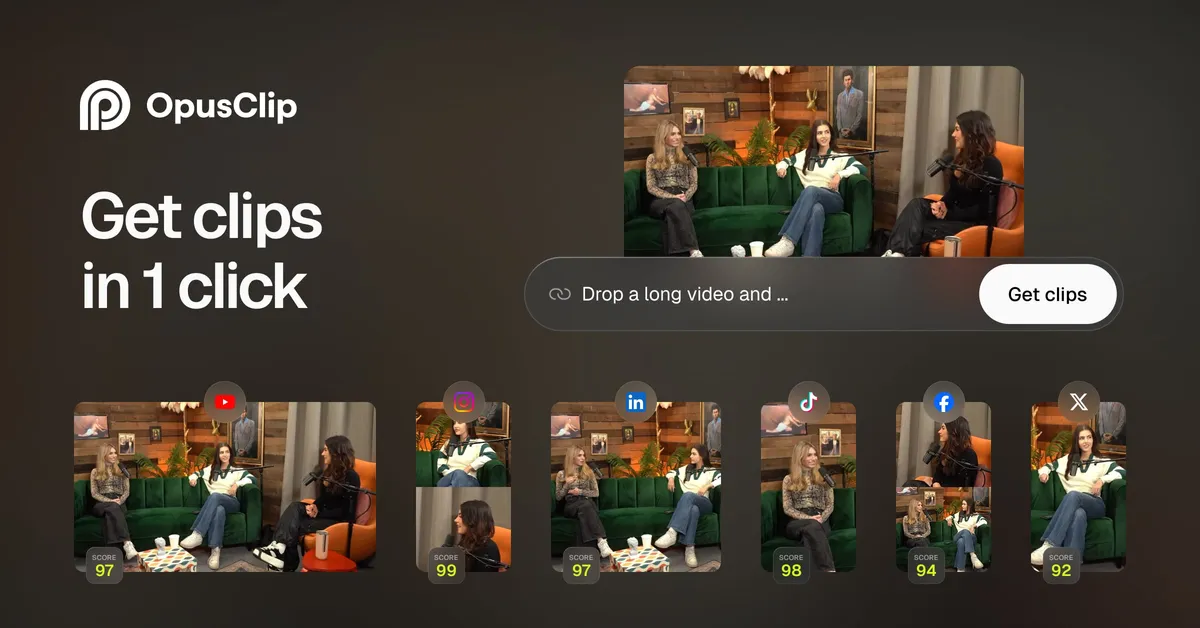
OpusClipは、自分の長い動画から、SNS用の切り抜きをまとめて作りたい人に向いています。無料プランは透かし入りで商用利用もできないため、投稿や仕事に使うなら有料プランが前提です。
向いている人
- 自分のYouTube動画や配信、ポッドキャストを、ショート動画に再利用したい人
- 字幕・絵文字・キーワードの強調を自動で付けたい人
- 切り抜いた動画をPremiere ProやDaVinci Resolveで仕上げたい人(Pro)
向いていない人
- 日本語の字幕を英語以外の言語に翻訳したい人(翻訳先は英語のみ)
- 日本語の画面で操作したい人
- 他人の動画を、許可なく切り抜いて投稿したい人(規約違反)
OpusClipとは?どこの国の会社か・安全性
OpusClipは、アメリカ・カリフォルニア州マウンテンビューのOpusclip Inc.が運営しています(利用規約の連絡先)。利用規約の準拠法はカリフォルニア州法です。創業年は公式ページで確認できませんでした。
安全性について
- 公式ヘルプでは、アップロードした動画の所有権は利用者のままと説明しています。
- 利用規約では、権利侵害や悪用を見つけるために、アップロードされた内容を自動のシステムで分析する場合があるとしています。
- 他人の著作権を侵害したクリップは、DMCA(米国の著作権法)に基づく削除の対象になります。
OpusClipの特徴早見表(無料版と有料版の違い)

公式ヘルプと料金ページで確認できた主な違いです。
機能 | Free | Starter | Pro |
|---|---|---|---|
料金 | 無料 | 月額 $15 | 月額 $29 |
月のクレジット(1クレジット=1分) | 60 | 150 | 300(1パックあたり) |
透かし | あり | なし | なし |
書き出し | 1080pまで・3日以内 | 最高画質・30日以内 | 最高画質・期限なし |
動画の保存 | 3日で失効 | 29日で失効 | 100GBのクラウド |
取り込める動画 | YouTube・パソコンのファイル | Googleドライブ・Zoomなども | Twitch・Dropboxなども |
SNSへの投稿・予約投稿 | × | 投稿のみ | ○ |
Premiere Pro・DaVinci Resolve向け書き出し | × | × | ○ |
商用利用(規約) | ×(個人・非商用) | ○ | ○ |
大人数のチームやAPIを使う人向けにBusinessプランもあります。詳しくはOpusClipの料金プラン一覧で確認できます。
OpusClipは無料で月何分使える?透かしとクレジット
無料プラン(Free Forever)では、毎月60分ぶんの動画を処理できます。公式ヘルプでは、クレジットは元の動画1分につき1クレジットで、30分の動画なら30クレジットです。
- 1分未満の動画は1分に切り上げ、端数のある動画は切り捨てて数えます(4.5分なら4分)。
- 動画の一部だけを処理したい場合は、「Processing timeframe」のスライダーで範囲を選べば、そのぶんだけ消費します。
- Xへの投稿は、1つのクリップ・1つのアカウントにつき3クレジットかかります。
有料プランのクレジットは、月払いなら60日(1か月繰り越し)、年払いなら12か月有効です。
透かし(ウォーターマーク)を消すには?
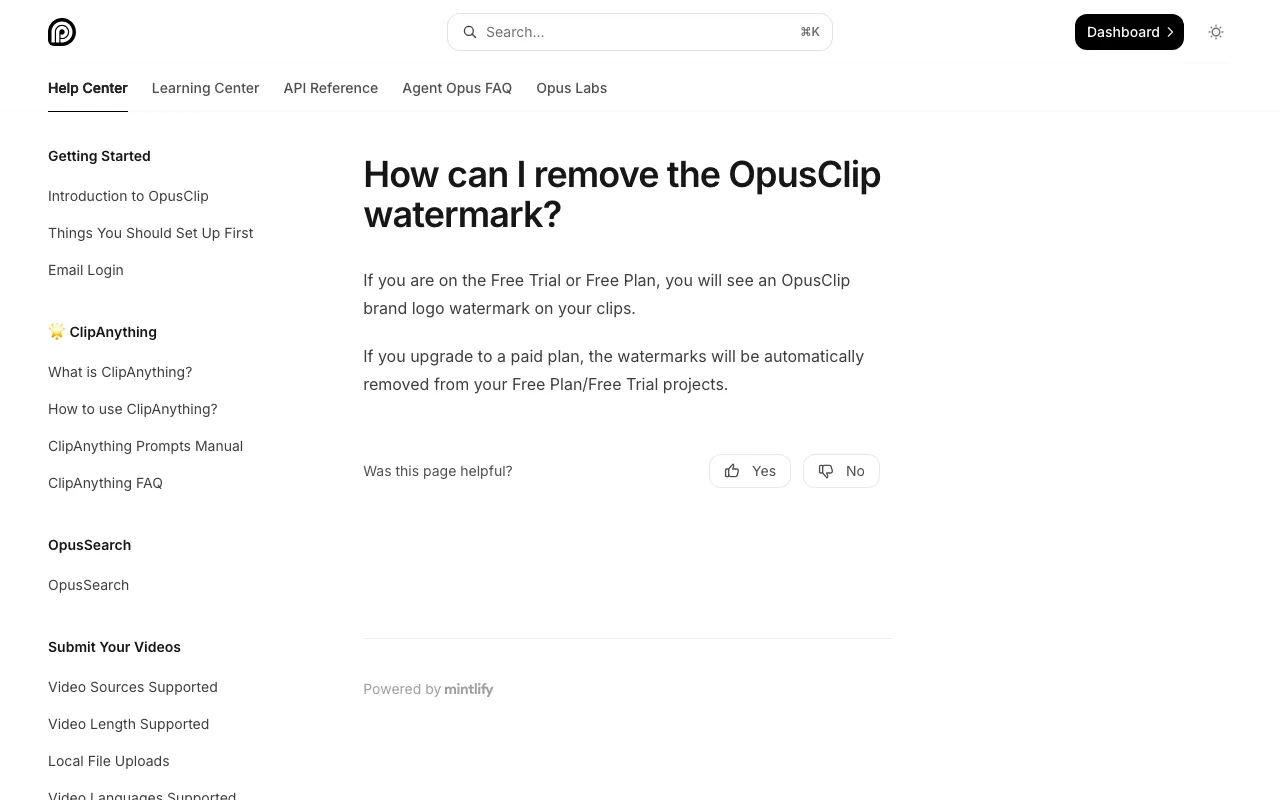
公式ヘルプで透かしの消し方を確認する
無料プランと無料トライアルでは、クリップにOpusClipのロゴの透かしが入ります。公式ヘルプによると、有料プランにすると、無料の間に作ったプロジェクトの透かしも自動で消えます。
無料トライアルについて
新しく登録すると、Proの機能を試せる無料トライアルがあります。公式ヘルプでは、トライアルは7日後に自動で無料プランに戻ると説明しています。トライアル中も透かしは入り、SNSへの投稿や4Kの書き出しなど一部の機能は使えません。
OpusClipのデメリット:無料は非商用・日本語の翻訳は不可
- 無料プランは商用利用できない:利用規約では、無料の利用者は個人的な非商用の利用に限るとしています。
- 字幕の翻訳先は英語だけ:公式ヘルプでは、字幕を翻訳できる言語は今のところ英語のみです。
- 日本語はベータ版:日本語の動画には対応していますが、ベータ版のため、絵文字や強調表示が不正確になる場合があります。
- 返金は原則なし:利用規約では、支払った料金は原則として返金しないとしています。
OpusClipのメリット:見どころの自動選択と字幕の装飾が強い
- 話の内容から見どころを選ぶ:長い動画から、ショート動画向けの場面を自動で切り出します。
- 字幕が目立つ:絵文字やキーワードの強調が入った字幕を自動で付けられます。
- Proは機能が多い:バイラリティスコア(バズりやすさの目安)、AI Bロール(差し込み映像)、Premiere Pro・DaVinci Resolve向けの書き出しに対応します。
- 大きな動画も扱える:パソコンのファイルは10GB・10時間までアップロードできます。
OpusClipの評判・口コミ(海外の声)
口コミサイトTrustpilotでは、5点満点中4.0(509件・2026年10月確認)です。5つ星が63%、1つ星が20%です。
良い評判
- 使い方が簡単で、長い動画をすぐに短いクリップにできる
- サポートの対応が早く、その日のうちに直してくれた
- サポートに連絡すると、返金やクレジットの戻しに応じてもらえた
悪い評判
- サポートに連絡がつかない、返事が遅い
- 解約後も請求が続いた、解約しにくい
- 追加のクレジットを買うよう促される、更新時に未使用のクレジットが消える
- 不具合や、字幕の誤字がある
- 無料で作ったプロジェクトが期限後に消えた
評判を見ると、切り抜きの手軽さは高く評価され、不満は請求とクレジットの扱いに集中しています。無料プランのプロジェクトは3日で消えるため、必要なクリップは早めに書き出してください。
OpusClipの料金プランと選び方
- まず試したい:Free。月60分ぶん、透かし入りで試せます。
- 個人でSNSに投稿する:Starter。透かしなしで、YouTube・TikTok・Instagramに投稿できます。
- 毎月たくさん作る・予約投稿や外部ソフトで仕上げたい:Pro。
公式ヘルプによると、年払いを選べるのはProだけで、年払いはクレジットの単価が月払いより50%安くなります。Proはパックを追加すると、クレジットとチームの席を増やせます。ドル払いの注意点は海外サブスクの支払い・解約ガイドを参照してください。
OpusClipの登録・始め方
Webサービス(clip.opus.pro)なので、インストールは不要です。iPhoneならアプリでも使えます。
手順1:アカウントを作る
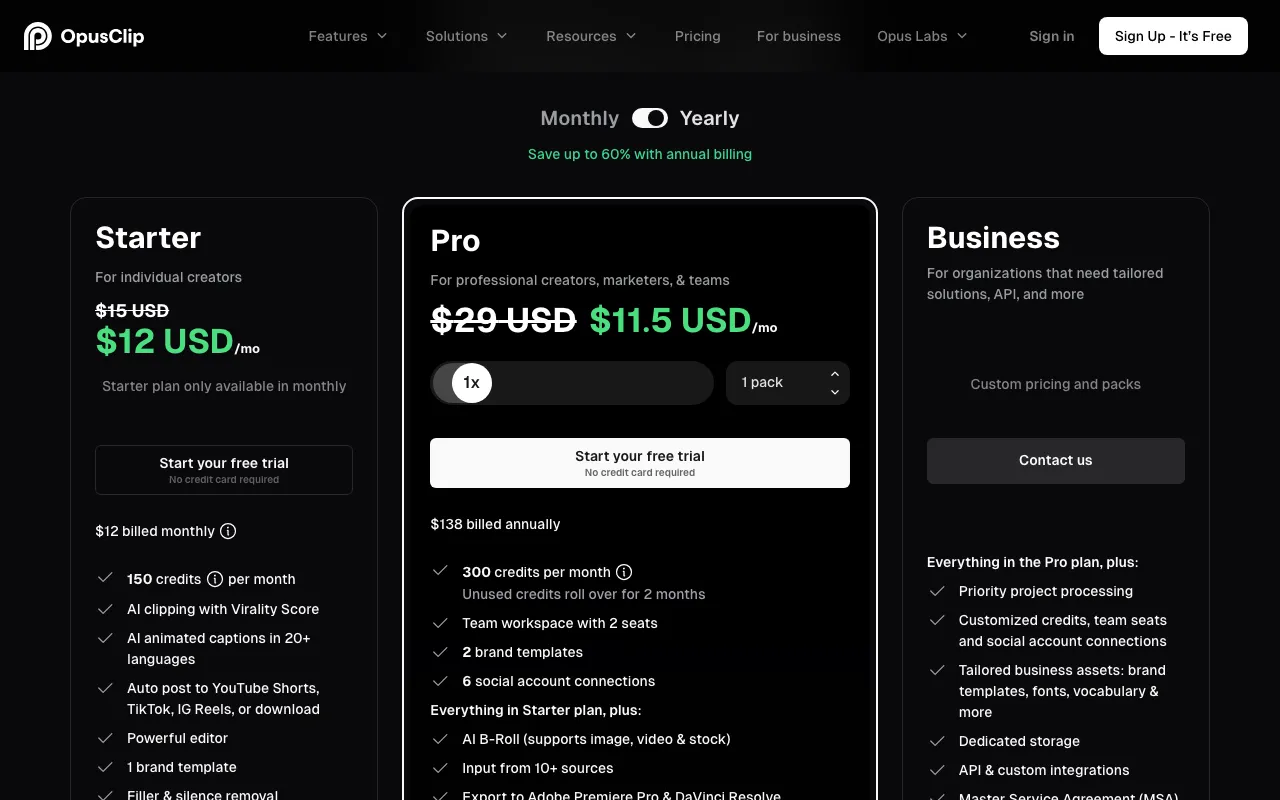
料金ページの「Create an account」で無料登録、有料プランは「Start free trial」から始める
- 料金ページで、無料プランの「Create an account」をクリックします。
- 有料プランを試すなら、StarterかProの「Start free trial」をクリックします。
手順2:最初に設定しておくこと
公式ヘルプでは、最初に次の2つを設定するようすすめています。
- ブランドテンプレート:字幕のスタイルなど、全クリップに使う設定を保存します。設定したら「Save template」を押します。無料・Starterは1つ、Proは2つ作れます。
- SNSアカウントの連携:左のツールバーの「Social Accounts」から「Add Account」を押して連携します(有料プラン)。
OpusClipの使い方:切り抜き動画の作り方
手順1:動画を取り込む
- YouTubeの動画のリンクを貼るか、パソコンの動画ファイルをアップロードします。ファイルは10GB・10時間までです。
- 必要なら「Processing timeframe」で処理する範囲を選び、クレジットを節約します。
手順2:言語を選んで切り抜く
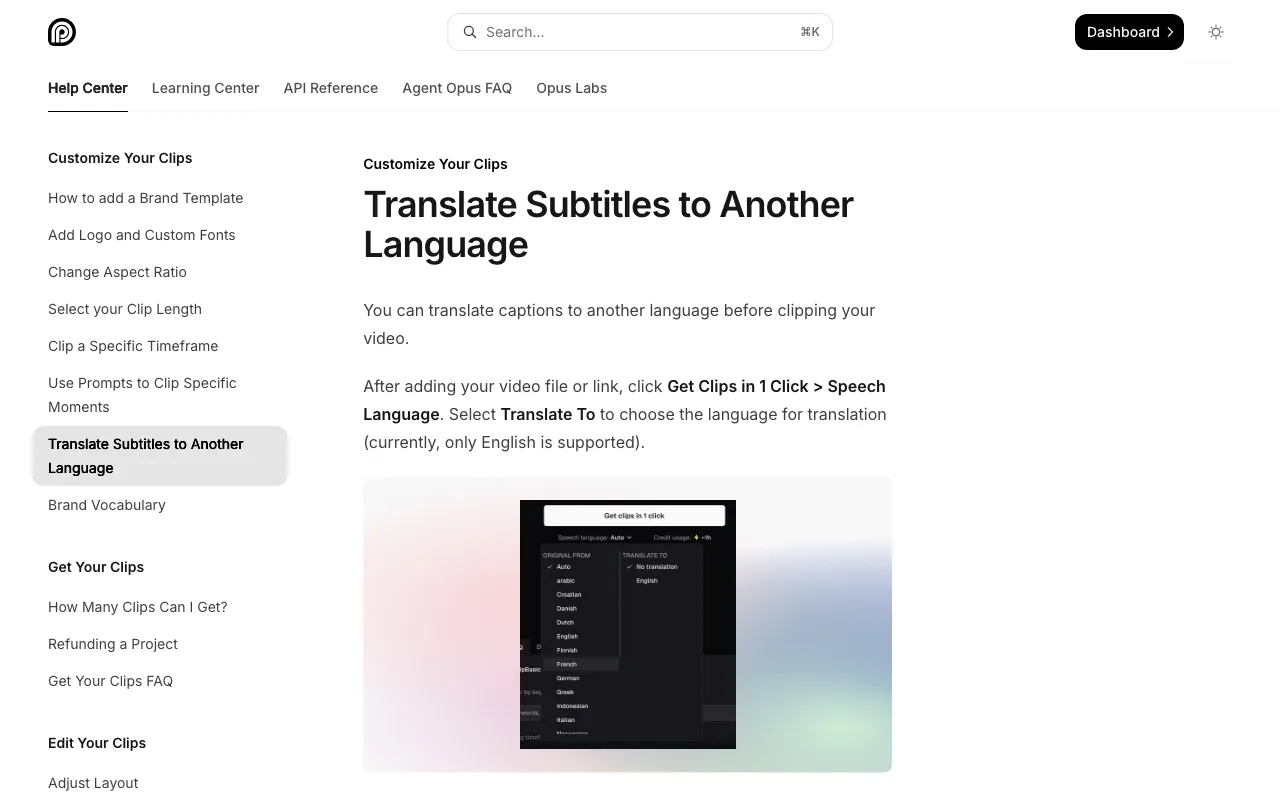
公式ヘルプで「Speech Language」と字幕の翻訳の設定を確認する
- 「Get Clips in 1 Click」の「Speech Language」で、動画の言語を選びます。日本語の動画なら日本語を選びます。
- 字幕を英語に翻訳したい場合は、「Translate To」で英語を選びます。
- 処理が終わると、見どころのクリップが並びます。
手順3:書き出す・投稿する
- クリップを確認し、字幕や絵文字を必要に応じて直します。
- 書き出すか、連携したSNSに投稿します。Proでは予約投稿やPremiere Pro・DaVinci Resolve向けの書き出しもできます。
仕上がりに満足できないとき(Pro)
公式ヘルプによると、Proの利用者は、クリップを1本もダウンロードしていなければ、アップロードから14日以内にプロジェクトを返金(クレジットを戻す)できます。クリップのプレビュー画面右上の「⋯」から「Refund this project」を選びます。
OpusClipは日本語で使える?
日本語の動画には対応していますが、ベータ版です。 公式ヘルプの対応言語一覧では、日本語を含む25以上の言語に対応し、日本語には「ベータ版」の印が付いています。絵文字や強調するキーワードが不正確になる場合があると説明しています。
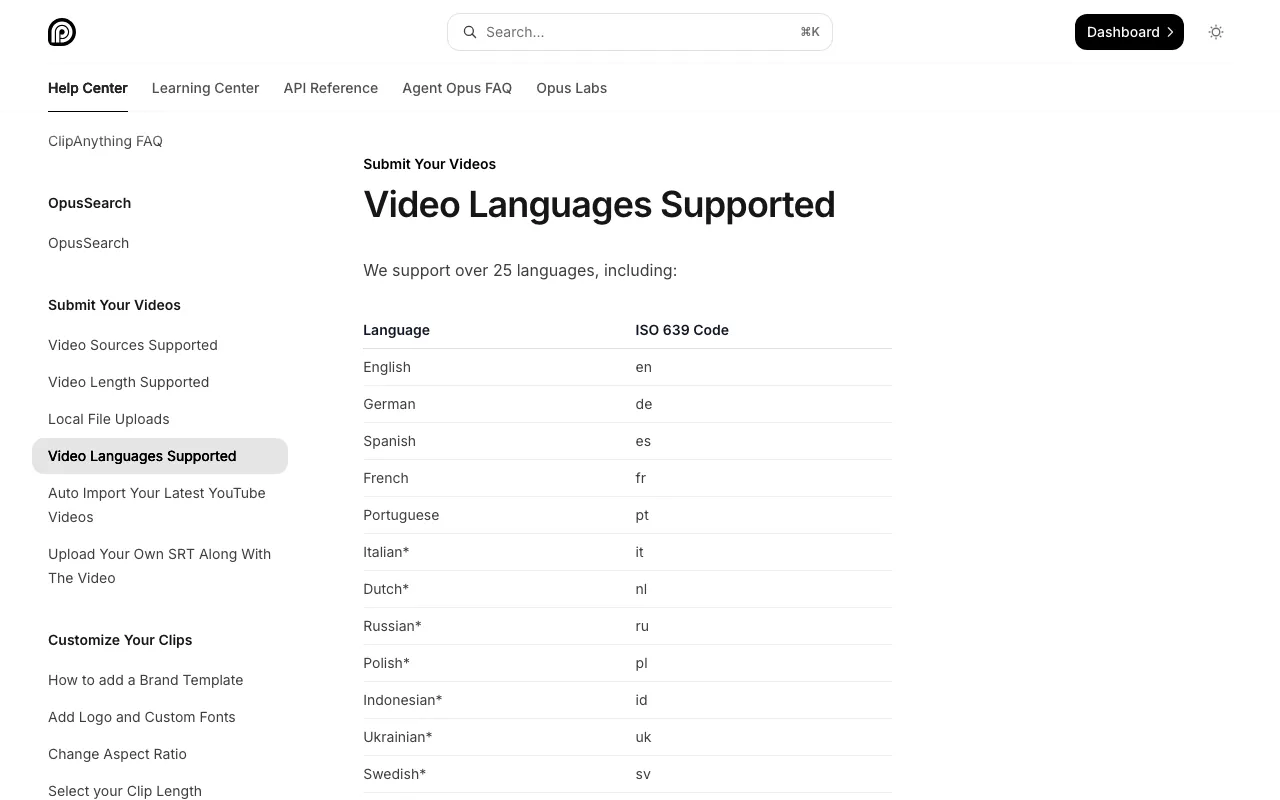
公式ヘルプで日本語を含む対応言語を確認する
- 字幕の翻訳:翻訳先は今のところ英語だけです。日本語の動画に英語の字幕を付けることはできますが、英語の動画に日本語の字幕を付ける翻訳には対応していません。
- 画面の言語:iOSアプリの表示言語は英語・フランス語・ドイツ語など8言語で、日本語はありません。Web版の日本語表示も公式ヘルプでは確認できませんでした。
OpusClipの商用利用と切り抜きの著作権
利用規約では、無料の利用者は個人的な非商用の利用に限られ、有料の利用者は商用利用が認められています。収益化しているチャンネルや仕事の動画に使うなら、有料プランで作ってください。
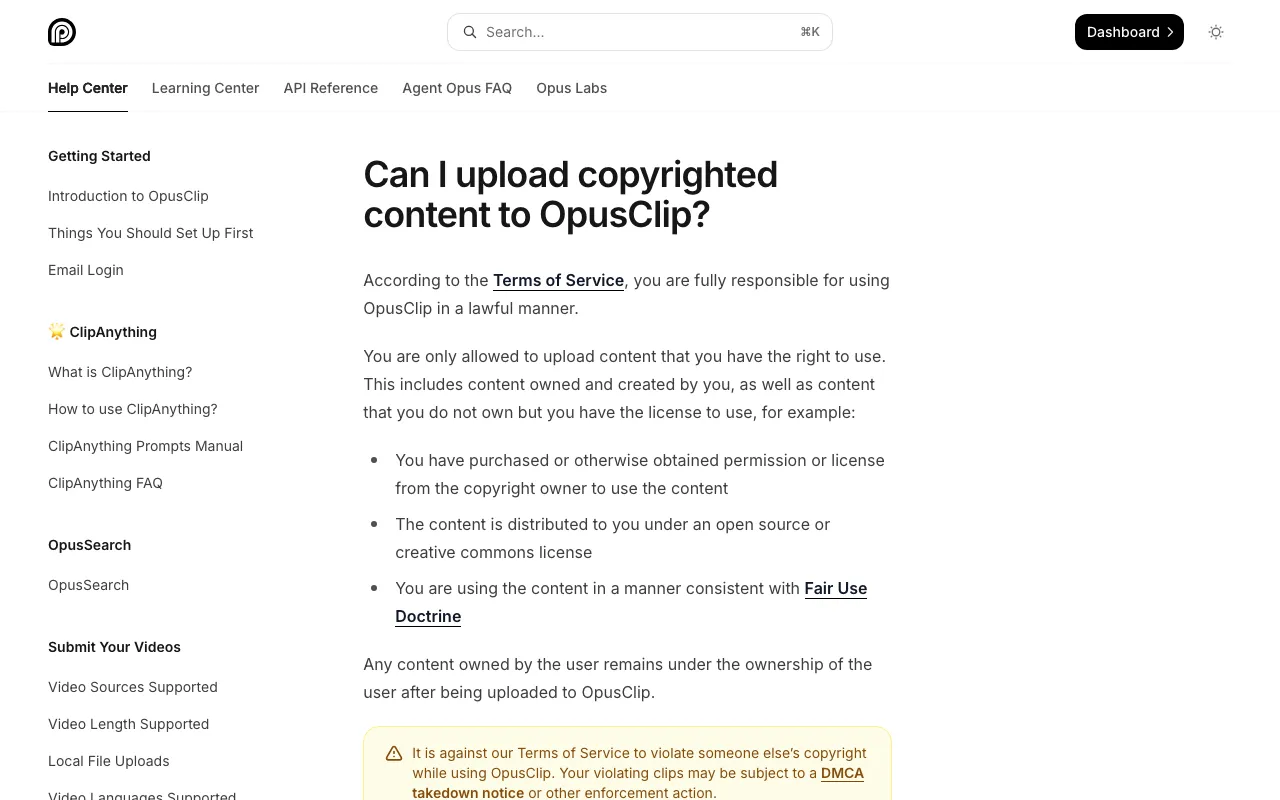
公式ヘルプで著作権のある動画のアップロードについてのルールを確認する
公式ヘルプでは、アップロードできるのは使う権利のある動画だけとしています。具体的には、自分で作った動画、権利者から許可を得た動画、オープンソースやクリエイティブ・コモンズの動画、フェアユース(米国法の例外)の範囲で使う動画です。
OpusClipのアプリ(スマホ)
公式ヘルプによると、iOSアプリがあります。ただし、Googleドライブからの取り込み、一括書き出し、Premiere Pro向けの書き出し、AI Bロールなどは、今のところWeb版だけの機能です。Androidアプリについては、公式ヘルプに対応機能の記事がありますが、配信の状況はストアで確認してください。
OpusClipの解約方法・返金
Web版で契約した場合
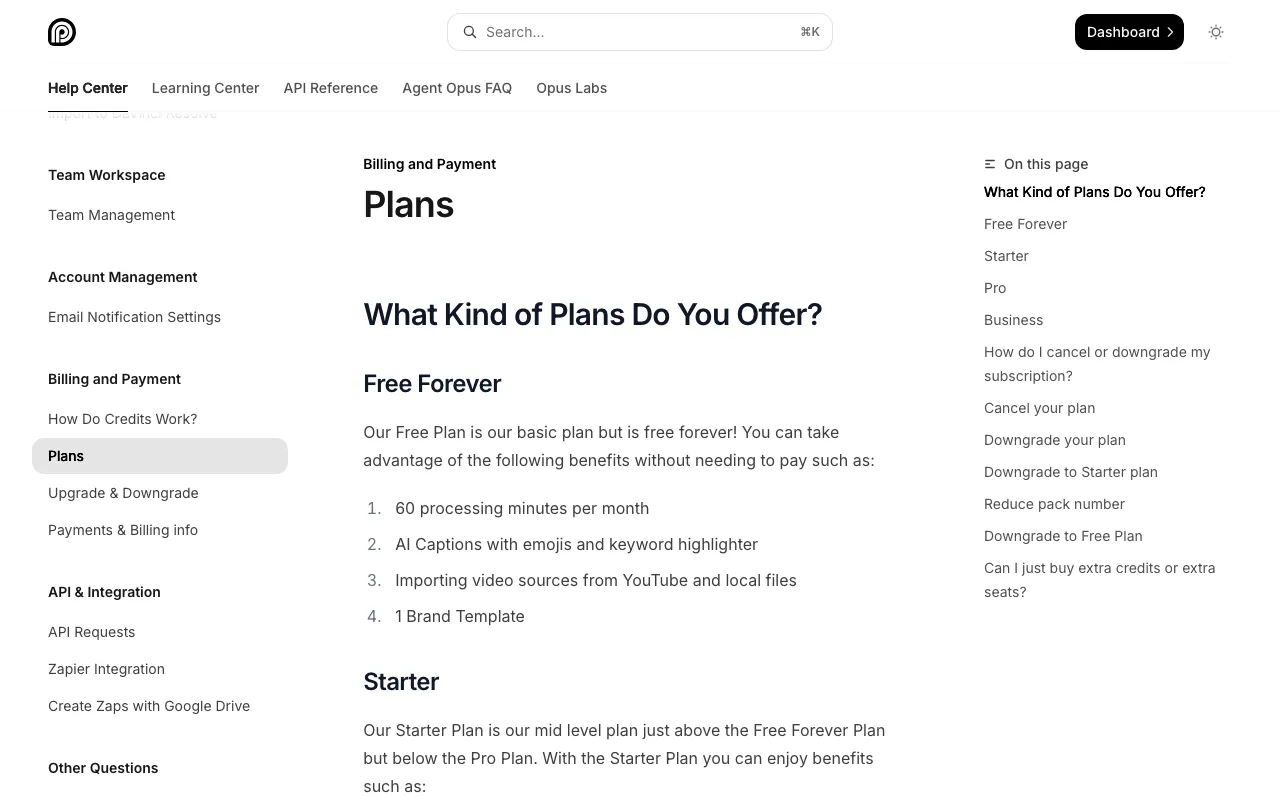
公式ヘルプで解約の手順(Manage plan → Cancel subscription)を確認する
- プロフィールのメニューから「Subscription」を開きます。
- 「Manage plan」をクリックします。
- 下にある「Cancel subscription」をクリックします。
- 「Continue to cancel」をクリックして確定します。
変更は次の請求期間の始めに反映されます。解約しても、残りのクレジットはもとの有効期限まで使えます。公式ヘルプでは、解約から3日後にプロジェクトにアクセスできなくなると注意しているので、必要なクリップは先に書き出してください。
iPhoneのアプリで契約した場合
App Storeでの契約は、Appleが管理します。iPhoneの「設定」→自分の名前→「サブスクリプション」→「OpusClip」→「サブスクリプションをキャンセル」から解約します。
返金
利用規約では、支払った料金は原則として返金せず、途中で解約しても日割りの返金はないとしています。無料トライアルで意図せず請求された場合は、contact@opus.proに連絡するよう案内しています。
関連記事 AI動画生成おすすめ3選|無料で使えるアプリ・画像から動画・商用利用を比較【2026年】関連記事
 Creatify(クリエイティファイ)の使い方|無料で何本・商用利用・日本語・料金と解約【2026年】
OpusClipと似たツール・比較
- Vizard:同じく長い動画を切り抜くAI。日本語の字幕をほかの言語に翻訳できる
- Submagic:ショート動画に目立つ字幕やエフェクトを付けるなら
- Captions:スマホでAI編集と字幕を付けるなら
- HeyGen:AIアバターが話す動画を作るなら
ショート動画の切り抜きAIの違いは、ショート動画切り抜きAI・AI字幕ツール比較で詳しく比べています。
よくある質問
OpusClipは無料でずっと使えますか?
使えます。無料プラン(Free Forever)は毎月60分ぶんの動画を処理できます。ただし透かし入りで、動画は3日で消え、規約上は非商用の利用に限られます。
無料トライアルが終わると自動で課金されますか?
公式ヘルプでは、Proの無料トライアルは7日後に自動で無料プランに戻ると説明しています。トライアル中に有料プランを申し込んだ場合は、その契約の更新日を確認してください。
OpusClipで日本語の字幕は付けられますか?
付けられます。日本語の動画の文字起こしと字幕に対応しています(ベータ版)。字幕の翻訳先は英語だけです。
透かしを消すにはどのプランが必要ですか?
StarterかProです。有料プランにすると、無料の間に作ったプロジェクトの透かしも自動で消えます。
解約したのに請求が来たのはなぜですか?
契約した場所と違う場所で解約した可能性があります。iPhoneのアプリで契約した場合はApp Storeで解約します。公式ヘルプには「アカウントは無料なのに請求される」場合の記事もあるので、確認してからサポートに問い合わせてください。
まとめ
この記事のまとめ
- OpusClip(オーパスクリップ)は、アメリカのOpusclip Inc.の動画切り抜きAI。Trustpilotの評価は4.0
- 無料は月60分ぶん。透かし入り・3日で消える・非商用
- 日本語の動画に対応(ベータ版)。字幕の翻訳先は英語のみ
- 個人の投稿ならStarter、予約投稿や外部ソフトでの仕上げならPro
- 解約は「Subscription」→「Manage plan」→「Cancel subscription」。返金は原則なし