AI動画編集レビュー
Vizard AIの使い方と評判|無料版の透かし・日本語字幕・クレジット・解約【2026年】
PR本ページはプロモーション(アフィリエイト広告)を含みます。商品・サービスの評価は評価の方針に基づいています。
長い動画からショート動画を自動で切り抜くVizard AIの使い方と評判を公式情報で解説。無料版で何分使えるか、透かし(ウォーターマーク)の有無、日本語字幕と翻訳、クレジットの減り方、どこの国の会社か、アプリ、商用利用の注意点、解約と返金までまとめました。
この記事の目次16項目
- 結論:Vizard AIはこんな人におすすめ
- Vizard AIとは?どこの国の会社か・安全性
- Vizard AIの特徴早見表(無料版と有料版の違い)
- Vizard AIの無料版(free)で何分使える?透かしとクレジット
- 透かし(ウォーターマーク)は入る?
- 無料版の注意点
- Vizard AIのデメリット:無料は透かし入り・画面は英語
- Vizard AIのメリット:見どころを自動で選び、日本語字幕も付く
- Vizard AIの評判・口コミ(海外の声)
- Vizard AIの料金プランと選び方
- Vizard AIの登録・始め方
- 手順1:アカウントを作る
- 手順2:有料プランに申し込む(必要な場合)
- Vizard AIの使い方:ショート動画の切り抜き
- 手順1:長い動画をアップロードする
- 手順2:AIの切り抜きを確認する
- 手順3:字幕を整えて書き出す
- Vizard AIは日本語で使える?
- Vizard AIの商用利用の注意点
- Vizard AIの解約方法・返金
- 解約の手順
- 返金
- Vizard AIと似たツール・比較
- よくある質問
- まとめ
Vizard AI(ビザードAI)は、長い動画をアップロードすると、AIが見どころを選んで字幕付きのショート動画に切り抜いてくれるツールです。ポッドキャストやウェビナー、配信の録画を、TikTok・YouTubeショート・Instagramのリール用に作り直したい人に向いています。この記事では、Vizard AIの使い方と評判、無料版で何分使えるか、透かしの有無、日本語字幕と翻訳、クレジットの減り方、解約と返金を公式情報で整理します。
なお「Vizard」はゴルフシャフトのブランド名でもありますが、この記事で扱うのは動画編集AIの「Vizard(vizard.ai)」です。
あわせて読みたい AI動画編集ツールおすすめ4選|無料で使えるアプリ・スマホ対応・自動カットを比較【2026年】
結論:Vizard AIはこんな人におすすめ
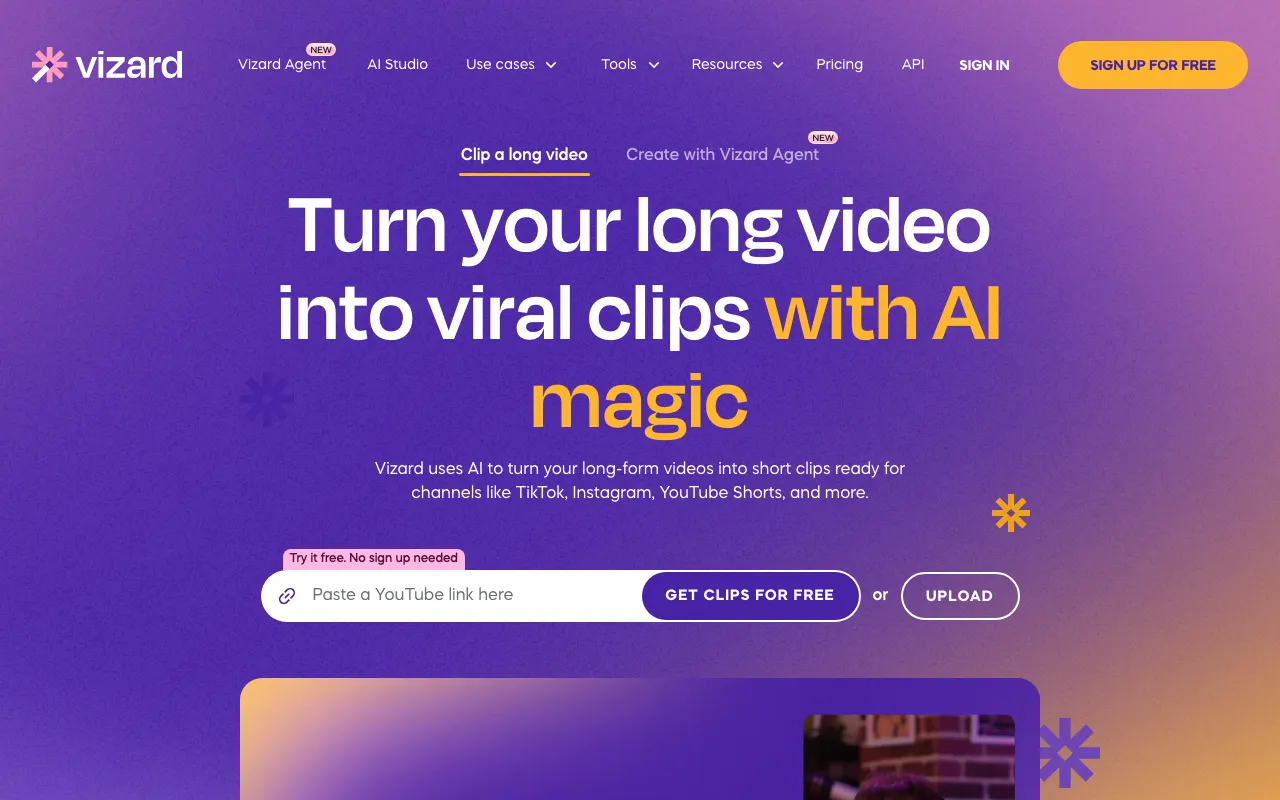
Vizard AIは、長い動画からSNS用の短い動画をまとめて作りたい人に向いています。無料版は透かし入りなので、投稿に使うなら有料プランが前提です。
向いている人
- ポッドキャストやウェビナー、ライブ配信の録画を、ショート動画に再利用したい人
- 日本語の字幕を自動で付け、ほかの言語にも翻訳したい人
- 作ったショート動画を、そのままSNSに予約投稿したい人(有料プラン)
向いていない人
- 透かしなしの動画を無料で作りたい人(無料版は透かし入り)
- 日本語の画面で操作したい人(画面とヘルプは英語)
- 使わなかった分の返金を求める可能性がある人(返金は7日以内・未使用のみ)
Vizard AIとは?どこの国の会社か・安全性

Vizard AIは、アメリカのVizard, Corp.が運営しています。公式の会社紹介によると、会社はアメリカ・デラウェア州で設立され、求人情報にはカリフォルニア州パロアルトの住所が載っています。創業年は公式ページで確認できませんでした。利用規約の準拠法はカリフォルニア州法です。
安全性について
- 利用規約では、アップロードする動画について、利用者が権利を持っていることを確認するよう求めています。権利の侵害についての責任は利用者が負います。
- 規約では、アップロードした内容をもとに機械学習でアルゴリズムを改善できるとしています。社外秘の動画はアップロードしないなど、入れる内容を選んでください。
- 支払いはStripe(決済サービス)が処理し、Vizardはカード情報にアクセスしないと料金ページで説明しています。
公式ヘルプには「Vizard and Data Safety」という記事もあります。
Vizard AIの特徴早見表(無料版と有料版の違い)
料金ページで確認できた主な違いです。
機能 | Free | Creator | Business |
|---|---|---|---|
料金 | 無料 | 月額 $14.50(年払い・初回 $174・月払いなら月額 $29) | 月額 $19.50(年払い・初回 $234・月払いなら月額 $39) |
月のクレジット(1クレジット=1分) | 60 | 600〜 | 600〜 |
アップロードできる長さ | 60分 | 600分 | 600分 |
書き出しの画質 | 720p | 4K | 4K |
書き出しの長さ | 10分まで | 制限なし | 制限なし |
透かし | あり | なし | なし |
保存期間・容量 | 3日間 | 100GB | 契約期間中 |
SNSアカウントの連携 | 1件 | 6件 | 20件 |
SNSの予約投稿 | × | ○ | ○ |
Businessは、共有ワークスペースやブランドキット(ロゴや色の登録)が付くチーム向けのプランです。詳しくはVizardの料金プラン一覧で確認できます。
Vizard AIの無料版(free)で何分使える?透かしとクレジット
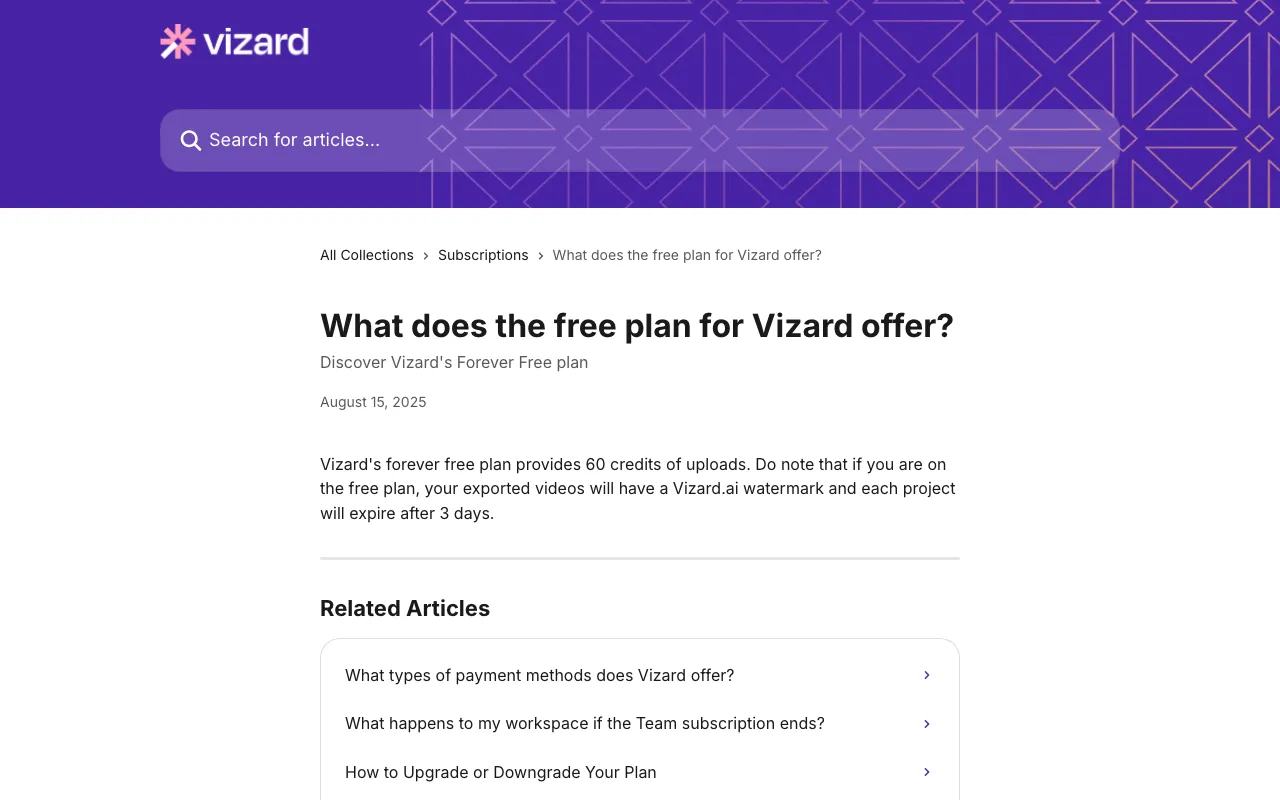
無料版では、毎月60クレジットが使えます。公式ヘルプでは「1クレジット=処理する動画1分」で、AIによる切り抜きと文字起こしを同じ動画に使っても、引かれるのは1回分だけと説明しています。つまり無料版では、月に合計60分ぶんの動画を処理できます。
透かし(ウォーターマーク)は入る?
入ります。公式ヘルプでは、無料版で書き出した動画には「Vizard.ai」の透かしが入ると説明しています。透かしを外すには、CreatorかBusinessに申し込みます。
「Vizard watermark remover」で検索する人もいますが、公式に透かしを消せるのは有料プランです。非公式のツールで透かしを消すのは、規約違反になるおそれがあるため避けてください。
無料版の注意点
- プロジェクトは3日で消える:無料版のプロジェクトは3日後に期限が切れます。必要な動画は早めに書き出してください。
- 書き出しは720p・10分まで:高画質で投稿したい場合は有料プランが必要です。
Vizard AIのデメリット:無料は透かし入り・画面は英語
- 無料版は透かし入りで720p:SNSにそのまま投稿するには物足りません。
- 日本語の画面がない:公式サイト・編集画面・ヘルプは英語です。
- 返金の条件が厳しい:購入から7日以内で、まだ使っていない場合に限られます。アップロードしただけでも「使った」と数えられます。
- 年払いでないと割高:料金ページでは、年払いのほうが50%安いと表示されています。
Vizard AIのメリット:見どころを自動で選び、日本語字幕も付く
- 切り抜きが自動:長い動画から重要な場面を選び、字幕を付けたショート動画にしてくれます。
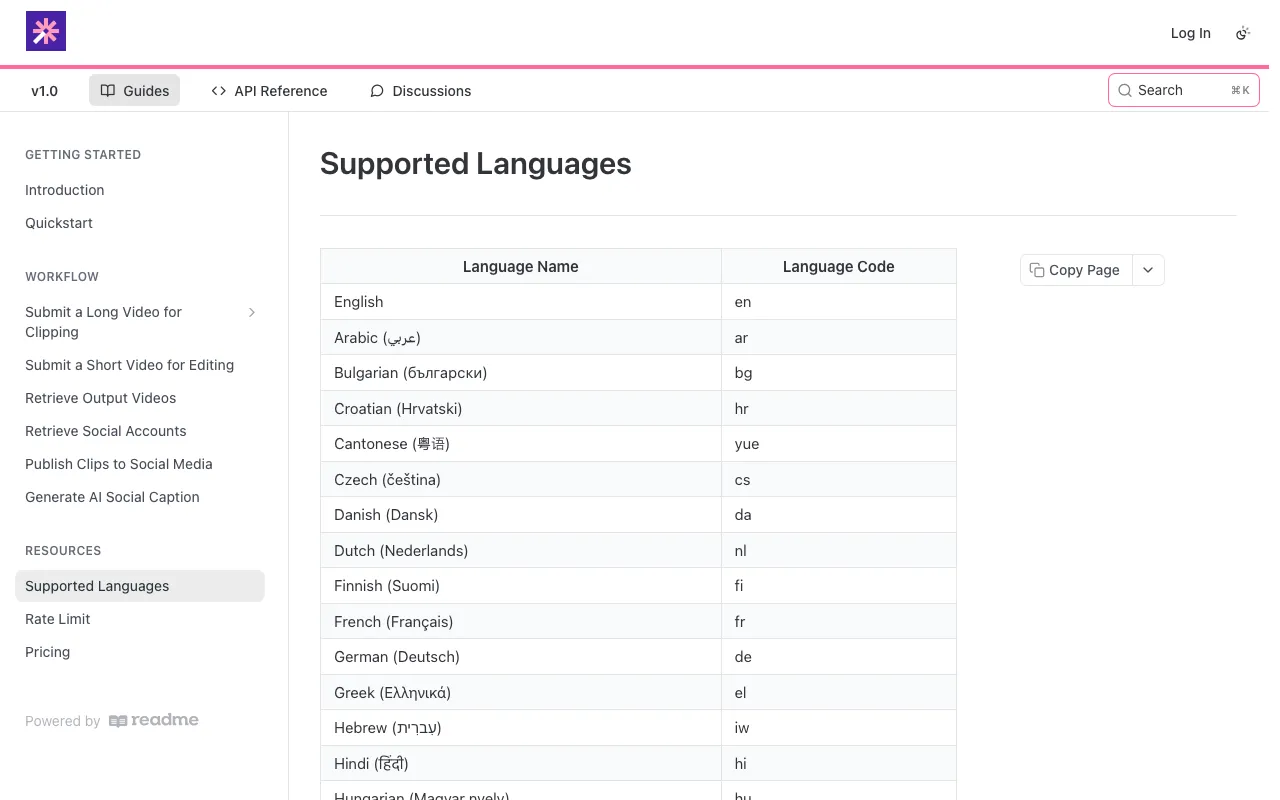
- 日本語の字幕と翻訳:日本語の文字起こしに対応し、日本語の字幕をほかの28言語に翻訳できます。
- テキストで編集できる:文字起こしの文章を選んで、自分で見どころを切り出すこともできます。
- SNSへの予約投稿:有料プランでは、作った動画をそのまま予約投稿できます。
Vizard AIの評判・口コミ(海外の声)
口コミサイトTrustpilotでは、5点満点中4.7(2,521件・2026年10月確認)と高い評価です。iOSアプリ「Vizard - AI Video Clip Maker」は、日本のApp Storeで4.9(14件・2026年10月確認)です。
良い評判
- AIが見どころを見つけてくれるので、手作業より大幅に時間が短くなる
- 画面がわかりやすく、編集の経験がなくても使える
- ほかの言語の長い動画でも、仕上がりが良い
悪い評判
- 解約すると未使用のクレジットがなくなり、返金されない
- 無料体験がなく、無料版の機能が少ない
- 不具合や、アップデートによる変化がある(クリップの最後で音楽が途切れるなど)
- サポートの返事が遅い、決まった文面の返事が多い
評判を見ると、切り抜きの速さと使いやすさは高く評価され、不満は返金とサポートに集中しています。まず無料版で日本語の動画を試し、仕上がりに満足してから契約すると安心です。
Vizard AIの料金プランと選び方
- まず試したい:Free。月60分ぶん、透かし入り・720pで試せます。
- 個人でSNSに投稿する:Creator。透かしなし・4K・予約投稿が付きます。
- チームやクライアントの動画を作る:Business。共有ワークスペースとブランドキットが付きます。
料金は米ドル建てで、月払いと年払いを選べます。支払い方法は、料金ページではクレジットカード、PayPal、銀行振込などに対応するとしています。ドル払いの注意点は海外サブスクの支払い・解約ガイドを参照してください。
Vizard AIの登録・始め方
Webサービスなので、インストールは不要です。iPhoneならアプリでも使えます。
手順1:アカウントを作る
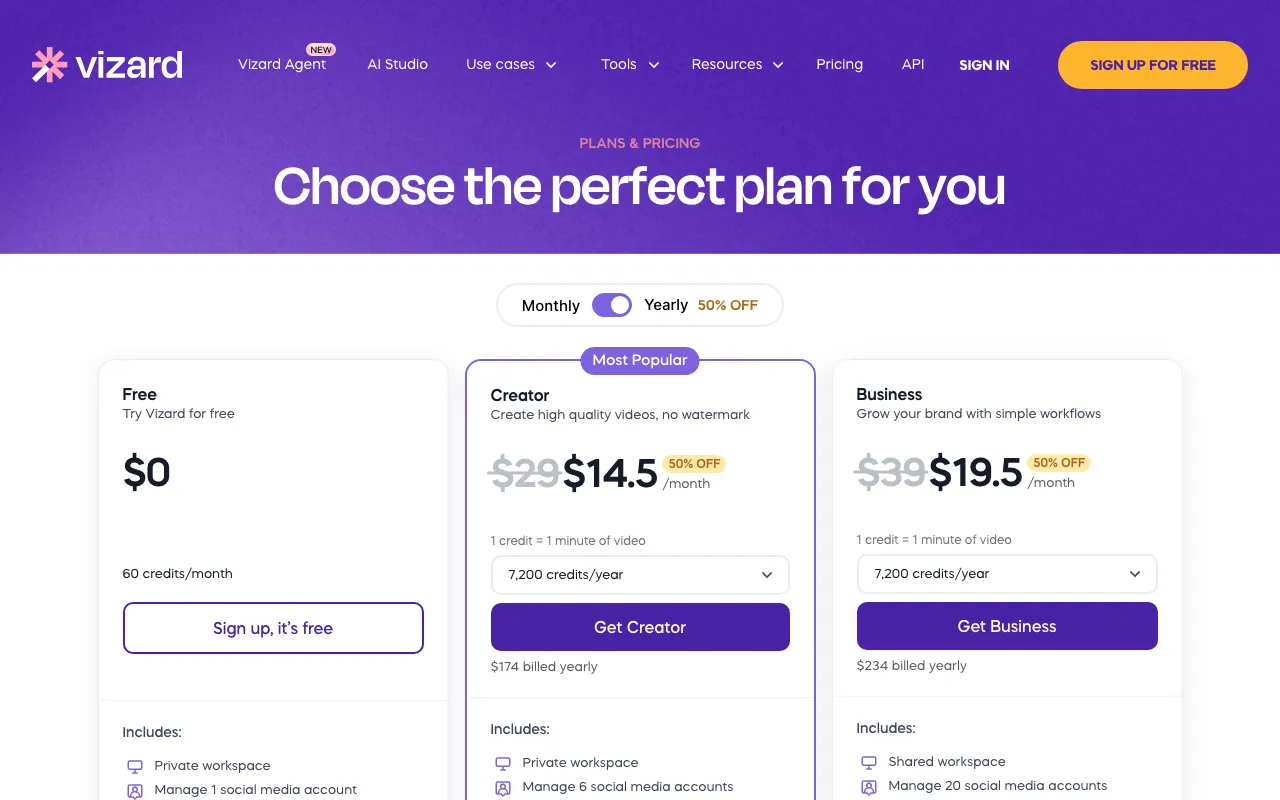
料金ページの「SIGN UP FOR FREE」から無料で登録する
- 公式サイトの「SIGN UP FOR FREE」(または「Sign up, it's free」)をクリックします。
- アカウントを作ると、無料版で使い始められます。
手順2:有料プランに申し込む(必要な場合)
- 料金ページで月払いか年払いを選びます。
- 「Get Creator」または「Get Business」をクリックします。
- 支払い情報を入力します。ワークスペースの「Upgrade」ボタンからも申し込めます。
Vizard AIの使い方:ショート動画の切り抜き
手順1:長い動画をアップロードする
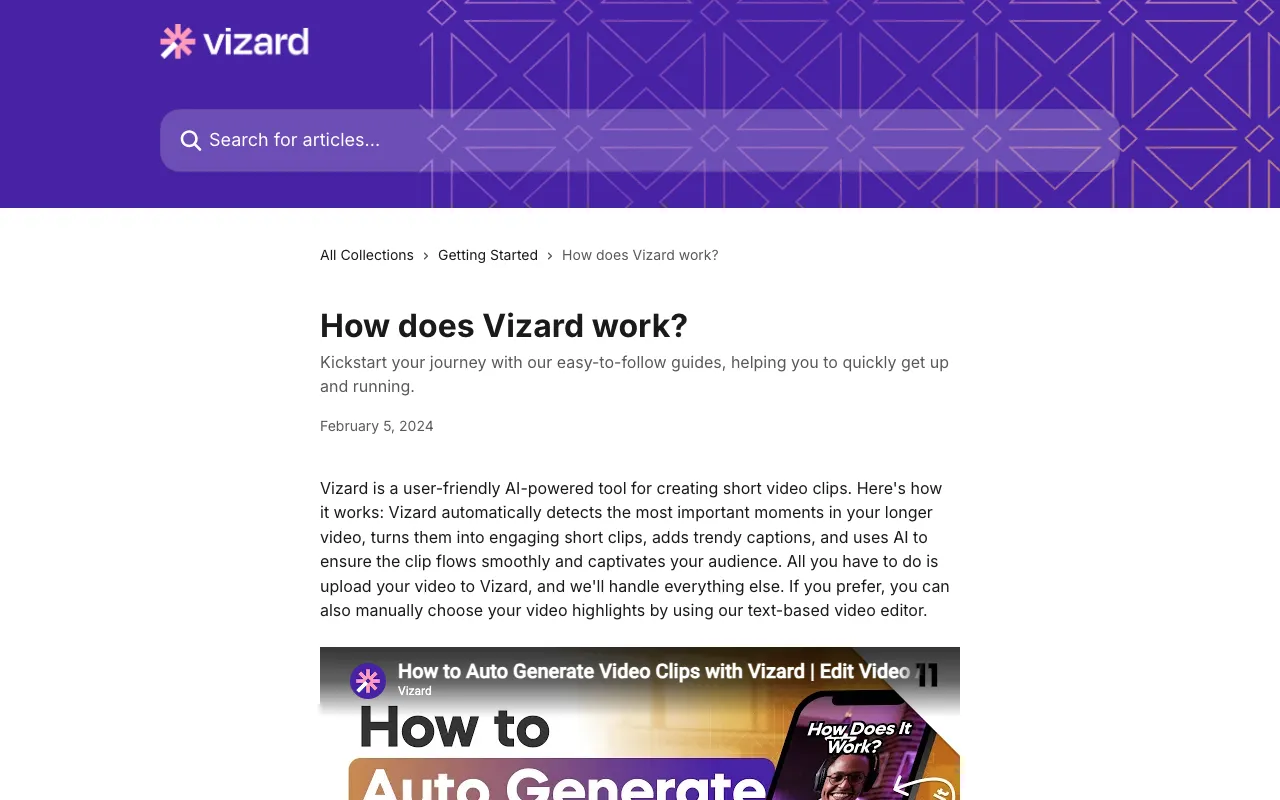
公式ヘルプでVizardの基本の流れを確認する
- 長い動画をアップロードします。パソコンのファイルのほか、YouTubeの動画からも始められます(日本語字幕のページの説明)。
- 動画の言語を選びます。日本語の動画なら日本語を選びます。
手順2:AIの切り抜きを確認する
- AIが重要な場面を見つけ、短いクリップに分けて字幕を付けます。
- できたクリップを見比べ、使うものを選びます。
- 自分で選びたい場合は、文字起こしの文章をもとに編集する画面で、見どころを切り出せます。
手順3:字幕を整えて書き出す
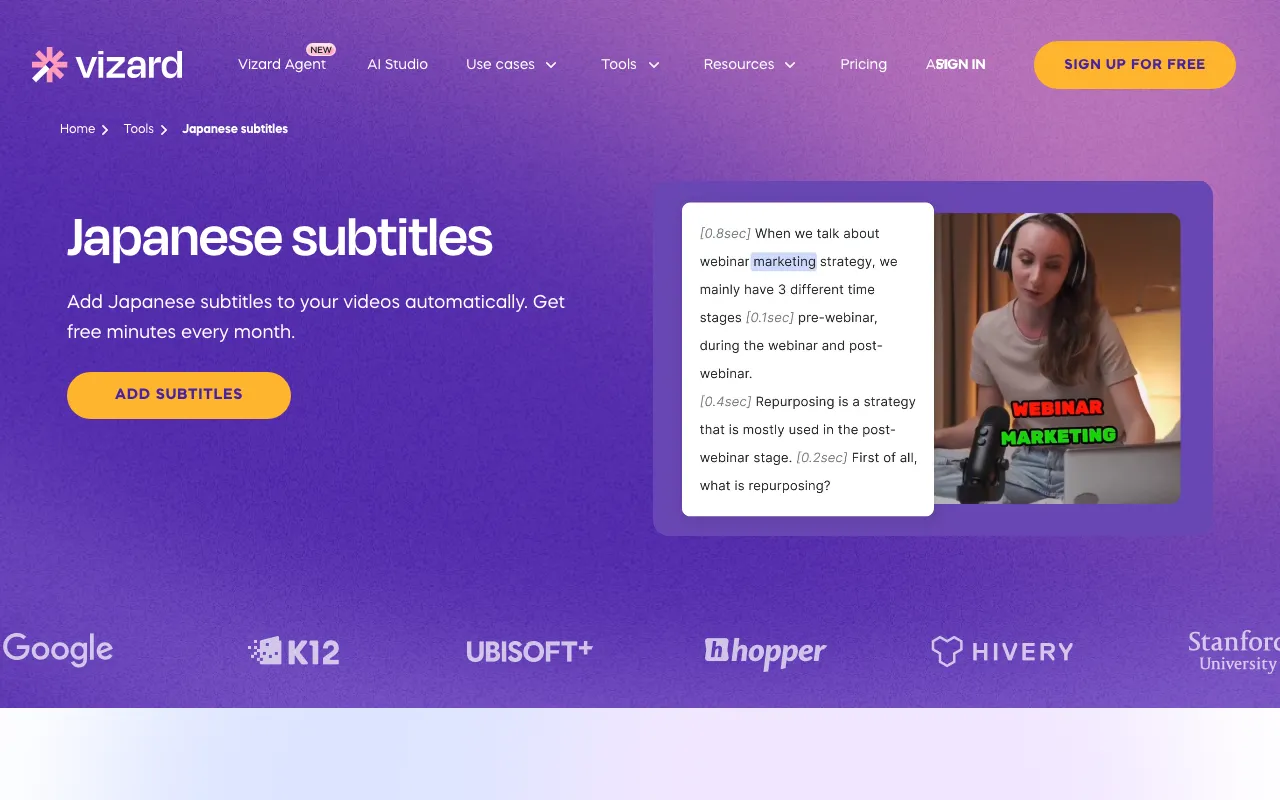
日本語字幕のページで「ADD SUBTITLES」から字幕を付ける
- 字幕のフォントやスタイルを変えるか、用意されたスタイルを選びます。
- 書き出します。字幕だけをSRTやTXTで書き出すこともできます。
- 有料プランでは、連携したSNSにそのまま投稿・予約投稿できます。
Vizard AIは日本語で使える?
日本語の動画と字幕には対応していますが、画面は英語です。 公式の日本語字幕のページでは、日本語の文字起こしの精度は97%以上とし、日本語の字幕をほかの28言語に翻訳できると説明しています。APIの対応言語の一覧にも日本語が含まれています。
一方、公式サイトや編集画面、ヘルプセンターに日本語版はありません。iOSアプリもApp Storeの対応言語は英語だけです。ボタン名は英語のまま覚えておくと迷いません。
Vizard AIの商用利用の注意点
利用規約には、無料版と有料版で商用利用の可否を分ける記載は見当たりませんでした。一方で、アップロードする動画は、利用者が使う権利を持っていることが前提です。
Vizard AIの解約方法・返金
解約の手順
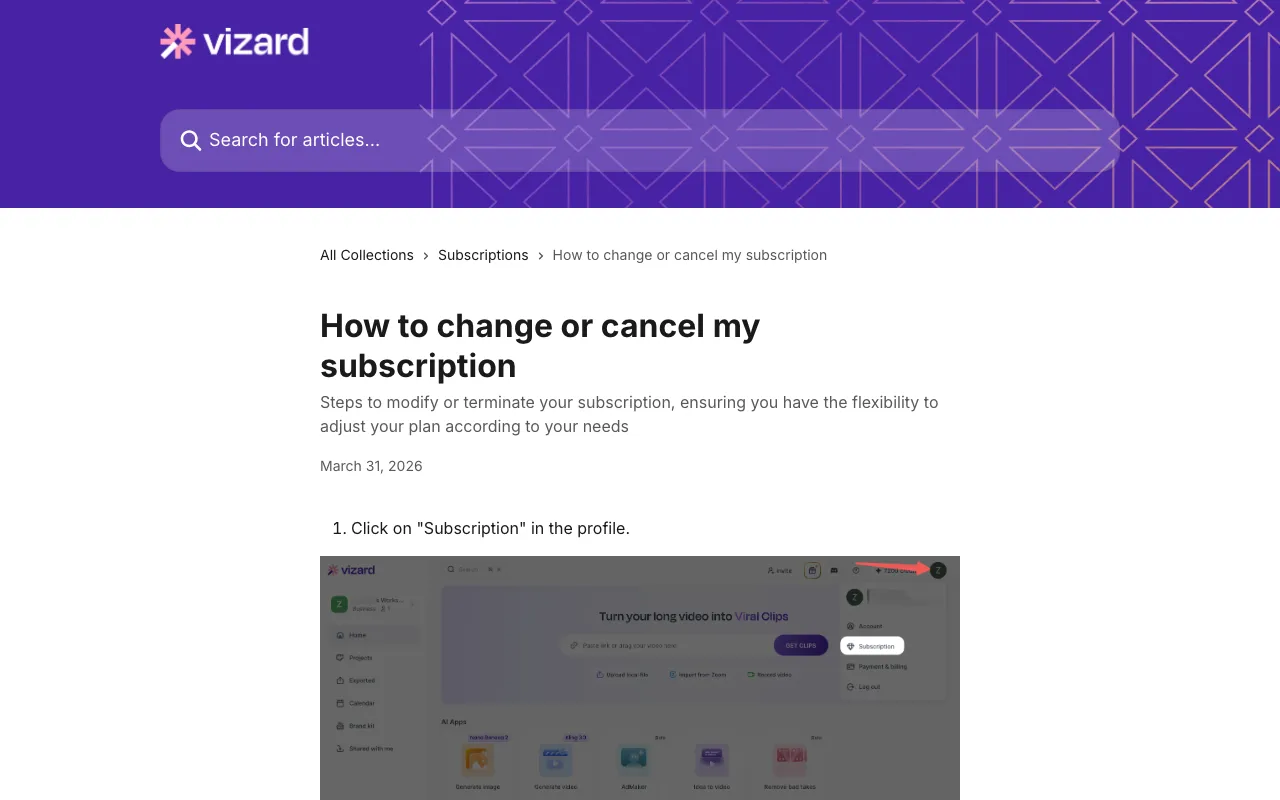
公式ヘルプで解約の手順(Subscription)を確認する
- プロフィールの「Subscription」をクリックします。
- 表示されたページで、プランの変更または解約を選びます。
料金ページでは、解約するとプランは請求期間の終わりに切れると説明しています。予約したSNS投稿の扱いは、ヘルプの関連記事で確認してください。
返金
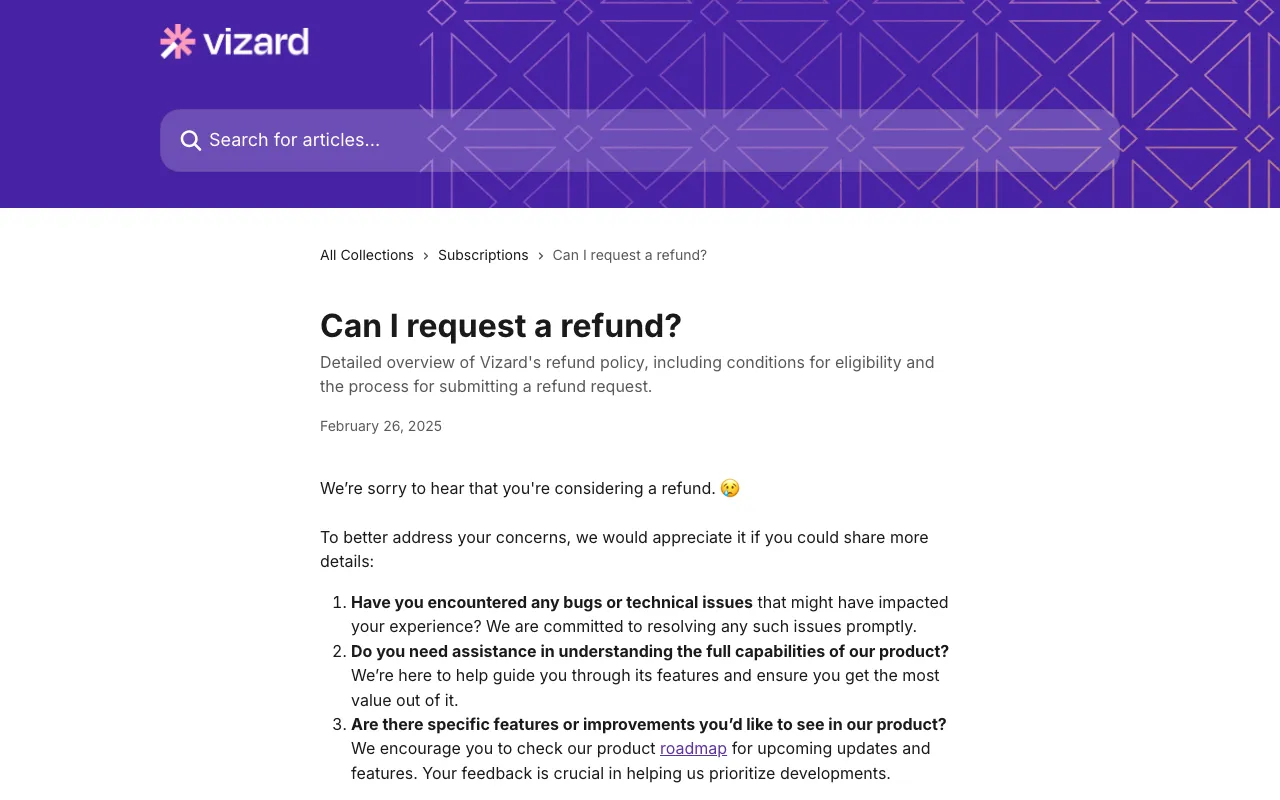
公式ヘルプで返金の条件を確認する
公式ヘルプでは、返金の対象は次の場合です。
- 二重請求や金額の誤りなど、請求のミスがあった場合
- 購入から7日以内で、まだ使っていない場合(動画のアップロードやツールの使用は「使った」と数えられます)
申請は、サポートに請求についての問い合わせ(チケット)を送ります。請求のミス以外では、手数料が差し引かれる場合があります。認められると、5〜10営業日で元の支払い方法に返金されます。
関連記事 AI動画生成おすすめ3選|無料で使えるアプリ・画像から動画・商用利用を比較【2026年】関連記事
 Creatify(クリエイティファイ)の使い方|無料で何本・商用利用・日本語・料金と解約【2026年】
Vizard AIと似たツール・比較
- OpusClip:同じく長い動画からショート動画を切り抜くAI。日本語を含む25以上の言語に対応
- Submagic:ショート動画に、目立つ字幕やエフェクトを付けるなら
- Captions:スマホでAI編集と字幕を付けるなら
- HeyGen:AIアバターが話す動画を作るなら
ショート動画の切り抜きAIの違いは、ショート動画切り抜きAI・AI字幕ツール比較で詳しく比べています。
よくある質問
Vizard AIは無料でずっと使えますか?
使えます。無料版は毎月60クレジット(動画60分ぶん)が使えます。ただし透かし入り・720pで、プロジェクトは3日で消えます。
Vizard AIの透かしを消すには?
CreatorかBusinessの有料プランに申し込むと、透かしなしで書き出せます。
Vizard AIのアプリはありますか?
iOSアプリ「Vizard - AI Video Clip Maker」があります。Androidアプリは公式ページで確認できませんでした。
Vizard AIは日本語の動画に使えますか?
使えます。日本語の文字起こしと字幕に対応し、日本語の字幕をほかの言語に翻訳することもできます。画面は英語です。
解約したらクレジットはどうなりますか?
解約しても請求期間の終わりまでは使えます。海外の口コミでは、解約後に未使用のクレジットがなくなったという声があるため、期間内に使い切るようにしてください。
まとめ
この記事のまとめ
- Vizard AIは、アメリカのVizard, Corp.の動画切り抜きAI。Trustpilotの評価は4.7
- 無料版は月60分ぶん。透かし入り・720p・プロジェクトは3日で消える
- 日本語の動画・字幕・翻訳に対応。画面とヘルプは英語
- 透かしなし・4K・予約投稿ならCreator、チームならBusiness
- 解約はプロフィールの「Subscription」から。返金は購入から7日以内・未使用のみ